
Das Grundprinzip
Das Produktionsmodul verbindet Stückliste und Lagerbuchung. Ein Stücklistenartikel wird als Produktionsartikel geführt und kann dadurch wie ein normaler lager- und verkaufsfähiger Artikel eingebucht werden. Bei der Fertigung bucht Venalis gleichzeitig die in der Stückliste enthaltenen Unterartikel in den hinterlegten Mengen aus dem Lager ab.
Das eignet sich beispielsweise für Artikel, die aus mehreren Rohstoffen oder Einzelteilen zusammengesetzt werden. Die ursprüngliche Anleitung verwendet ein Beispiel aus der Lebensmittelproduktion und zeigt zusätzlich den Ablauf mit chargenpflichtigen Artikeln.
Unterartikel aus dem Lager abbuchen → Produktionsartikel fertigen → fertigen Artikel dem Lager zubuchen.
1. Produktionsartikel vorbereiten
Öffnen Sie zunächst den Artikel, der künftig gefertigt werden soll. In den Artikeleinstellungen muss der Artikel entsprechend als Lagerartikel, Stückliste und Fertigungsartikel gekennzeichnet sein. Wird mit Chargen gearbeitet, aktivieren Sie zusätzlich die Chargenverwaltung.
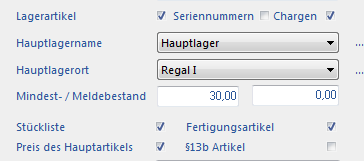
Speichern Sie die Artikeleinstellungen anschließend mit OK.
2. Stückliste aufbauen
Markieren Sie den Produktionsartikel in der Artikelliste und wählen Sie Bearbeiten → Stückliste bearbeiten.
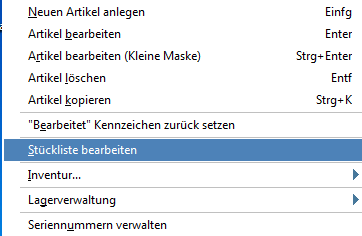
Venalis öffnet nun die Stückliste des gewählten Artikels. Hier werden alle Unterartikel verwaltet, die für die Produktion benötigt werden.
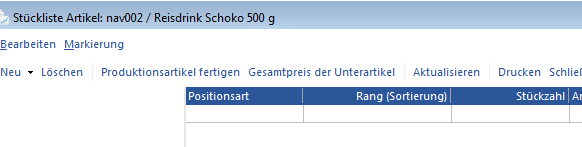
Unterartikel hinzufügen
Mit Einfg oder über Bearbeiten → Neuen Artikel hinzufügen übernehmen Sie einen Artikel aus dem Artikelstamm in die Stückliste.
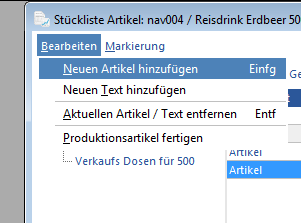
Für jeden Unterartikel geben Sie die benötigte Menge an. Über den Rang lässt sich zusätzlich die Reihenfolge innerhalb der Stückliste bestimmen.
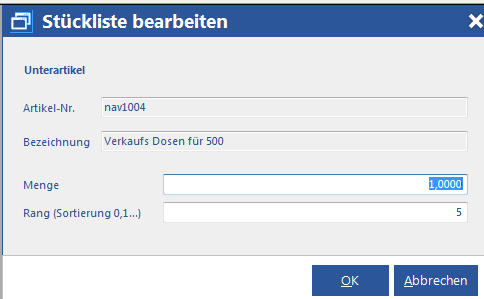
Die ursprüngliche Produktionslogik erwartet hier ganze Mengeneinheiten. Im Beispiel werden deshalb 250 g statt 0,25 kg verwendet. Die zugehörigen Artikelstammdaten müssen entsprechend in derselben kleinsten Einheit gepflegt sein.
Fügen Sie auf diese Weise alle benötigten Bestandteile hinzu. Eine fertige Stückliste kann beispielsweise so aussehen:

Fehler lassen sich direkt korrigieren: Ein Eintrag kann gelöscht oder per Doppelklick erneut geöffnet und angepasst werden. Anschließend schließen Sie die Stückliste mit Schließen oder Esc.
3. Produktionsmenge ermitteln und Auftrag vorbereiten
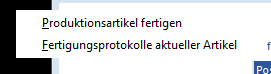
Markieren Sie den Produktionsartikel in der Artikelliste und öffnen Sie das Menü Produktion → Produktionsartikel fertigen.
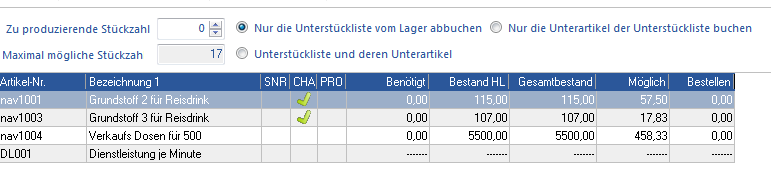
Im Produktionsdialog zeigt Venalis die benötigten Unterartikel und deren aktuelle Bestände. Gleichzeitig wird aus den verfügbaren Mengen die maximal mögliche Stückzahl des Produktionsartikels berechnet.
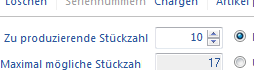
Tragen Sie bei Zu produzierende Stückzahl die tatsächlich gewünschte Menge ein. Im Beispiel werden 10 Stück gefertigt. Die Anzeige im Dialog hilft dabei zu erkennen, ob die benötigten Unterartikel in ausreichender Menge vorhanden sind.
Produktionsauftrag drucken
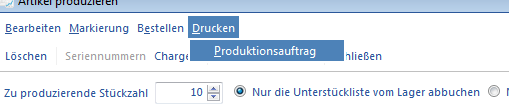
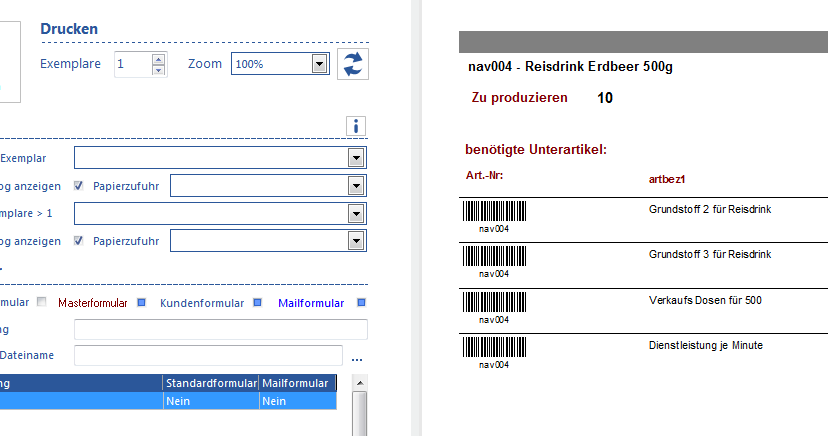
Vor der eigentlichen Buchung kann über Drucken → Produktionsauftrag ein Produktionsauftrag ausgegeben werden. Er enthält den Produktionsartikel, die gewünschte Stückzahl und die benötigten Unterartikel.
4. Fertigung buchen
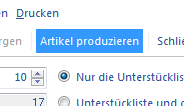
Ist die Produktion abgeschlossen, öffnen Sie den Produktionsdialog erneut beziehungsweise bleiben im bereits geöffneten Dialog und wählen Artikel produzieren.
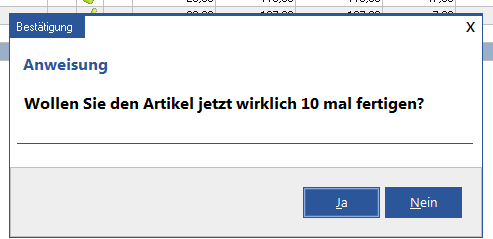
Venalis fragt vor der Buchung noch einmal nach, ob die angegebene Stückzahl tatsächlich gefertigt werden soll. Kontrollieren Sie die Menge und bestätigen Sie mit Ja.
5. Chargen bei der Produktion zuordnen
Dieser Schritt erscheint nur, wenn mit chargenpflichtigen Artikeln gearbeitet wird. Venalis fragt zunächst für die abzubuchenden Unterartikel ab, welche vorhandenen Chargen tatsächlich in der Produktion verwendet wurden.
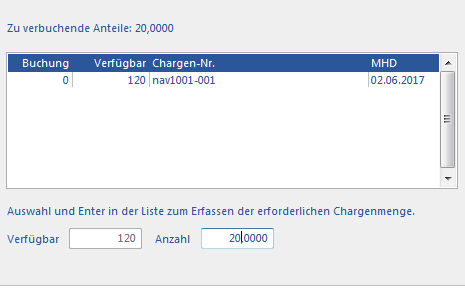
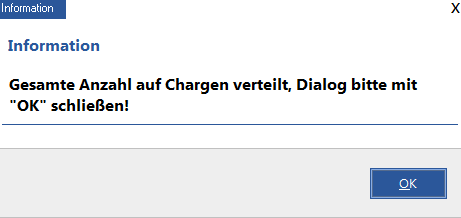
Verteilen Sie die benötigte Menge auf die betreffenden Chargen und arbeiten Sie die Abfragen nacheinander ab. Sobald die komplette Menge zugeordnet ist, bestätigt Venalis den Abschluss dieser Chargenauswahl.
Charge des fertigen Produktionsartikels vergeben
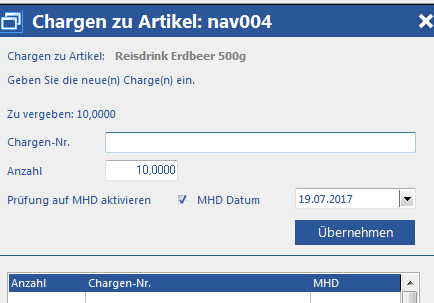
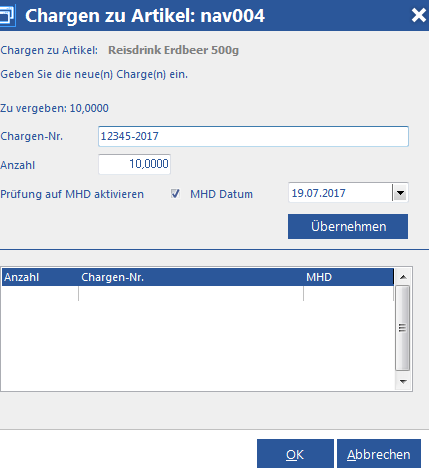
Nach den Unterartikeln wird die Charge des neu gefertigten Produktionsartikels erfasst. Vergeben Sie die gewünschte Chargennummer und übernehmen Sie die Angaben.
6. Produktion abgeschlossen
Nach der abschließenden Übernahme führt Venalis die Lagerbuchungen durch: Der gefertigte Produktionsartikel wird in der entsprechenden Menge zugebucht, während die laut Stückliste verbrauchten Unterartikel abgebucht werden. Bei aktivierter Chargenverwaltung werden auch die zugehörigen Chargenbewegungen berücksichtigt.
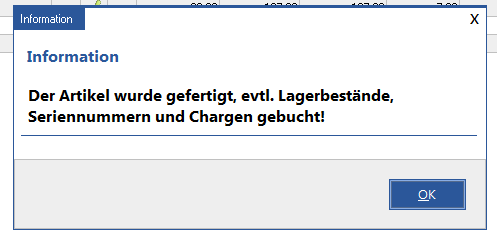
Der produzierte Artikel steht nun mit der gebuchten Menge im Lager zur Verfügung; die verwendeten Bestandteile wurden entsprechend reduziert.
Hinweis zur Anleitung
Die Bildschirmabbildungen stammen aus einer Produktionsanleitung aus dem Jahr 2017 von Marc Jarzombek. Die Texte wurden für das heutige Venalis Wiki vollständig neu formuliert und strukturiert. Der grundsätzliche Produktionsablauf der gezeigten Anleitung wurde dabei beibehalten.