
3. Vorgaben
In diesen Bereichen finden Sie sämtliche Vorgaben die Ihre Stammdaten, das Programm, Schnittstellen oder angeschlossene Hardware betreffen. Die Vorgaben sind aufgeteilt in die jeweiligen Bereiche und teilweise in TAB- Seiten integriert die rechts (ggf. Pfeile rechts oben in der Ecke des Tabula - tors) oft weitere TAB-Seiten besitzen.
3.1. Artikel
3.1.1 Grundeinstellungen
Im Feld **Vorgaben für** können Sie wählen, ob die hinterlegten Vorgaben global, daher grundsätzlich für eine Neuanlage eines Artikels gelten sollen, oder jeweils für eine bestimmte Warengruppe. Wollen Sie alle Vorgaben für alle Artikel, wählen Sie keine Warengruppe, daher **<Standard>** aus. Alle hier hinterlegten Vorgaben können bei einem Artikel nach der Neuanlage selbstverständlich geändert werden.
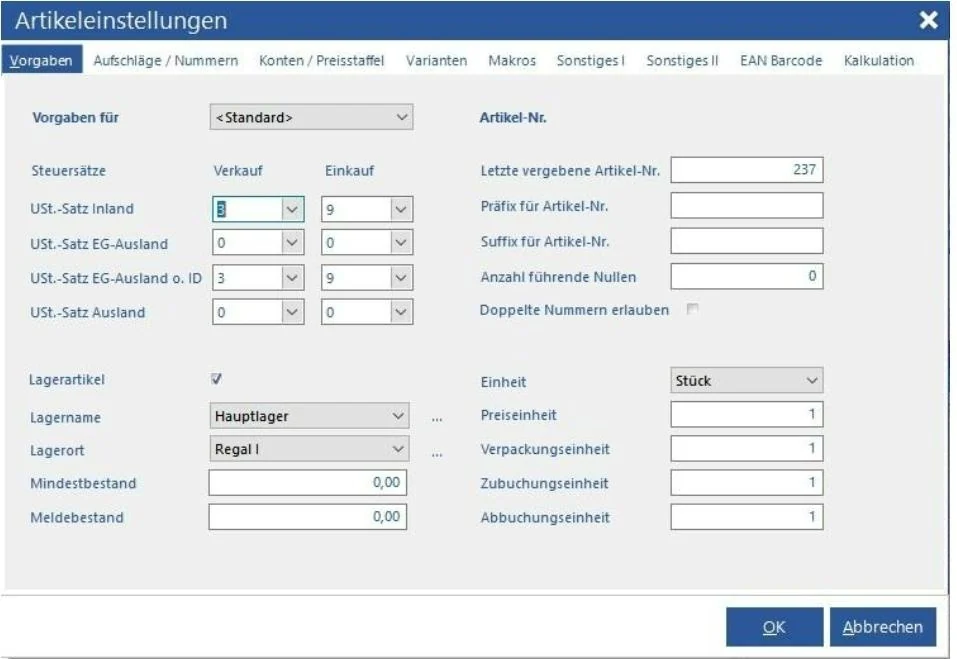
Steuersätze
Hinterlegen Sie die Steuercodes die Sie am häufigsten benötigen. Dies ist in der Regel Code 3 (19%), im Lebensmittelbereich Code 2 (7%). Für den Satz bei Auslandsoder EG-Fakturierung ohne EG-Identifikationsnummer hinterlegen Sie den Code 0.
Lagerartikel
Wenn Ihre Artikel als Lagerartikel angelegt werden sollen, können Sie dies mit diesem Schalter festlegen. Wählen Sie zusätzlich das Hauptlager und den * *Hauptlagerort** der als Vorgabe bestimmt werden soll. Der **Mindest**- und *Meldebestand** ist wichtig für Auswertungen Ihrer Lagerwirtschaft.Mit den * Buttons "..." können Sie weitere Lager und Lagerorte anlegen. Sie finden den Menüpunkt dafür unter Hauptmenü -> Vorgaben -> Artikelstammdaten -> Lagerbezeichnungen / Lagerorte .
Artikel-Nr.
In diesem Bereich können Sie festlegen, wie neue Artikelnummern angelegt werden sollen. Die letzte vergebene Artikel-Nr. bestimmt den Startwert für die weitere Vergabe. Die nächste Artikel-Nr. ist in diesem Fall 238. Ein Wert im Feld **Präfix** wird einer neuen Artikel-Nr. vorangestellt, ein **Suffix** angehängt. Wollen Sie Artikelnummern mit führenden Nullen, können Sie hier festlegen, wie viele Nullen inkl. der eigentlichen Nummer verwendet werden sollen. Geben Sie beispielsweise 5 ein, wird aus 237 00237. Der Schalter **Doppelte Nummern erlauben** legt fest, ob Sie manuell eine Artikel-Nr. eingeben können die bereits vorhanden ist.
Einheit
Hinterlegen Sie die von Ihnen am häufigsten verwendete Einheit. Weitere Einheiten legen Sie unter Hauptmenü -> Vorgaben -> Artikelstammdaten -> Einheiten an.
Preiseinheit / Verpackungseinheit / Zubuchungseinheit /
Abbuchungseinheit
Die Preiseinheit ist ein Divisor, daher die Menge wird durch diesen Wert geteilt. Die Preiseinheit darf nicht 0 sein, muss also mindestens 0.01 betragen. Die Berechnung ist dann wie folgt (Menge / Preiseinheit) * Preis.
Die Verpackungseinheit ist ein rein informativer Wert und hat keinen Einfluss auf die Berechnungen. Die Zubuchungseinheit und die Abbuchungseinheit werden bei Lagerbuchungen verwendet und stellen einen Multiplikator darf. Bei einer Abbuchungseinheit von 6 und der Menge 1 werden 6 Teile vom Lager abgebucht. So lassen sich z.B. einzelne Flaschen im Lager buchen und verwalten, können jedoch als Karton verkauft werden.
3.1.2 Artikeleinstellungen Aufschläge/ Nummern
Preisermittlung durch Marge
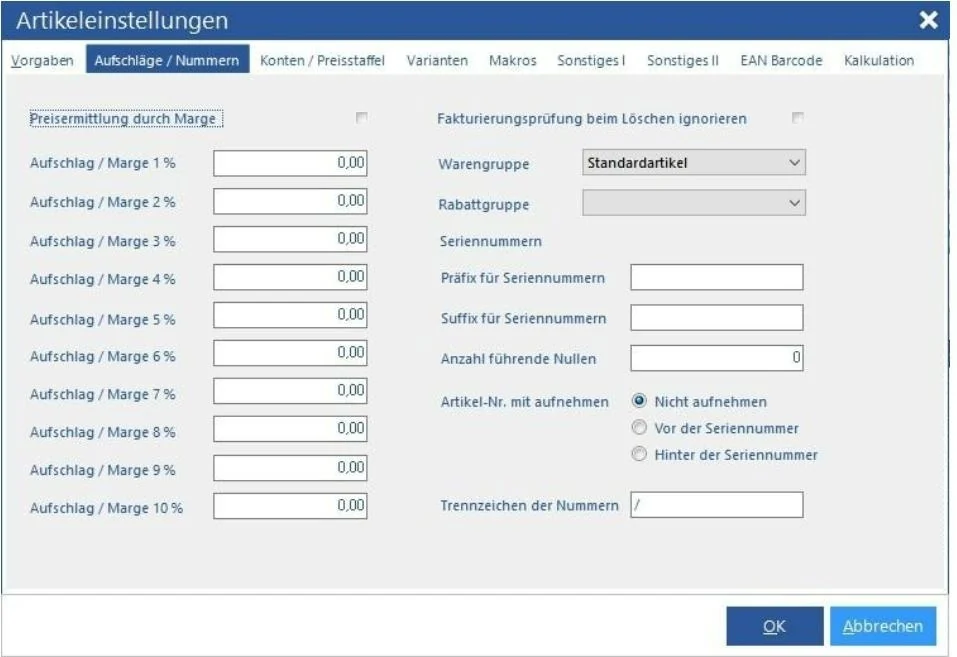
Standardmäßig verwendet Venalis zur Preisfindung im Artikelstamm einen Aufschlag in %. Die Formel zur Berechnung des Verkaufspreises Netto ist in diesem Fall: VK-Preis Netto = (EK-Preis * ((100 + Aufschlag) / 100). Wenn Sie stattdessen lieber mit Margen kalkulieren möchten, können Sie hier einen Haken setzen.
Die Formel ist in diesem Fall dann VK-Preis Netto = (EK-Preis / (100 - Aufschlag) * 100). In den Feldern Aufschlag / Marge 1 - 10 geben Sie jeweils einen Prozentsatz für die Berechnung ein. Die 10 Felder stehen jeweils für die Preisgruppen 1 - 10 die analog bei einem Kunden eingestellt werden können.
Fakturierungsprüfung
Aktivieren Sie diesen Schalter, können Artikel auch dann gelöscht werden, wenn diese bereits in einem beliebigen Vorgang erfasst wurden.
Warengruppe
Wählen Sie die Warengruppe die bei einer Neuanlage vergeben werden soll. Weitere Warengruppen legen Sie unter Hauptmenü -> Vorgaben -> Artikelstammdaten -> Warengruppen an.
Rabattgruppe
Analog zur Warengruppe können Sie eine Rabattgruppe vergeben. Rabattgruppen legen Sie unter Hauptmenü -> Vorgaben -> Artikelstammdaten -> Rabattgruppen an.
Seriennummern
In diesem Bereich legen Sie das Layout für die Nummernvergabe der Seriennummern fest. Mit dem **Präfix** können Sie einer neuen Seriennummer einen beliebigen Text voranstellen und mit dem **Suffix** einen beliebigen Text anhängen lassen. Wie bei den Artikelnummern können Sie auch hier definieren, wie lang die Nummer und dabei mit Nullen vorne gefüllt werden soll. Zusätzlich haben Sie noch die Möglichkeit die Artikel-Nr. in die neue Nummer aufzunehmen. Dabei können Sie entscheiden ob diese vorne oder hinten und zusätzlich per Trennzeichen eingefügt wird.
3.1.3 Artikeleinstellungen Konten / Preisstaffel
Artikeleinstellungen Konten
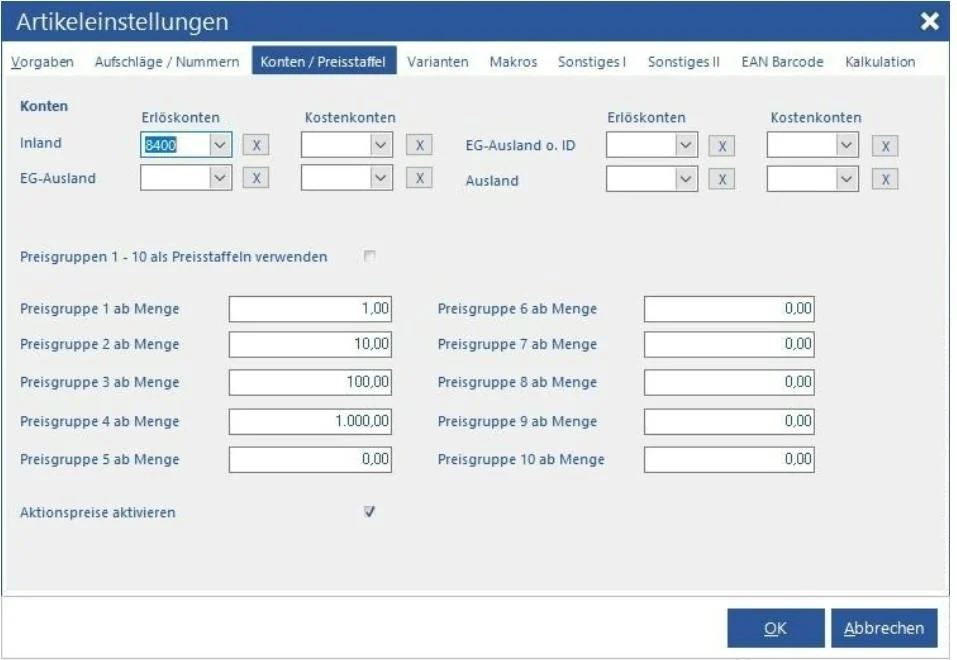
Wählen Sie für die Erlöse (Verkauf) und die Verbindlichkeiten (Kosten) jeweils 4 Konten aus ihrem gewählten Kontenrahmen. (z.B. SKR03). Die hier gewählten Konten müssen zum Steuercode passen. Wählen Sie als Steuercode Inland für die Neuanlage eines Artikel z.B. den Code 3, dann muss dass Konto Inland Erlöse aus dem SKR03 z.B. die 8400 sein. Venalis unterscheidet sowohl bei den Erlösen als auch den Kosten zwischen 4 möglichen Szenarien und somit wählbaren Steuercodes / Sätzen. 1. Inland, 2. EG Ausland, 3. EG Ausland ohne Steuer-ID und Ausland.
Preisgruppen als Preisstaffel
Für den Fall dass Sie nicht mit Preisgruppen und außerdem nicht mit manuellen Preisstaffeln arbeiten wollen, können Sie mit diesem Schalter die 10 Preisgruppen als jeweilige Preisstaffel "missbrauchen". Dazu geben Sie hier die jeweilige Menge für die Preisgruppe ein. Geben Sie während der Fakturierung jetzt eine Menge ein, die dem Wert einer bestimmten Preis - gruppe entspricht, wird der Preis der jeweiligen Preisgruppe verwendet. Beispiel: Sie geben in Preisgruppe 1 eine 1 und in Preisgruppe 2 eine 10 ein.
Sie fakturieren einen Artikel der Netto 100,- € in der Preisgruppe 1 kostet und Netto 90,- € in der Preisgruppe 2. Verkaufen Sie jetzt 10 und mehr Stück von diesem Artikel, verwendet Venalis automatisch den Preis der Gruppe 2, in diesem Fall 90,- €.
Aktionspreise aktivieren
Der Schalter legt fest, ob Aktionspreise die im Artikelstamm hinterlegt wurden, generell aktiv sind. Aktionspreise können immer gelten, oder wenn im Artikel hinterlegt, nur während eines bestimmten Zeitraums.
3.1.4 Artikeleinstellungen Varianten
Varianten
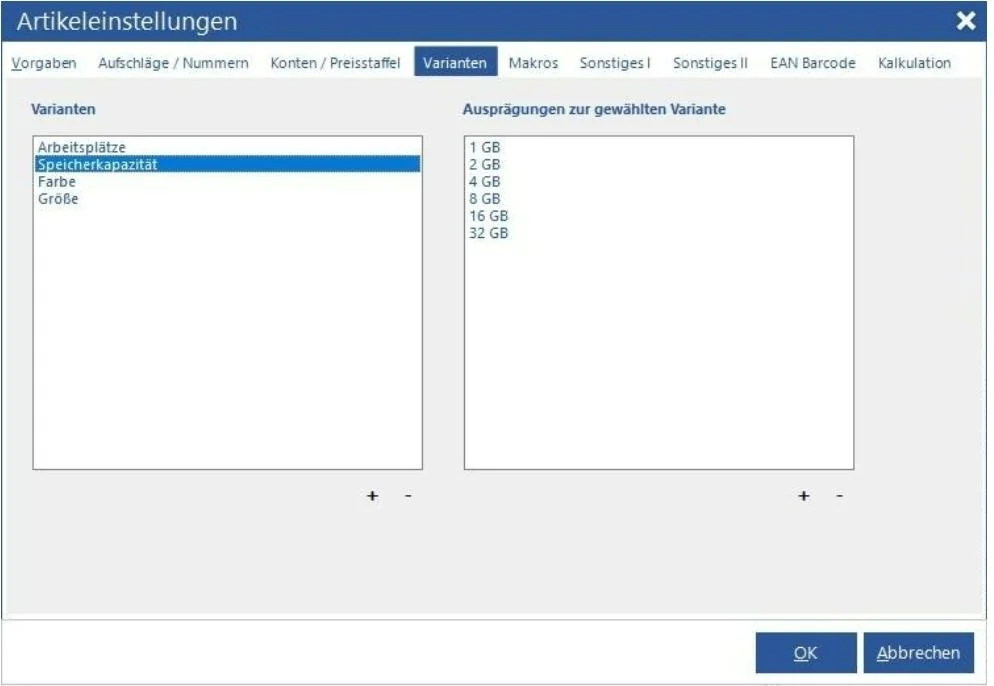
Mit dem Button "+" legen Sie eine neue Varianten an, mit "-" löschen Sie eine in der Liste ausgewählte Variante. Varianten stellen Ihnen die Möglichkeit zur Verfügung, bestimmte Artikel mit verschiedenen Ausprägungen, nicht mehrfach anlegen zu müssen. Beispiel: Sie verkaufen USB Sticks in verschiedenen Speichergrößen. Legen Sie dazu eine Varianten mit der Bezeichnung "Speicherkapazität" an.
Ausprägungen
Wählen Sie mit dem Cursor in der Variantenliste die Bezeichnung und legen Sie anschließend im Bereich Ausprägungen mit + weitere Ausprägungen an. In unserem Beispiel etwa 4 GB, 8 GB, 16 GB und so weiter. Mit dem Button "-" können Sie angelegte Ausprägungen entfernen.
3.1.5 Makros
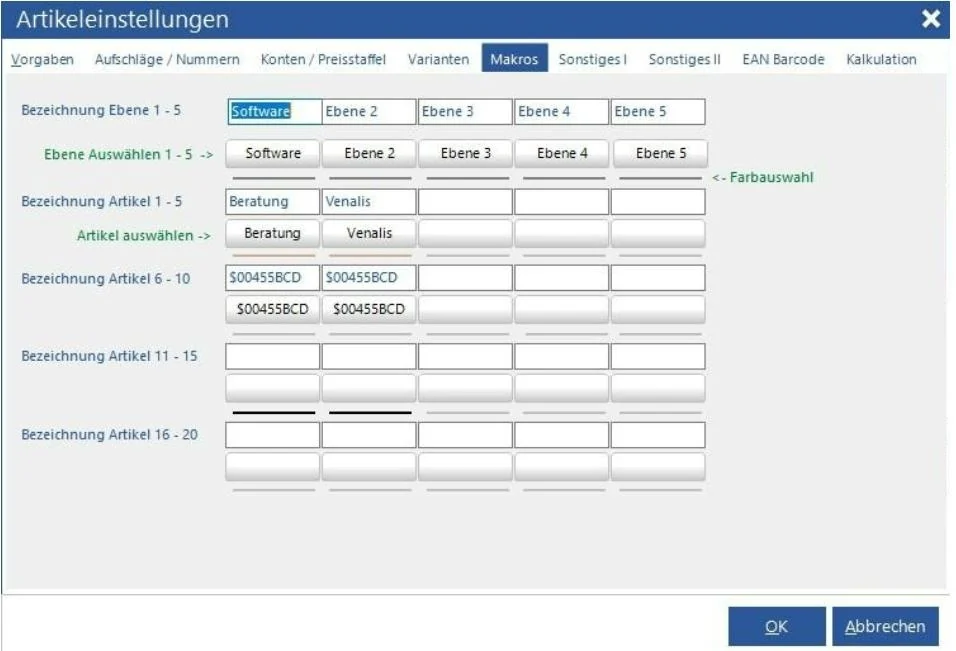
Ebene 1 - 5
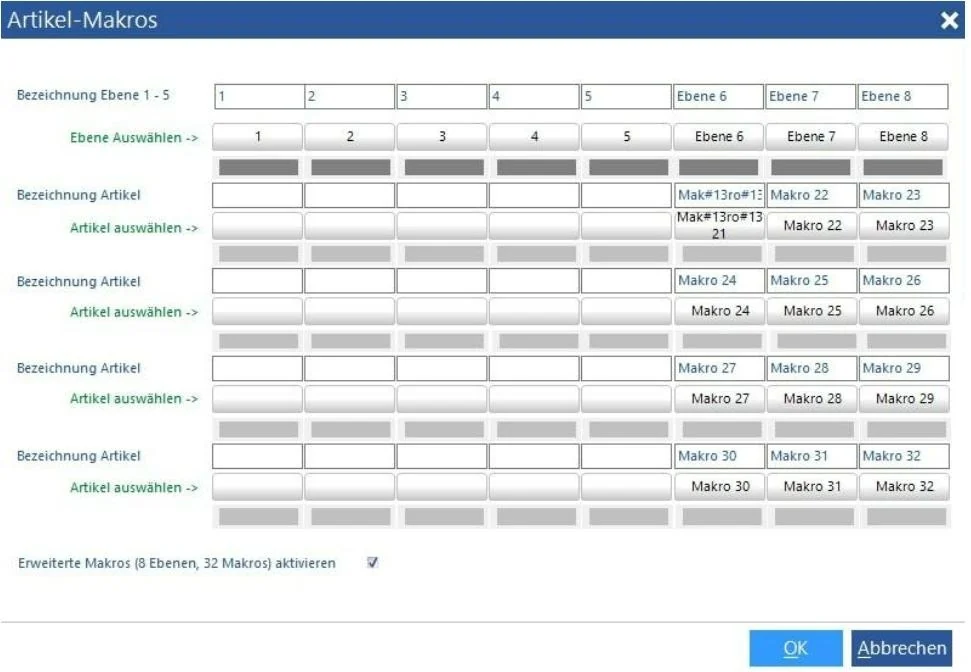
In den Feldern Ebene 1 - 5 können Sie jeweils einen Bezeichner für jeweils 20 Makros hinterlegen. Ihnen stehen in der Kasse somit 5 * 20 Artikel mit einer Direktwahl auf einem dieser Buttons zur Verfügung. Klicken Sie auf einen der Buttons unter den Ebenenbezeichnern, wird diese Gruppe ausgewählt.
Bezeichner Artikel 1- 20
Haben Sie eine Ebene ausgewählt, können Sie mit den Buttons der Bezeichner für Artikel jeweils einen Artikel zuordnen. Nach der Auswahl können Sie den Bezeichner für das Makro editieren, da hier die ersten 8 Zeichen der Artikelbezeichnung übernommen werden.
Mit dem Kürzel #13 erzeugen Sie einen Umbruch im Text und erhalten einen zwei oder sogar Dreizeiligen Text. Sowohl für die Ebenen, als auch für die Artikelmakros können Sie jeweils eine beliebige Farbe auswählen. Ab Version 10 von Venalis stehen Ihnen erweiterte Makros (8 Ebenen, 32 Artikel) zur Verfügung. Die Bearbeitung der erweiterten Makros finden Sie unter Hauptmenü -> Vorgaben -> Artikelstammdaten -> Makros .
3.1.6 Artikeleinstellungen Sonstiges I
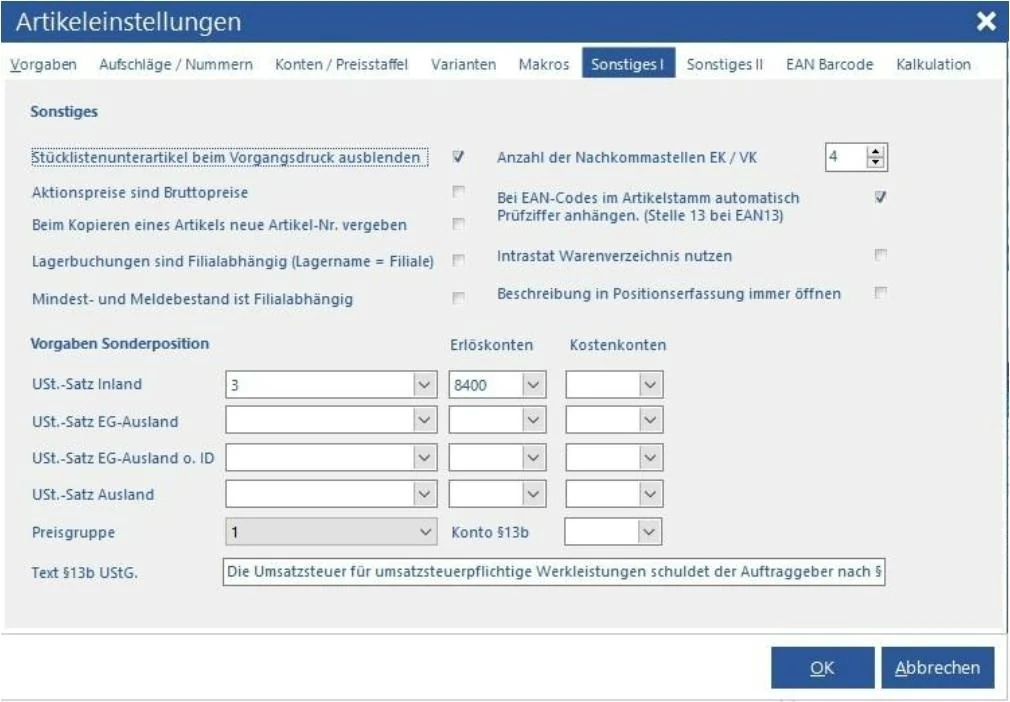
Stücklistenunterartikel ... ausblenden
Dieser Schalter bewirkt, dass Unterartikel von Stücklisten beim Vorgangsdruck ausgeblendet werden und nur der Oberartikel gedruckt wird.
Aktionspreise sind Bruttopreise
Aktionspreise werden im Artikelstamm als ein einziges Preisfeld hinterlegt. Mit dieser Einstellung legen Sie fest, ob der hinterlegte Preis ein Nettooder ein Bruttopreis ist.
Beim Kopieren neue Artikel-Nr.
Bestimmen Sie mit diesem Schalter, ob beim Kopieren eines Artikels eine neue Nummer vergeben oder die Quell-Nr. verwendet werden soll.
Lagerbuchungen sind Filialabhängig
Setzen Sie Venalis als Filiallösung ein, können Sie mit diesem Schalter bestimmen, ob Lagerbuchungen der Artikel vom Hauptlager bzw. dem im Vorgang manuell gewählten durchgeführt werden oder statt dessen die Filiale bzw. der Filialname als Lagername genutzt werden soll. s. Seite 38 Firmendaten & Filialen
Mindest- und Meldebestand ist Filialabhängig
Analog zu den Lagerbuchungen können Sie für jede Filiale individuelle Mindestbzw. Meldebestände je Artikel hinterlegen.
Vorgaben Sonderposition
Erfassen Sie einen neuen Vorgang, können Sie als Positionsart "Sonderposition" auswählen. In diesem Fall wählen Sie wie gewohnt einen Artikel aus dem Artikelstamm, dieser wird aber mit den hier vorgegebenen Steuercodes, Konten und der Preisgruppe belegt und nicht denen aus den Stammdaten.
Konto §13b
Nutzen Sie Vorgänge nach dem §13b des Umsatzsteuergesetzes (Leistungsempfänger als Steuerschuldner), können Sie hier das gewünschte Erlöskonto auswählen.
Text §13b
Erfassen Sie einen Vorgang mit Positionen die unter den §13b fallen, müssen Sie auf der Rechnung explizit darauf hinweisen. In dieser Zeile können Sie den Text dafür hinterlegen. Ist keine Position nach dieser Verfahrensweise in Ihrem Vorgang vorhanden, ist der Text im Formular "leer". Beispieltext: "Die Umsatzsteuer für umsatzsteuerpflichtige Werkleistungen schuldet der Auftraggeber nach §13b UstG."
Anzahl der Nachkommastellen
Die Voreinstellung für die Nachkommastellen in Venalis ist 4. Dies sollten Sie nach Möglichkeit auch so belassen, um insbesondere bei einer Bruttofakturierung ungewünschte Rundungsdifferenzen zu vermeiden. Gleichzeitig ermöglicht Ihnen diese Einstellung, Preise mit mehr als 2 Nachkommastellen zu hinterlegen.
EAN Codes Prüfziffer
Wenn Sie eigene EAN-Codes im Artikelstamm vergeben, benötigen diese eine Prüfziffer. Dies ist bei EAN13 grundsätzlich die 13te Stelle. Ist dieser Schalter aktiv und geben Sie im Feld EAN-Code des Artikels zwölf Ziffern ein, generiert Venalis automatisch die Prüfziffer und hängt diese als 13te Ziffer an.
Intrastat Warenverzeichnis
Das Intrastat Warenverzeichnis ist eine Datenbank, in der sämtliche Kategorien für die Außenhandelsstatistik hinterlegt sind. Wenn Sie Auslandsgeschäfte durchführen, müssen Sie Ihre Artikel entsprechend kategorisieren. Benötigen Sie diese Funktion nicht, sollten Sie diese mit diesem Schalter deaktivieren, da das Warenverzeichnis sehr groß ist und somit Performanceeinbußen vermieden werden.
3.1.7 Artikeleinstellungen Sonstiges II
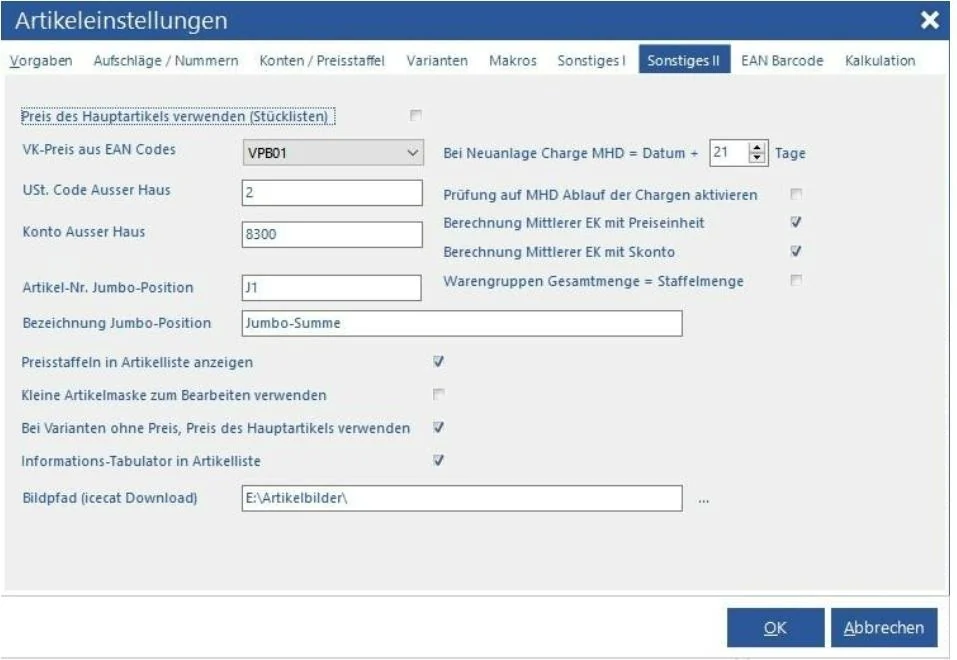
Preis des Hauptartikels
Bestimmt, ob bei einer Stückliste in einem Vorgang der Preis des Hauptartikels oder die Summe aus den einzelnen Unterpositionen verwendet werden soll.
VK-Preis aus EAN Codes
Verwenden Sie Barcodes in denen der Preis verschlüsselt wurde, können Sie in diesem Feld festlegen, in welches Preisfeld der ausgelesene Preis bei der Neuanlage des Artikel gespeichert werden soll. Erfassen Sie einen neuen Artikel und wurde bei der Anlage der EAN Code eingegeben und handelt es sich um einen Barcode mit Preis, wird dieser automatisch entschlüsselt.
USt. Code Außer Haus
In der Gastronomie unterscheidet man zwischen Inhaus und Ausser Haus Verkauf. Damit Venalis in der Kasse bei einem Ausser Haus Verkauf den korrekten (geänderten) Steuersatz verwendedt, können Sie diesen hier festlegen. In der Regel ist dies 2 (7%).
Konto Außer Haus
Zusätzlich legen Sie im Konto fest, auf welches DATEV Konto Umsätze Außer Haus gebucht werden sollen. Dies ist bei SKR03 und Steuercode 2 für gewöhnlich das Konto 8300.
Artikel-Nr. und Bezeichnung Jumbo Position
Bei Nutzung einer Jumbo Position in einem Vorgang, bestimmen Sie mit diesen beiden Werten wie die Artikel-Nr. und die Bezeichnung für den Druck lauten soll.
Preisstaffeln in Artikelliste
Dieser Schalter legt fest, ob die Preisstaffeln eines Artikels in der Artikelliste im unteren Bereich angezeigt werden sollen oder nicht.
Kleine Artikelmaske
Die kleine Artikelmaske reduziert die Felder für einen Artikel auf ein Mindestmaß. Benötigen Sie nicht alle Daten eines Artikels, sollten Sie prüfen, ob Ihnen die reduzierte Artikelmaske ausreicht.
Varianten ohne Preis
Wurde bei einer ausgewählten Variante kein expliziter Preis für diese Variante hinterlegt, können Sie mit diesem Schalter festlegen, dass Venalis dann automatisch den Preis des Hauptartikels dieser Varianten verwendet.
Informationstabulator
Diese Einstellung aktiviert oder deaktiviert den erweiterten Infobereich in der Artikelliste (unterhalb der Liste). Ihnen werden beim aktivieren weitere Informationen zu einem Artikel angezeigt wie z.B. Umsätze, Preise, Kundensonderpreise...
Bildpfad icecat
Wenn Sie ein icecat Konto besitzen, können Sie im Artikelstamm das Datenblatt eines Artikels via icecat einlesen. Diese Einstellung legt fest, an welchem Speicherort abgerufene Bilder des Artikels hinterlegt werden sollen.
MHD bei Neuanlage einer Charge
Bei der Anlage einer neuen Charge können Sie hier festlegen, auf welches Datum das vorgeschlagene Mindesthaltbarkeitsdatum gesetzt werden soll. Dabei wird das aktuelle Datum + die von Ihnen eingestellten Tage berechnet.
Prüfung MHD
Dieser Schalter legt fest, ob Venalis beim Einfügen von Chargen automatisch eine Prüfung auf das MHD durchführen soll.
Berechnung Mittlerer EK
Bei der Berechnung des mittleren EK (durch eine Eingangsrechnung), kann hier festgelegt werden, ob die Preiseinheit und / oder Skonto der Eingangsrechnung einbezogen werden soll.
Warengruppen Gesamtmenge = Staffelmenge
Wenn bei einem Artikel Staffelpreise hinterlegt sind, werden diese bei der Positionserfassung automatisch berücksichtigt, sobald die Menge eine bestimmte Staffel erreicht. Sie können mit diesem Schalter bestimmen, dass nicht nur die Positionsmenge eines Artikels zu einer Staffelung führt, sondern die Gesamtmenge einer Warengruppe. Verkaufen Sie beispielsweise 2 unterschiedliche Artikel in Menge 5 bei einer Staffel von jeweils 10, würde die Staffel nicht berücksichtigt. Ist dieser Schalter hingegen aktiv und gehören beide Artikel zur gleichen Warengruppe, würde Venalis den Preis der 10er Staffel verwenden.
3.1.8 Artikeleinstellungen EAN Barcode
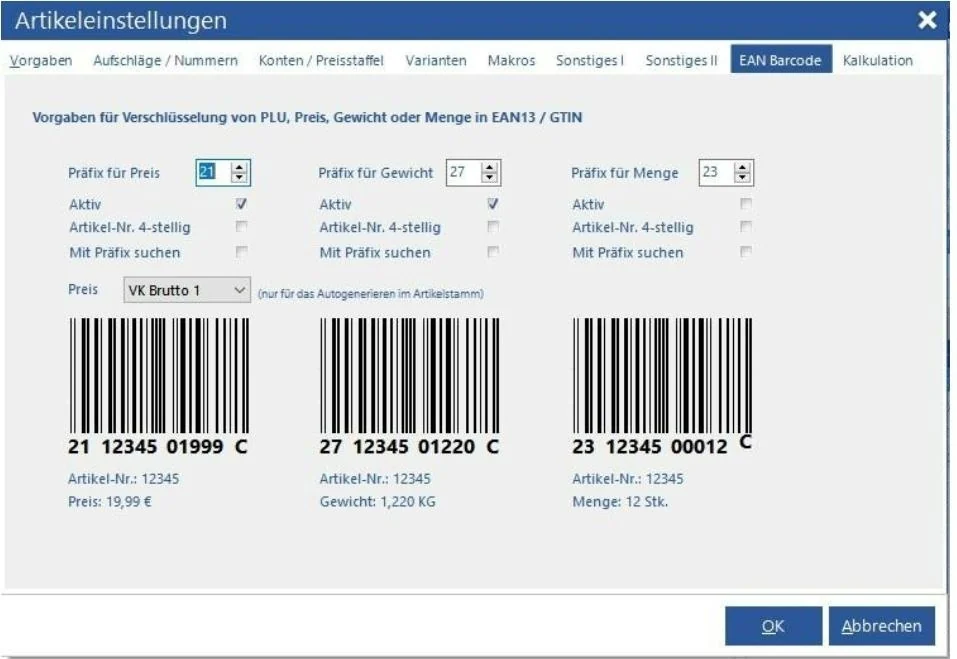
Wenn Sie das Kassenmodul nutzen und eigene Barcodes vergeben, können Sie mit diesem Modul Barcodes im EAN13 Format so belegen, dass ein Scan des Barcodes den Artikel in verschiedenen Konstellationen auflöst. Dies ist z.B. im Lebensmittelbereich dann interessant, wenn sich der Artikel beispielsweise durch das Gewicht ständig verändert. Ihnen steht jeweils eine Barcode-Definition für das Auslesen von Preis, Gewicht oder Menge zur Verfügung, die per Schalter **Aktiv** "scharf" geschaltet werden kann. Wählen Sie in der gewünschten Definition im Feld **Präfix** mit welchen beiden Ziffern der Barcode beginnt. Anhand dieses Werts erkennt Venalis den Start eines selbst erstellten Barcodes. Die darauf folgenden Ziffern stellen die Artikel-Nr. dar die maximal fünfstellig sein darf. Handelt es sich um eine vierstellige Artikel-Nr., können Sie dies per Schalter festlegen. Die nächsten 5 Ziffern stellen entweder den Preis, das Gewicht in Gramm oder die Menge dar.
3.1.9 Artikeleinstellungen Kalkulation
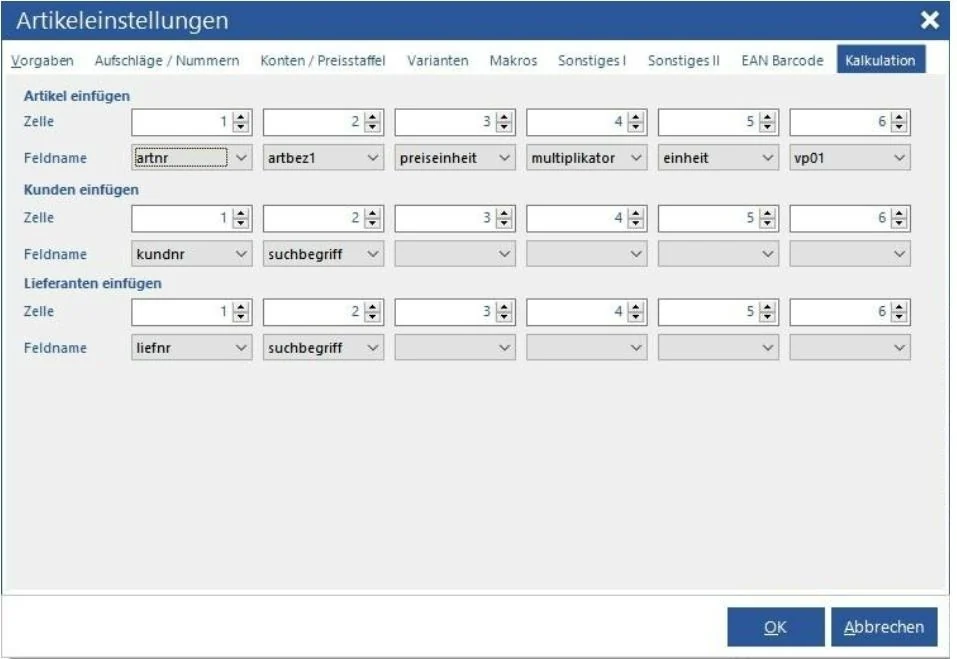
Erfassen Sie eine Kalkulationsposition in der Vorgangserfassung, können Sie Artikel, Kunden und Lieferanten in die Matrix einfügen. In diesen Einstellungen bestimmen Sie, welche Felder des jeweiligen Stamms Sie einfügen möchten und in welche Zelle das entsprechende Feld eingefügt werden soll. Die Zeile bestimmt dabei der Cursor innerhalb der Matrix.
3.1.10 Warengruppen
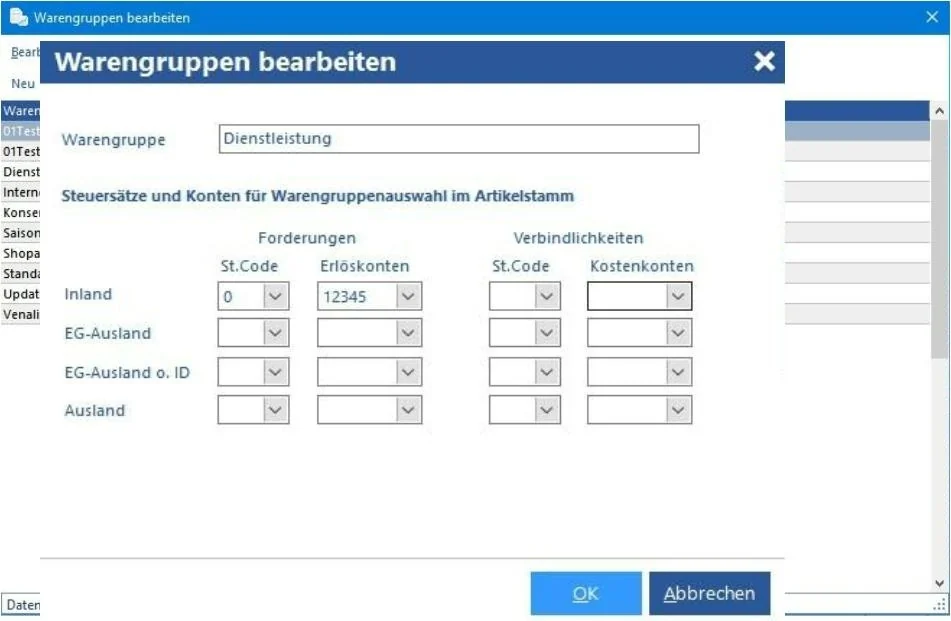
Mit dem Button "Neu", dem Menüpunkt Bearbeiten ->Neu oder die Taste <EINFÜGEN> legen Sie eine neue Warengruppe an. Durch Doppelklick, der Taste <ENTER> bearbeiten Sie eine bestehende Warengruppe. Löschen können Sie eine Warengruppe durch den Button "Löschen" oder der Taste <ENTFERNEN>.
Wenn Sie eine Warengruppe neu anlegen oder bearbeiten, erscheint folgender Dialog: In diesem Dialog geben Sie die Bezeichnung der Warengruppe ein und wählen Optional die Konten und Steuersätze aus, die bei Auswahl dieser Waren - gruppe für einen Artikel, dem Artikel zugewiesen werden sollen.
3.1.11 Artikelkategorien
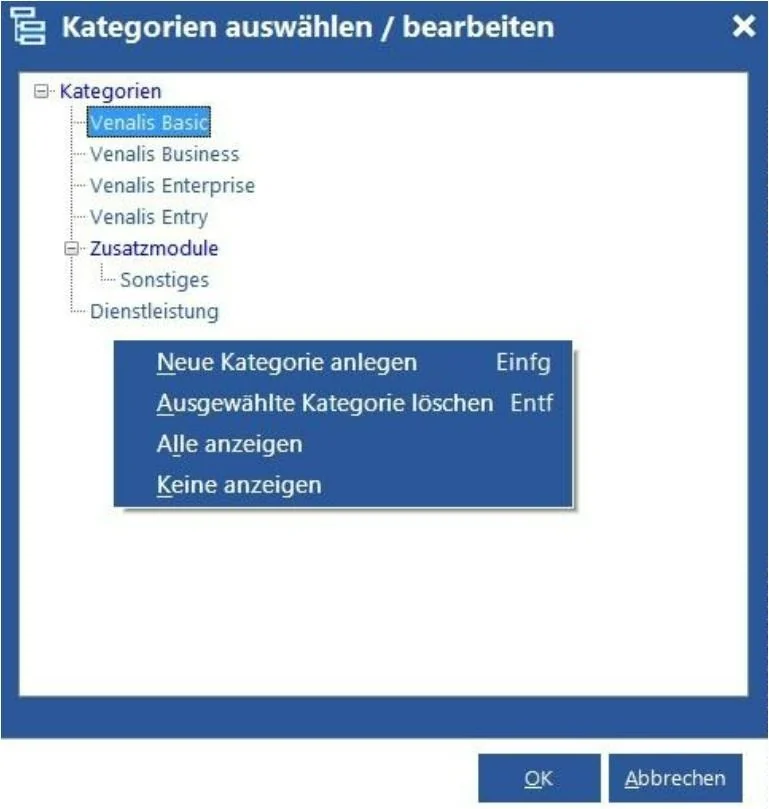
In diesem Dialog können Sie den Artikelkategoriebaum (links in der Artikelliste) festlegen. Innerhalb der Artikelliste können Sie anschließend Artikel einer oder mehreren Kategorie(en) zuweisen. Mit Rechtsklick öffnet sich das Menü mit folgenden Funktionen:
Der Menüpunkt Neue Kategorie anlegen oder Taste <EINFÜGEN> legt eine neue Kategorie als Unterkategorie zur gewählten Kategorie an. Wollen Sie eine Hauptkategorie anlegen, klicken Sie zuerst auf die erste Zeile dieses Baum. Mit der Taste <ENTFERNEN> oder dem Menüpunkt Ausgewählte Kategorie löschen entfernen Sie die ausgewählte Kategorie. Wenn Unterkategorien vorhanden sind, werden diese ebenfalls entfernt.
3.1.12 Rabattgruppen
Mit dem Button "Neu", dem Menüpunkt Bearbeiten ->Neu oder die Taste <EINFÜGEN> legen Sie eine neue Rabattgruppe an. Durch Doppelklick, der Taste <ENTER> bearbeiten Sie eine bestehende Rabattgruppe. Löschen können Sie eine Rabattgruppe durch den Button "Löschen" oder der Taste <ENTFERNEN>. Rabattgruppen sind die einfachste Form der Rabattgewährung. Sie können Artikeln jeweils eine Rabattgruppe zuordnen. Wird dieser Artikel fakturiert, erhält jeder Kunde den in dieser Rabattgruppe hinterlegten Rabatt als Positionsrabatt.
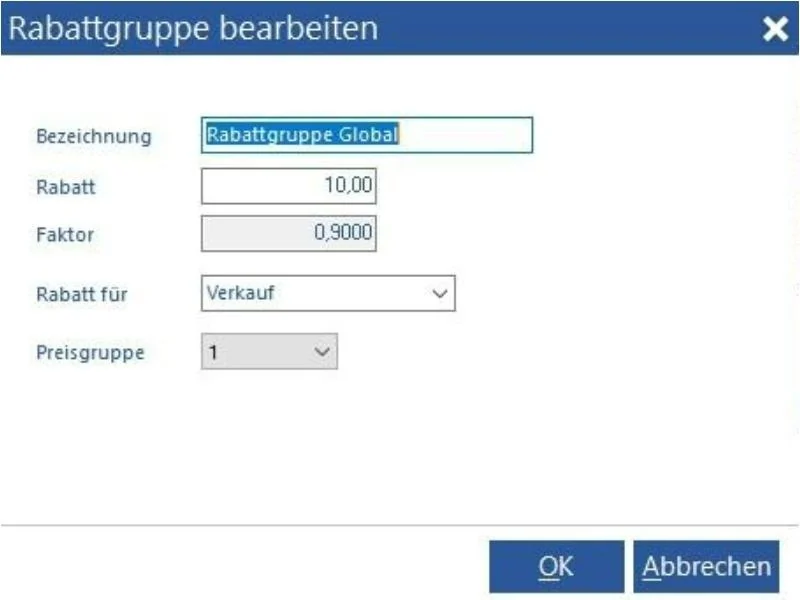
Wenn Sie eine Rabattgruppe neu anlegen oder bearbeiten, erscheint folgender Dialog:
Bezeichnung
Die Bezeichnung der Rabattgruppe.
Rabatt
Der zu gewährende Positionsrabatt in Prozent oder
Faktor
der daraus resultierende Multiplikationsfaktor.
Rabatt für
Derzeit nur Verkauf.
Preisgruppe
Gilt nur für die hier hinterlegte Preisgruppe (1 - 10).
3.1.13 Lagerbezeichnungen / Lagerorte
Mit dem Button "Neu", dem Menüpunkt Bearbeiten ->Neu oder die Taste <EINFÜGEN> legen Sie eine neue Lagerbezeichnung oder Lagerort an. Durch Doppelklick, der Taste <ENTER> bearbeiten Sie eine bestehende Lagerbezeichnung oder einen Lagerort. Löschen können Sie eine Lagerbezeichnung oder einen Lagerort durch den Button "Löschen" oder der Taste <ENTFERNEN>.
3.1.14 Einheiten
Einheiten bestimmen bei einem Artikel in welcher Form dieser Artikel gehandelt wird. Beispiel: Stück, Liter, Kilogramm u.s.w. Mit dem Button "Neu", dem Menüpunkt Bearbeiten ->Neu oder die Taste < EINFÜGEN> legen Sie eine neue Einheit an. Durch Doppelklick, der Taste ENTER> bearbeiten Sie eine bestehende Einheit . Löschen können Sie eine < Einheit durch den Button "Löschen" oder der Taste <ENTFERNEN>.
3.1.15 Artikelmakros
**Erweiterte Makros ab Version 10**
Ebene 1 - 5 (8)
In den Feldern Ebene 1 - 5 bzw. 8 können Sie jeweils einen Bezeichner für jeweils 20 bzw. 32 Makros Makros hinterlegen. Ihnen stehen in der Kasse somit 5 * 20 (8 * 32) Artikel mit einer Direktwahl auf einem dieser Buttons zur Verfügung. Klicken Sie auf einen der Buttons unter den Ebenenbezeichnern, wird diese Gruppe ausgewählt.
Bezeichner Artikel 1 - 20 (32)
Haben Sie eine Ebene ausgewählt, können Sie mit den Buttons der Bezeichner für Artikel jeweils einen Artikel zuordnen. Nach der Auswahl können Sie den Bezeichner für das Makro editieren, da hier die ersten 8 Zeichen der Artikelbezeichnung übernommen werden. Mit dem Kürzel #13 erzeugen Sie einen Umbruch im Text und erhalten einen zwei oder sogar Dreizeiligen Text. Sowohl für die Ebenen, als auch für die Artikelmakros können Sie jeweils eine beliebige Farbe auswählen.
3.1.16 Aufmaßformeln
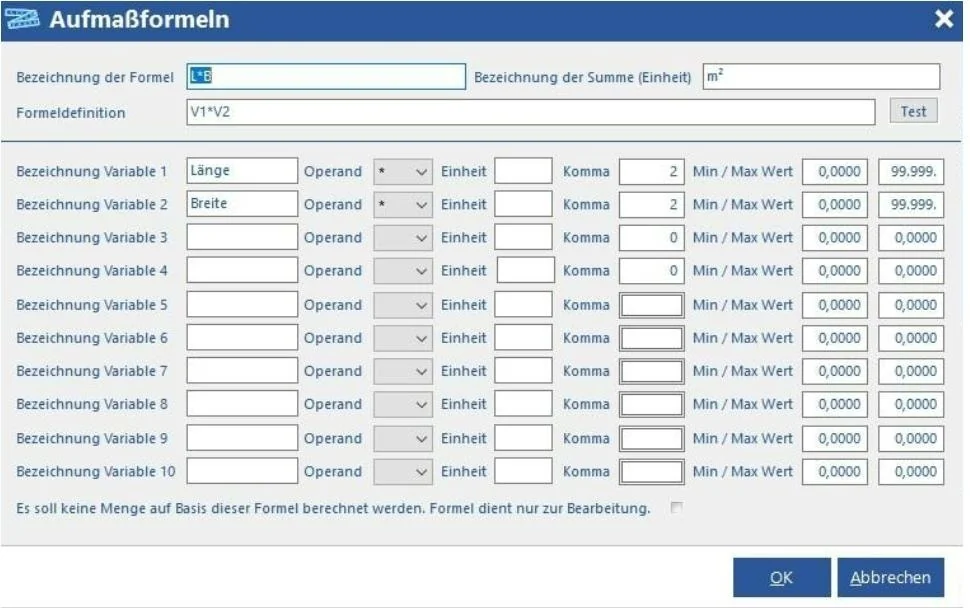
Mit dem Button "Neu", dem Menüpunkt Bearbeiten ->Neu oder die Taste < EINFÜGEN> legen Sie eine neue Formel an. Durch Doppelklick, der Taste ENTER> bearbeiten Sie eine bestehende Formel. Löschen können Sie eine < Formel durch den Button "Löschen" oder der Taste <ENTFERNEN>.
3.2. Kunden
3.2.1 Grundeinstellungen
Kundenvorgaben
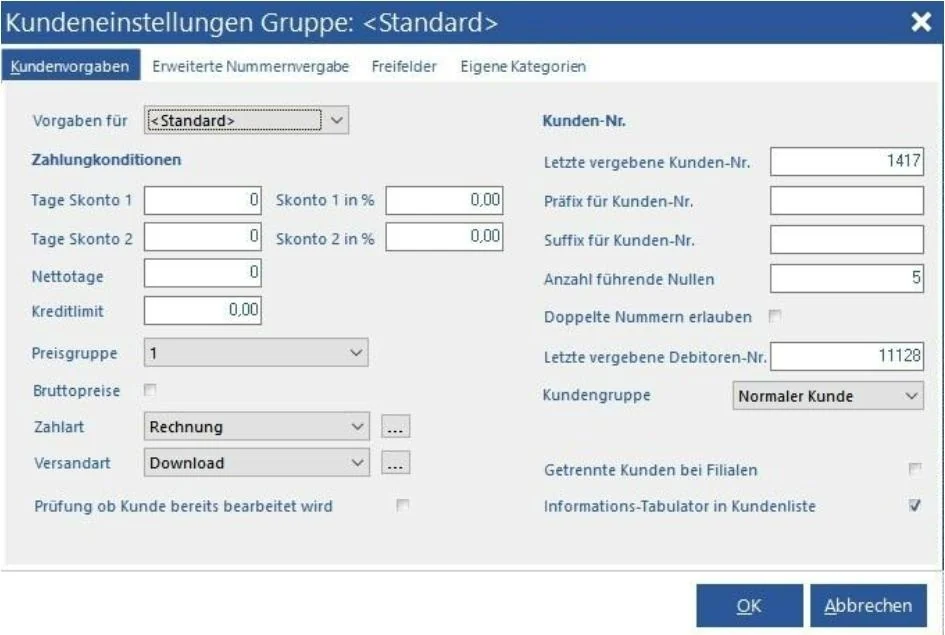
Im Feld **Vorgaben für** können Sie wählen, ob die hinterlegten Vorgaben global, daher grundsätzlich für eine Neuanlage eines Kunden gelten sollen, oder jeweils für eine bestimmte Kundengruppe. Wollen Sie alle Vorgaben für alle Kunden, wählen Sie keine Kundengruppe, daher <Standard> aus. Alle hier hinterlegten Vorgaben können bei einem Kunden nach der Neuanlage selbstverständlich geändert werden.
Zahlungskonditionen
Hinterlegen Sie als Voreinstellung, welche Zahlungsziele Sie bei Neuanlage eines Kunden vergeben wollen. Ihnen stehen jeweils 2 **Skontotage**, **Skonto in Prozent** sowie die **Nettotage** zur Verfügung. Die Einstellung zur Ausgabe der Zahlungsziele in einem Vorgangsdruck finden Sie in den Vorgangseinstellungen. s. Seite 129 Kapitel 3.5 Grundeinstellungen
Kreditlimit
Stellen Sie hier das maximale Kreditlimit für Kunden ein. Erfassen Sie einen Vorgang und überschreitet die Summe des Vorgangs zuzüglich der offenen Posten des Kunden das Kreditlimit, zeigt Ihnen Venalis dies in einem Warndialog an. Das Kreditlimit kann natürlich für jeden Kunden im Kundenstamm individuell angepasst werden.
Preisgruppe
Legt die Preisgruppe bei der Neuanlage fest. Insgesamt stehen Ihnen 10 Preisgruppen zur Verfügung.
Bruttopreise
Arbeiten Sie überwiegend mit der Kassen oder Endkunden, können Sie mit diesem Schalter festlegen, dass Neukunden direkt als Bruttokunden angelegt werden. In diesem Fall werden die Bruttopreise der Artikel genutzt und die Umsatzsteuer herausgerechnet.
Zahlart / Versandart
Wählen Sie die Standard Versandund Zahlart. Weitere Versandund Zahlarten können Sie mit den Buttons "..." anlegen. Sie finden die Menüpunkte dafür auch separat unter Hauptmenü -> Vorgaben -> Zahlarten sowie Hauptmenü -> Vorgaben -> Versandarten .
Prüfung ob Kunde bereits bearbeitet wird
Arbeiten Sie mit Venalis im Netzwerk, kann es vorkommen, dass mehrere Mitarbeiter einen Vorgang mit dem gleichen Kunden erfassen wollen. Um dies zu verhindern, können Sie diesen Schalter aktivieren. Versucht ein zweiter Mitarbeiter einen Vorgangs mit einem Kunden anzulegen der bereits bearbeitet wird, zeigt Venalis dies in einem Warndialog an.
Kunden-Nr.
In diesem Bereich können Sie festlegen, wie neue Kundennummern angelegt werden sollen. Die letzte vergebene Kunden-Nr. bestimmt den Startwert für die weitere Vergabe. Die nächste Kunden-Nr. ist in diesem Fall 1418. Ein Wert im Feld Präfix wird einer neuen Kunden-Nr. vorangestellt, ein Suffix angehängt. Wollen Sie Kundennummern mit führenden Nullen, können Sie hier festlegen, wieviele Nullen inkl. der eigentlichen Nummer verwendet werden sollen. Geben Sie beispielsweise 5 ein, wird aus 1411 01417. Der Schalter Doppelte Nummern erlauben legt fest, ob Sie manuell eine Kunden-Nr. eingeben können die bereits vorhanden ist.
Debitoren-Nr.
Die Debitoren-Nr. wird für die Übergabe an die DATEV-Schnittstelle benötigt und umfasst den Bereich von 10000 - 69999. Venalis vergibt bei der Neuanlage automatisch die nächst höhere Nummer.
Kundengruppe
Wählen Sie die Kundengruppe, die bei der Neuanlage eines Kunden vergeben werden soll. Weitere Kundengruppen können Sie unter Hauptmenü -> Vorgaben -> Kundenstammdaten -> Kundengruppen anlegen.
Getrennte Kunden bei Filialen
Arbeiten Sie mit Venalis als Filiallösung, haben Sie mit diesem Schalter die Möglichkeit, Ihre Kunden getrennt zu verwalten, daher jede Filiale sieht nur die Kunden und kann auch nur die Kunden auswählen oder bearbeiten, die in dieser Filiale angelegt wurden.
Informationstabulator in Kundenliste
Diese Einstellung aktiviert oder deaktiviert den erweiterten Infobereich in der Kundenliste (unterhalb der Liste). Ihnen werden beim aktivieren weitere Informationen zu einem Kunden angezeigt wie z.B. Umsätze, Lieferanschriften, Vorgänge, Forderungen, Zahlungen, Ansprechpartner u.s.w.
3.2.2 Kundengruppen
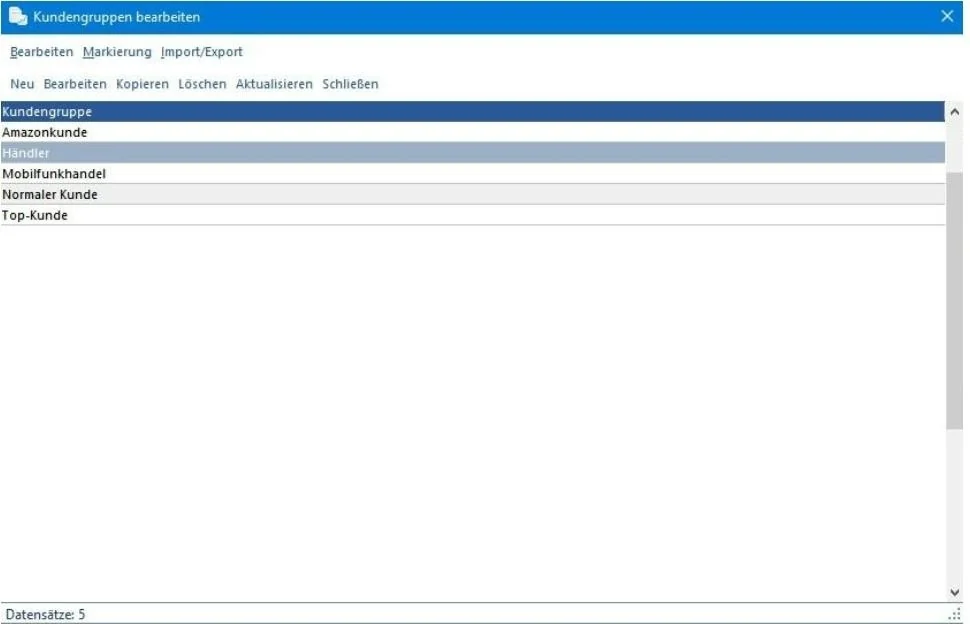
Mit dem Button "Neu", dem Menüpunkt Bearbeiten ->Neu oder die Taste <EINFÜGEN> legen Sie eine neue Kundengruppe an. Durch Doppelklick, der Taste <ENTER> bearbeiten Sie eine bestehende Kundengruppe. Löschen können Sie eine Kundengruppe durch den Button "Löschen" oder der Taste <ENTFERNEN>. Sie können jeden Kunden einer Kundengruppe zuweisen. Kundengruppen dienen als Selektionskriterium (Suche).
3.2.3 Kundenmerkmale
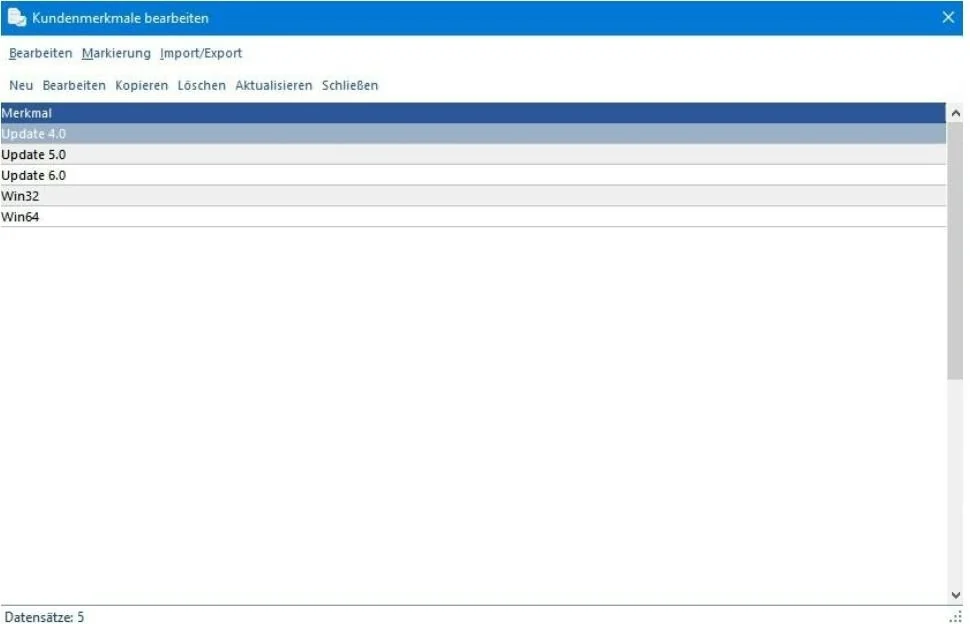
Mit dem Button "Neu", dem Menüpunkt Bearbeiten ->Neu oder die Taste <EINFÜGEN> legen Sie ein neues Kundenmerkmal an. Durch Doppelklick, der Taste <ENTER> bearbeiten Sie ein bestehendes Kundenmerkmal. Löschen können Sie ein Kundenmerkmal durch den Button "Löschen" oder der Taste <ENTFERNEN>. Kundenmerkmale dienen einer speziellen Suche. Mehr dazu finden Sie unter Kundenstammdaten->Merkmale . s. Seite 49 Adressdaten
3.2.4 Ansprechpartnergruppen
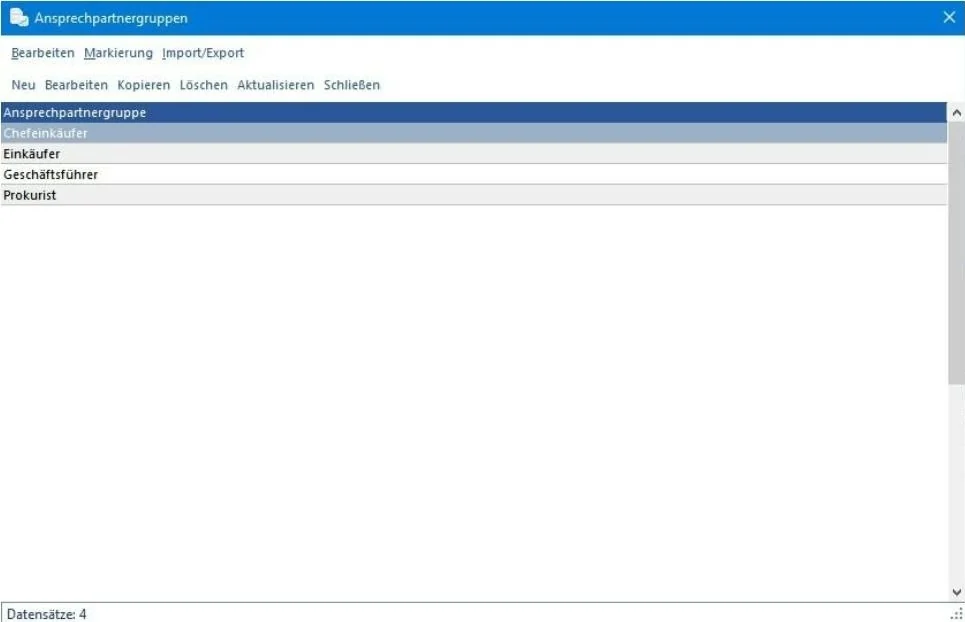
Mit dem Button "Neu", dem Menüpunkt Bearbeiten → Neu oder die Taste <EINFÜGEN> legen Sie eine neue Ansprechpartnergruppe an. Durch Doppelklick, der Taste <ENTER> bearbeiten Sie eine bestehende Ansprechpartnergruppe.
Löschen können Sie eine Ansprechpartnergruppe durch den Button "Löschen" oder der Taste <ENTFERNEN>. Sie können jeden Kunden einer Kundengruppe zuweisen. Mit den Ansprechpartnergruppen können Sie jeden hinterlegten Ansprechpartner eines Kunden einer bestimmten Gruppe zuweisen.
3.2.5 Anreden & Titel
Mit dem Button "Neu", dem Menüpunkt Bearbeiten → Neu oder die Taste <EINFÜGEN> legen Sie eine neue Anrede oder einen Titel an. Durch Doppelklick, der Taste <ENTER> bearbeiten Sie eine bestehende Anrede oder einen Titel. Löschen können Sie eine Anrede oder einen Titel durch den Button "Löschen" oder der Taste <ENTFERNEN>.
3.2.6 Briefanreden
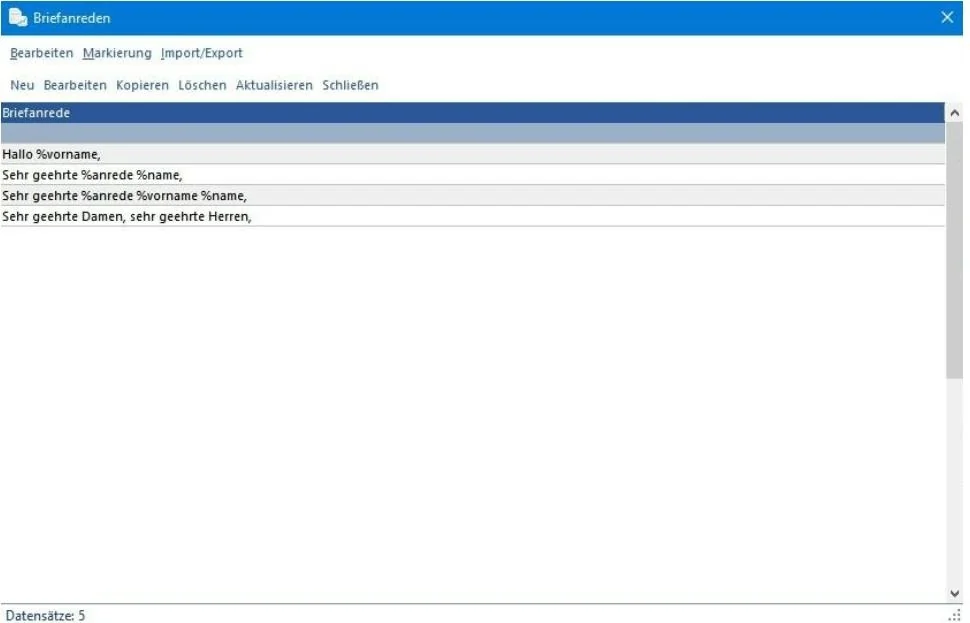
Mit dem Button "Neu", dem Menüpunkt Bearbeiten ->Neu oder die Taste <EINFÜGEN> legen Sie eine neue Briefanrede an. Durch Doppelklick, der Taste <ENTER> bearbeiten Sie eine bestehende Briefanrede. Löschen können Sie eine Briefanrede durch den Button "Löschen" oder der Taste <ENTFERNEN>. Briefanreden finden Verwendung z.B. in Formularen, Mails oder Dokumenten. Auf der Seite der Postanschrift der Kundenstammdaten können Sie eine Briefanrede auswählen. Damit diese individuellen Briefanreden für den jeweiligen Kunden passen, stehen Ihnen verschiedene Varia - blen zur Verfügung die bei Auswahl der Briefanrede ausgetauscht werden. Die Variablen lauten:
%anrede
Wird ausgetauscht mit der Anrede des Kunden.
%name
Wird ausgetauscht mit dem Nachnamen des Kunden.
%vorname
Wird ausgetauscht mit dem Vornamen des Kunden.
%titel
Wird ausgetauscht mit dem Titel des Kunden. Beispiel: Aus "Sehr geehrte %anrede %name," wird "Sehr geehrter Herr Schuldt"-
3.2.7 Kundeneinstellungen Erweiterte Nummern
Sollte Ihnen die einfache Nummerngestaltung nicht ausreichen und möchten Sie z.B. die PLZ, das KFZ-Kennzeichen oder das Land des Kunden automatisiert in die Nummer aufnehmen, können Sie in diesem Bereich die erweiterte Nummerngestaltung aktivieren. Dazu stehen Ihnen 5 mögliche Bereiche für die Nummer zur Verfügung. Die Fortlaufende Nummer ist identisch mit der Kunden-Nr. und zählt unbegrenzt weiter. Die Definitions-Nr. wird für jeden Bereich individuell vergeben. Daher wenn Sie z.B. das KFZ-Kennzeichen und die Definitions-Nr. verwenden, werden jeweils Nummernkreise für jedes KFZ-Kennzeichen Ihrer Kunden angelegt.
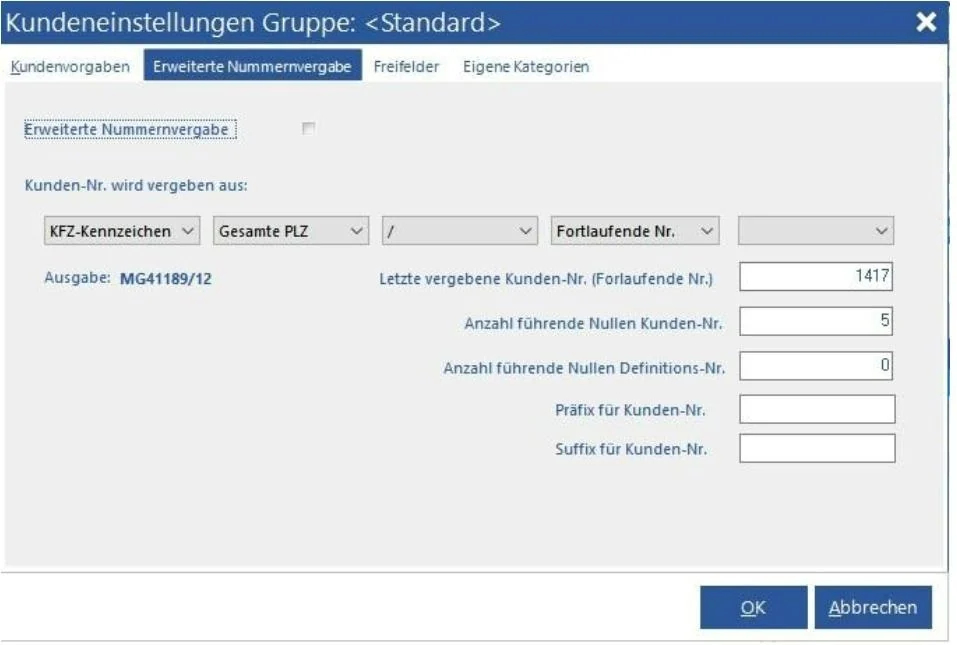
Der Rest dieser Einstellungen ist identisch mit den Einstellungen für eine herkömmliche Kunden-Nummer. s. Seite 103 Kapitel Kunden-Nr.
3.2.8 Kundeneinstellungen Freifelder
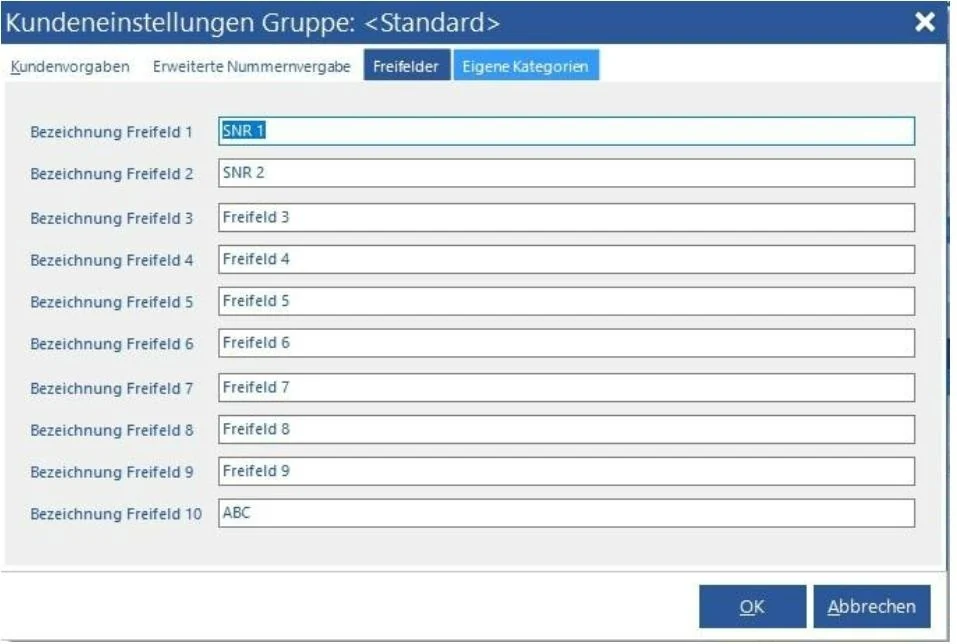
Im Kundenstamm stehen Ihnen 10 Freifelder zur Verfügung. Hier können Sie die Titel (Bezeichnungen) der einzelnen Freifelder festlegen.
3.2.9 Kundeneinstellungen Eigene Kategorien
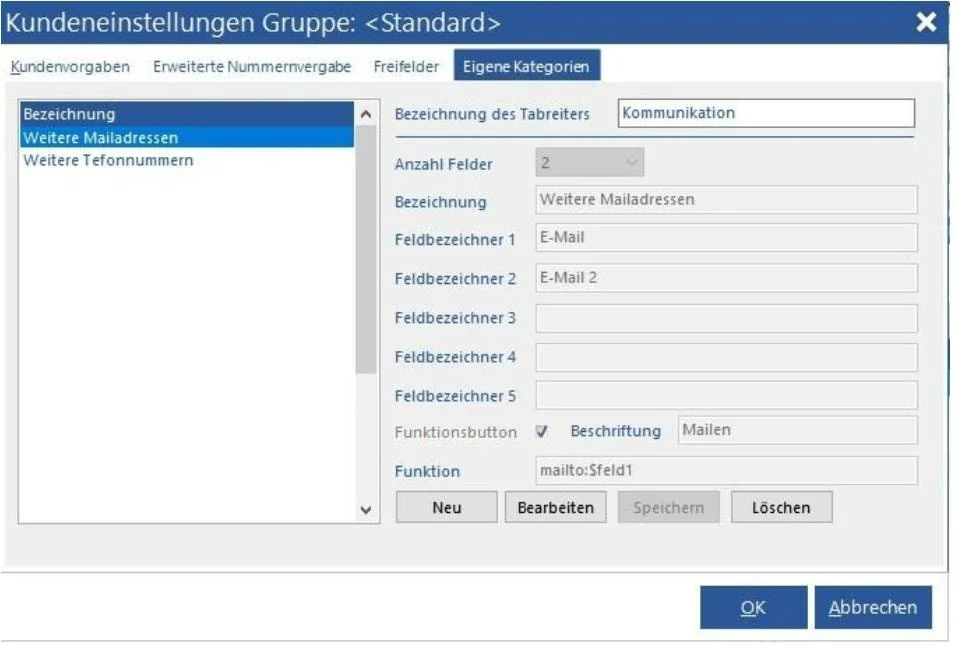
**Neu ab Version 10**
3.3. Lieferanten
3.3.1 Lieferantenvorgaben
Zahlungskonditionen
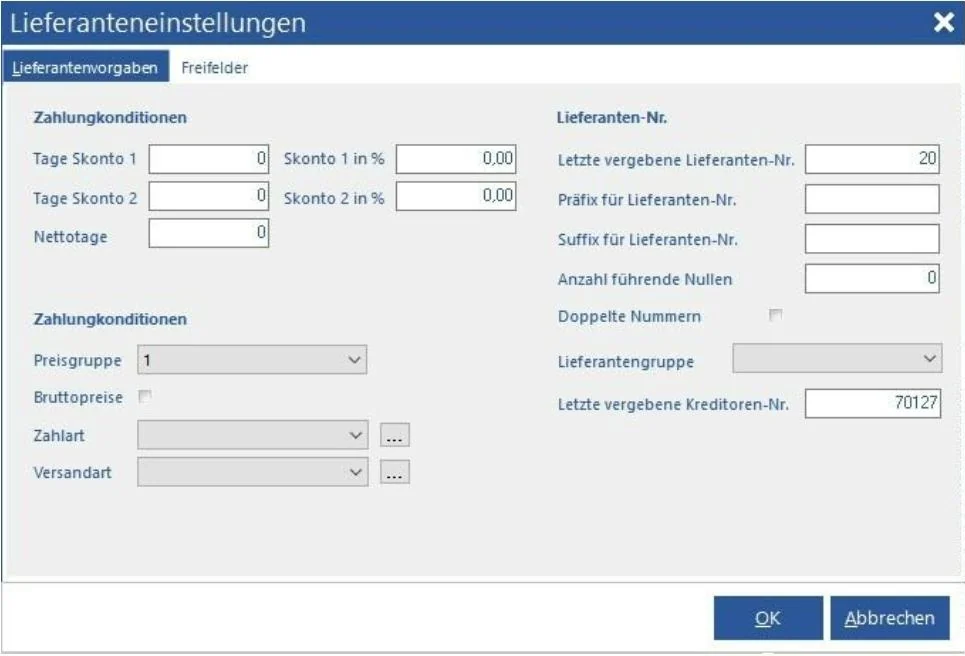
Hinterlegen Sie als Voreinstellung, welche Zahlungsziele Sie bei Neuanlage eines Lieferanten vergeben wollen. Ihnen stehen jeweils 2 **Skontotage**, **Skonto in Prozent** sowie die **Nettotage** zur Verfügung. Die Einstellung zur Ausgabe der Zahlungsziele in einem Vorgangsdruck finden Sie in den Vorgangsverwaltung. s. Seite 129 Kapitel 3.5 Grundeinstellungen
Preisgruppe
Legt die Preisgruppe bei der Neuanlage fest. Insgesamt stehen Ihnen 10 Preisgruppen zur Verfügung.
Bruttopreise
Wenn Sie Ihre Lieferanten überwiegend Bar bezahlen, können Sie diesen Schalter setzen.
Zahlart / Versandart
Wählen Sie die Standard Versandund Zahlart. Weitere Versandund Zahlarten können Sie mit den Buttons "..." anlegen. Sie finden die Menüpunkte dafür auch separat unter Hauptmenü -> Vorgaben -> Zahlarten sowie Hauptmenü -> Vorgaben -> Versandarten .
Lieferanten-Nr.
In diesem Bereich können Sie festlegen, wie neue Lieferantennummern angelegt werden sollen. Die letzte vergebene Lieferanten-Nr. bestimmt den Startwert für die weitere Vergabe. Die nächste Lieferanten-Nr. ist in diesem Fall 21. Ein Wert im Feld **Präfix** wird einer neuen Lieferanten-Nr. vorangestellt, ein **Suffix** angehängt. Wollen Sie Lieferantennummern mit **führenden Nullen**, können Sie hier festlegen, wie viele Nullen inkl. der eigentlichen Nummer verwendet werden sollen. Geben Sie beispielsweise 5 ein, wird aus 20 00020. Der Schalter **Doppelte Nummern erlauben** legt fest, ob Sie manuell eine Lieferanten-Nr. eingeben können die bereits vorhanden ist.
Lieferantengruppe
Wählen Sie die Kundengruppe, die bei der Neuanlage eines Lieferanten vergeben werden soll. Weitere Lieferantengruppen können Sie unter Hauptmenü -> Vorgaben -> Lieferantenstammdaten -> Lieferantengruppen anlegen.
Kreditoren-Nr.
Die Kreditoren-Nr. wird für die Übergabe an die DATEV-Schnittstelle benötigt und umfasst den Bereich von 70000 - 99999. Venalis vergibt bei der Neuanlage automatisch die nächst höhere Nummer.
3.3.2 Lieferanteneinstellungen Freifelder
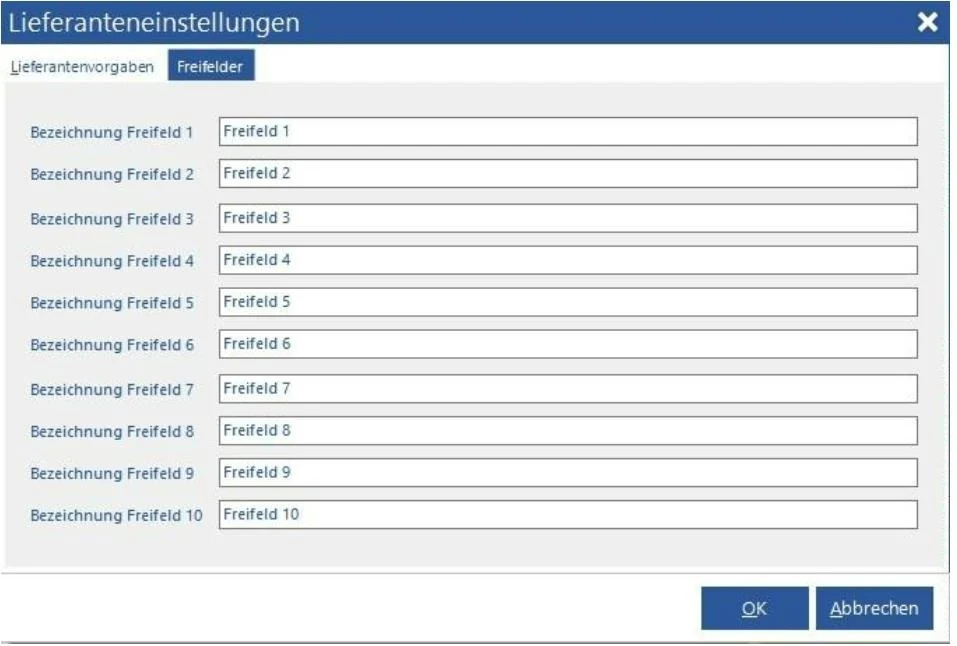
Im Lieferantenstamm stehen Ihnen 10 Freifelder zur Verfügung. Hier können Sie die Titel (Bezeichnungen) der einzelnen Freifelder festlegen.
3.3.3 Lieferantengruppen
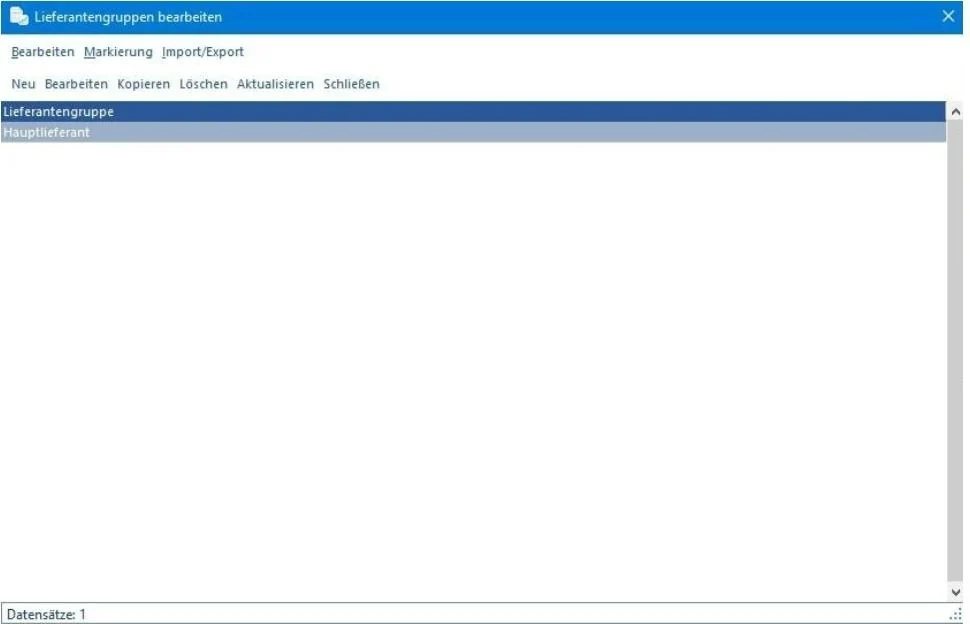
Mit dem Button "Neu", dem Menüpunkt Bearbeiten ->Neu oder die Taste <EINFÜGEN> legen Sie eine neue Lieferantengruppe an. Durch Doppelklick, der Taste <ENTER> bearbeiten Sie eine bestehende Lieferantengruppe. Löschen können Sie eine Lieferantengruppe durch den Button "Löschen" oder der Taste <ENTFERNEN>. Sie können jeden Lieferanten einer Lieferantengruppe zuweisen. Lieferantengruppe dienen als Selektionskriterium (Suche).
3.4. Programmeinstellungen
Programmeinstellungen beziehen sich auf das System. Sie finden hier beispielsweise Einstellungen zum Sichern von Daten, Autologoff, Anruferkennung u.s.w. Wählen Sie für die Programmeinstellungen den Menüpunkt Hauptmenü -> Vorgaben -> Programmeinstellungen .
3.4.1 Vorgaben 1
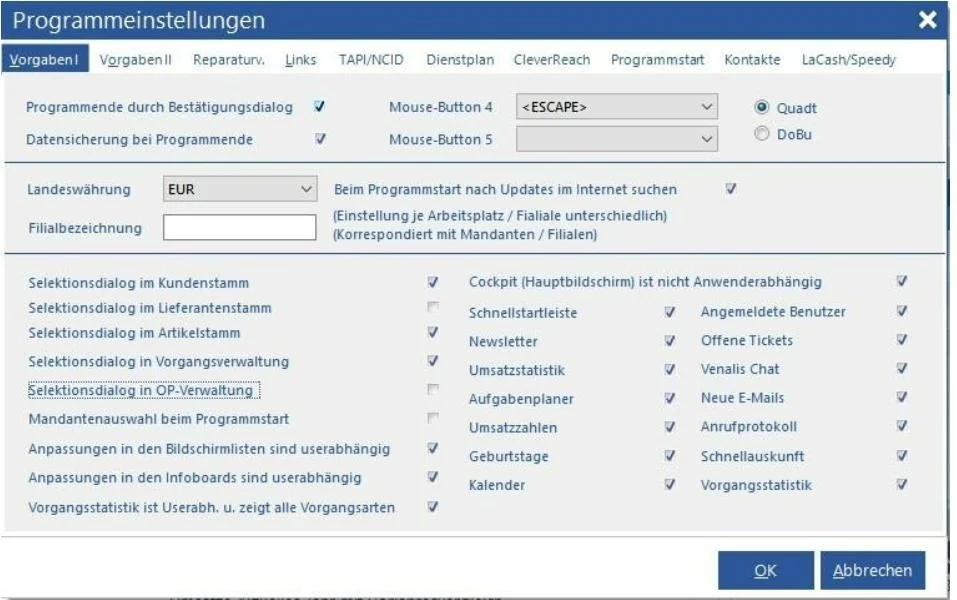
Programmende durch Bestätigungsdialog
Wenn Sie Venalis beenden (durch den Button Beenden im Hauptmenü oder Klick auf das X rechts im Kopf des Hauptfensters) wird das Programm erst durch Nachfrage geschlossen, wenn Sie hier einen Haken setzen.
Datensicherung bei Programmende
Anhand eines Bestätigungsdialogs können Sie bei Programmende eine Datensicherung einleiten.
Mouse-Button 4 / 5
Bei Mäusen mit mehr als 3 Buttons liegen die Buttons 4 und 5 links und sind für den Daumen erreichbar. In den meisten Internet-Browsern liegt auf dem Button 4 die ESC Funktion / Taste. Dies können Sie auch in Venalis so einstellen um beispielsweise Fenster durch Drücken der Mouse-Taste 4 oder 5 Fenster zu schließen.
Landeswährung
Stellen Sie hier die Währung Ihres Landes ein. Default: EUR
Beim Programmstart nach Updates suchen
Aktivieren Sie mit dieser Einstellung die Updateprüfung beim Programmstart. Liegt ein Update vor, wird dies durch einen Button im Kopf des Hauptfensters angezeigt. Eine manuelle Updateprüfung finden Sie unter Hilfe und Support im Hauptmenü.
Filialbezeichnung
Nutzen Sie die Filiallösung, müssen Sie hier das Kürzel der Filiale an diesem Arbeitsplatz einstellen. Die Filialbezeichnung in diesem Dialog wird in der Registry gespeichert und gilt ausschließlich für diesen Arbeitsplatz.
Selektionsdialoge
Beim Aufruf der Stammdaten (z,B. Kunden, Lieferanten u.s.w.) erscheint ein Selektionsdialog mit dem Sie bestimmte Daten suchen / selektieren können um nicht den gesamten Datenbestand dieses Bereichs abrufen zu müssen. Wenn Sie dies nicht wollen und immer alle Daten in einer Liste sehen wollen, schalten Sie den entsprechenden Dialog hier ab.
Mandantenauswahl beim Programmstart
Aktiviert die Mandanten- / Datenbankauswahl beim Start von Venalis. In einem Dialog können Sie den gewünschten Mandanten auswählen.
Anpassungen in den Bildschirmlisten sind userabhängig
In den Listen von Venalis lassen sich die sichtbaren Felder durch das Kontexmenü **Tabellenansichtsdesigner anzeigen** anpassen. Ob die gemachten Einstellugen global für jeden Anwender gelten oder userabhängig sind, entscheiden Sie mit diesem Schalter.
Anpassungen in den Infoboards sind userabhängig
Obsolet
Vorgangsstatistik ist userabhängig
Im Hauptmenü werden verschiedene Informationen in Form kleiner verschiebbarer und in ihrer Größe änderbarer Fenster angezeigt. Eines dieser Module ist die Vorgangsstatistik, welche die letzten Rechnungen anzeigen kann. Aktivieren Sie diesen Schalter, werden alle Vorgangsarten angezeogt und die Anzeige ist userabhängig, daher jeder Anwender sieht nur seine letzten Vorgänge.
Cockpit ist nicht Anwenderabhängig
Die Gestaltung der Module im Hauptmenü (Cockpit) obliegt dem Administrator der über die Rechteverwaltung und den hier unter Module gesetzten Schaltern die Hauptansicht konfiguriert.
Module
Ist das Cockpit nicht anwenderabhängig, können Sie hier die Module aktivieren, die ein Anwender für sich selbst konfigurieren darf.
3.4.2 Vorgaben 2
Autologoff
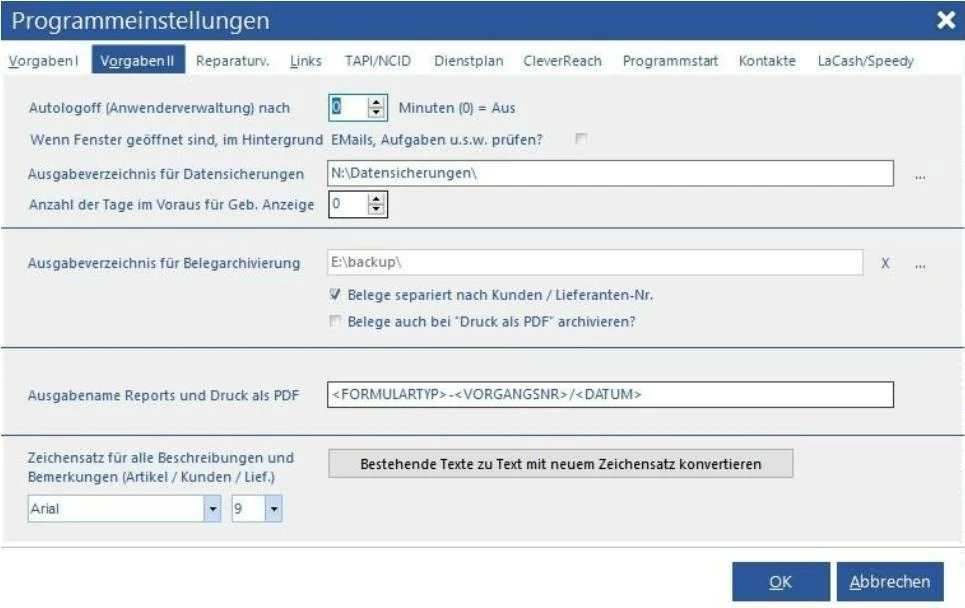
Bei aktiver Mitarbeiterverwaltung kann das System nach den hier voreingestellten Minuten Inaktivität ein erneutes Einloggen anfordern. Wenn Sie diese Funktion nicht nutzen wollen, geben Sie eine 0 ein.
Hintergrundprüfung
Im Hintergrund werden nach 5 Minuten verschiedenen Aufgaben durchgeführt, beispielsweise der Abruf neuer E-Mails, Aufgaben u.s.w. Sie können die Hintergrundaktivität teilweise hier abschalten, damit Sie beim Arbeiten in Listen, Stammdaten, neuen Vorgängen u.s.w. nicht durch den Abruf gestört werden.
Ausgabeverzeichnis Datensicherung
Wählen Sie in diesem Feld das Laufwerk und den Pfad in das Venalis Datensicherungen ablegen soll. Mit dem Menüpunkt Datei -> Datensicherung im Hauptmenü können Sie eine Datensicherung manuell erzeugen.
Zusätzlich können Sie einzelne Mandanten in der Mandantenverwaltung Datei -> Datenbankauswahl sichern. Venalis exportiert die Datenbank als SQL-Dump (MySQL / MariaDB) oder als Binärsicherung (MS-SQL-Server) und komprimiert diese anschließend in ein Cabinet-File (.cab) welches Sie einfach per Doppelklick im Explorer auspacken können.
Anzahl Tage Geburtstage
Eines der Module des Cockpits ist die Anzeige der Geburtstage Ihrer Kunden, Lieferanten und Mitarbeiter. In diesem Feld können Sie einstellen, wie viele Tage im Voraus ein Geburtstag angezeigt werden soll.
Ausgabeverzeichnis Belegarchiv
Wählen Sie in diesem Feld das Laufwerk und den Pfad in das Venalis Belege (Vorgänge) als PDF ablegen soll. Diese Funktion ist aktiv, sobald ein Pfad hinterlegt ist.
Belege separat nach Kunden / Lieferanten-Nr.
Bei aktiver Funktion wird für jeden Kunden / Lieferanten ein weiteres Verzeichnis mit der Nr. des Kunden / Lieferanten angelegt und die Belege dort abgelegt.
Belege auch bei Druck als PDF
Drucken Sie einen Vorgang als PDF (zum Beispiel zum Versenden als Mail), kann Venalis auch diesen Druck zusätzlich in der Belegarchivierung speichern.
Ausgabename PDF
In diesem Feld hinterlegen Sie die Definition der Dateinamen beim Druck als PDF. Mit Rechtsklick auf diesem Feld erhalten Sie eine Liste der verfügbaren Variablen für den Dateinamen.
Zeichensatz Beschreibungen
In den Stammdaten Kunden, Lieferanten und Artikel werden die Bemerkungsfelder und Beschreibungen mit einem Standardzeichensatz eingelesen und ausgegeben. Wenn Ihnen der Standardzeichensatz nicht zusagt, können Sie diesen hier an Ihre Bedürfnisse anpassen und bestehende Texte komplett mit dem neuen Zeichensatz / Größe ersetzen lassen. (Button ...konvertieren)
3.4.3 Reparaturverwaltung
Reparaturmodul
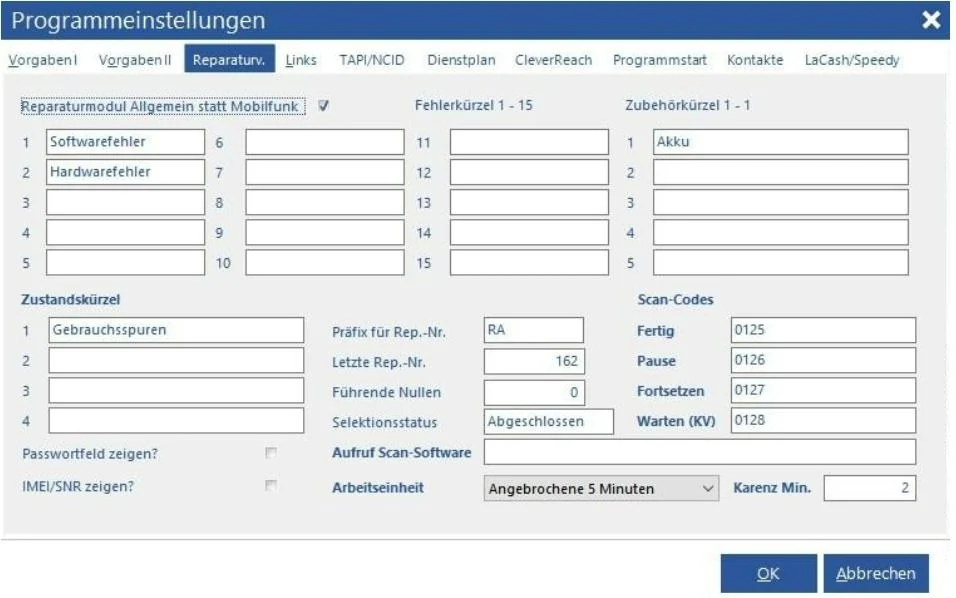
In der Enterprise-Version ist ein Reparaturmodul enthalten, das Sie entweder für den Mobilfunkbereich oder als allgemeines Modul (z.B. IT-Bereich, Kaffee-Maschinen, Juweliere u.s.w.) einsetzen können. Im Mobilfunkbereich sind die Felder bereits belegt, im beim allgemeinen Reparaturmodul können Sie die Felder für Fehler, Zubehör sowie Zustände frei definierbar anpassen.
Fehlerkürzel 1- 15
Ihnen stehen insgesamt 15 Fehlerkürzel im Eingabedialog einer Reparatur zur Verfügung. Jedes dieser Kürzel wird im Eingabedialog als Auswahl-Switch (Checkbox) angezeigt.
Zubehörkürzel / Zustandskürzel
Wie die Fehlerkürzel, können auch die Zubehörkürzel und Zustandskürzel mit einem Haken im Dialog versehen werden. Nicht ausgefüllte Kürzel werden im Dialog auch nicht dargestellt.
Präfix für Reparatur-Nr.
Geben Sie hier den vorderen Teil einer neuen Reparatur-Nummer ein. Per Default ist dies RA (Reparatur Auftrag)
Letzte Reparatur-Nr.
In diesem Feld wird die letzte vergebene Reparatur-Nr. vergeben.
Führende Nullen
Soll die Nummer bis zu einer bestimmte Stelle mit Nullen gefüllt werden, geben Sie hier die maximale Länge ein. Beispiel: 5 letzte Nummer = 10 Ausgabe: 00010
Selektionsstatus
Öffnen Sie die Reparaturverwaltung, werden bereits erfasste Reparaturen geladen. Geben Sie hier das Feld ein, nach dem beim Öffnen gesucht werden soll.
Passwortfeld zeigen
Bei manchen Geräten wird zum Zugriff darauf ein Passwort abgefragt. Die Eingabe für Passwörter können Sie wenn erforderlich hier aktivieren.
IMEI / SNR zeigen
Wollen Sie Seriennummern oder IMEI eines Geräts erfassen, können Sie dies mit dieser Einstellung aktivieren.
Scan-Codes
Alle weiteren Eingaben beziehen sich auf Scan-Codes. Es handelt sich dabei um eine Individualprogrammierung die hier nicht weiter erläutert wird.
3.4.4 Links
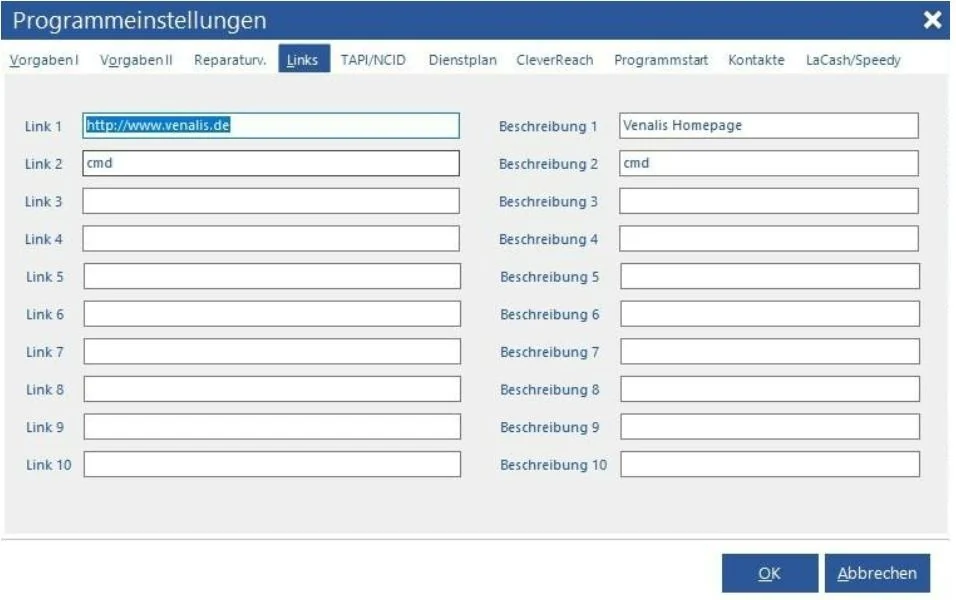
In diesem Dialog können Sie einige Links auf Webseiten oder Programme hinterlegen. Geben Sie in den linken Feldern die jeweilige Webseite z.B. https://www.venalis.de und auf der rechten Seite die Zugehörige Beschreibung ein. Die Beschreibung wird Ihnen im Hauptmenü unter Links als eigener Menüpunkt angezeigt und kann von dort aus aufgerufen werden.
3.4.5 TAPI/NCID
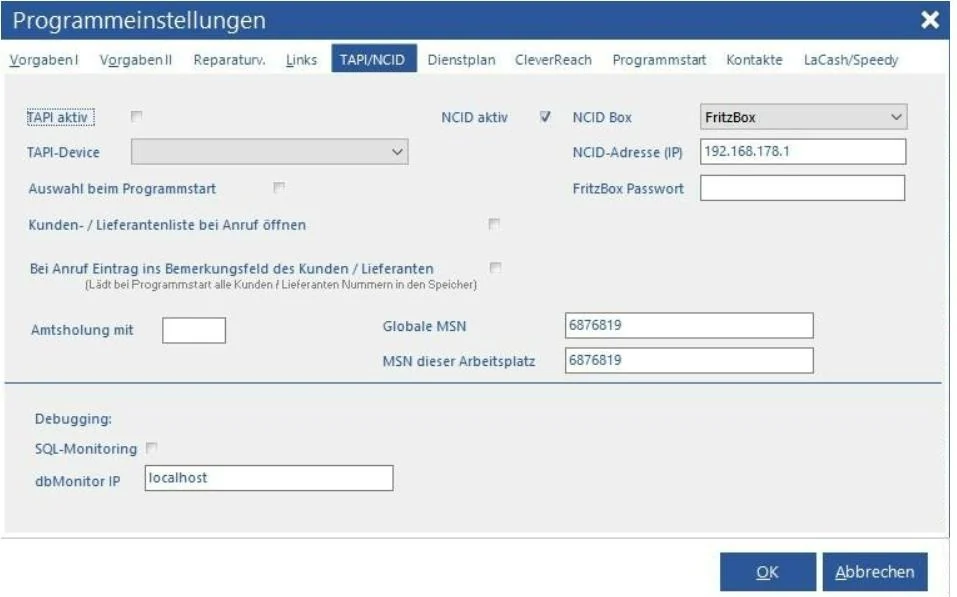
Venalis kann über die TAPI Schnittstelle oder NCID bei älteren Modellen der FritzBox Anrufer erkennen und darüber hinaus bei TAPI (sofern die Telefonan - lage das hergibt) auch Anrufe durchführen.
TAPI aktiv
Mit diesem Schalter aktivieren Sie die Funktionen der TAPI Schnittstelle.
TAPI Device
In dieser Auswahlliste können Sie Ihren TAPI Treiber auswählen. Bei Telefonanlage im Mehrplatzbetrieb kann es sein, dass jeder Arbeitsplatz seinen individuellen Treiber besitzt. Venalis speichert die in diesem Dialog hinterlegten Einstellungen deshalb auch je Arbeitsplatz (Rechner).
Auswahl beim Programmstart
Wenn Ihre Mitarbeiter einen individuellen TAPI Treiber (daher mit eigener MSN) nutzen und häufiger den Arbeitsplatz / PC im Netzwerk wechseln, können Sie diesen Schalter aktivieren. Der TAPI Treiber muss dann bei einem Programmstart in einem Auswahldialog vom Anwender manuell gewählt werden.
NCID aktiv
Ist dieser Schalter gesetzt, versucht Venalis eine Telnet Verbindung zu Ihrer Fritzbox aufzubauen um eingehende Calls abzufangen.
NCID-IP-Adresse
Geben Sie hier die IP-Adresse Ihrer FritzBox ein. Standardeinstellung 192.168.178.1
FritzBox Passwort
Wird nicht mehr benötigt!
Kunden- / Lieferantenliste bei Anruf öffnen
Wird ein Anrufer durch die Rufnummer im Kundenstanmm, Lieferantenstamm odere der Nummern bei den Ansprechpartnern erkannt, kann Venalis die Kundenodere Lieferantenliste automatisch öffnen und den Kundenbzw. Lieferanten selektieren.
Eintrag ins Bemerkungsfeld
Wenn gewünscht, kann Venalis automatisch einen Eintrag in das Bemerkungsfeld des Kundenbzw. Lieferanten schreiben.
Amtsholung mit
Benötigt Ihre TAPI Telefonanlage für eine Verbindung (Wahl über Venalis) eine Amtsholung z.B. durch die 0, können Sie diese hier eintragen.
Globale MSN / MSN dieser Arbeitsplatz
Hinterlegen Sie in diesen beiden Feldern ihre Hauptrufnummer sowie bei Mehrplatz die Rufnummer (Durchwahl) des Arbeitsplatzes.
Debugging
Mit dem Tool https://www.venalis.de/dbmonitor.zip|dbMonitor können Sie den gesamten Datenverkehr zwischen Venalis und dem SQL-Server im Hintergrund beobachten. Dies ist ggf. erforderlich, wenn das Timing nicht korrekt ist oder Sie prüfen wollen, was Venalis abruft / sendet. Aktivieren Sie das Monitoring, beenden Sie Venalis. Starten Sie anschließend den dbMonitor und dann erst Venalis. Das Monitoring ist jetzt aktiv und Sie können den SQL Datenverkehr tracen.
SQL-Monitoring aktivieren
Aktiviert das Debugging via dbMonitor
dbMonitor IP
Die IP des Rechners auf dem der dbMonitor gestartet wurde. Ist dies der gleiche Rechner wie der auf dem das Monitoring aktiviert wurde, geben Sie hier localhost oder 127.0.0.1 ein.
3.4.6 Dienstplan
Dienstplan aktiv
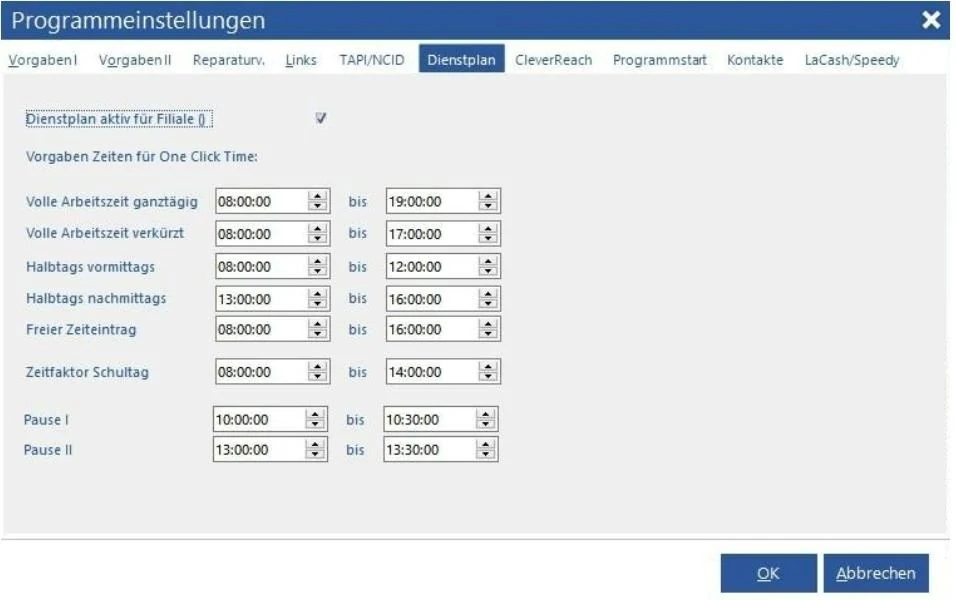
Wollen Sie den Dienstplan von Venalis nutzen, können Sie diesen hier aktivieren. Der Schalter Dienstplan aktiv für Filiale zeigt entweder leere Klammern an oder die gerade ausgewählte Filiale wenn Sie die Fialialfunktion nutzen.
Vorgaben Zeiten
Hinterlegen Sie in den Feldern entsprechend der Bezeichnung Ihre Arbeitszeiten "von / bis" inklusive Pausenzeiten.
3.4.7 Clever Reach
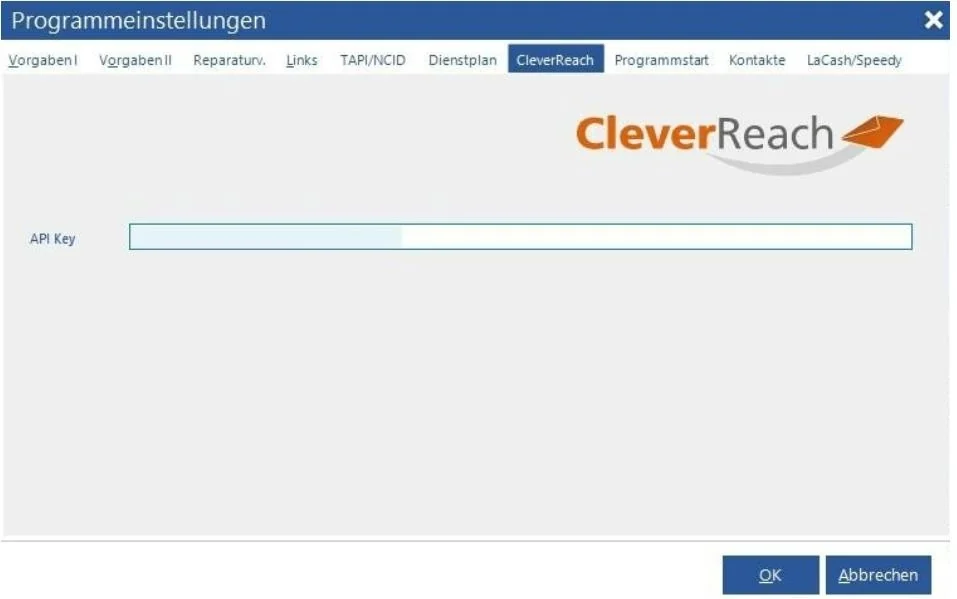
In der Kundenliste können Sie unter dem Menüpunkt Dokumente -> Adressübergabe an Clever Reach ausgewählte Adressen an den Mailing Pool von Clever Reach übergeben. In diesem Einstellungsdialog hinterlegen Sie Ihren persönlichen API-Key um auf die SOAP Schnittstelle von CR zugreifen zu können.
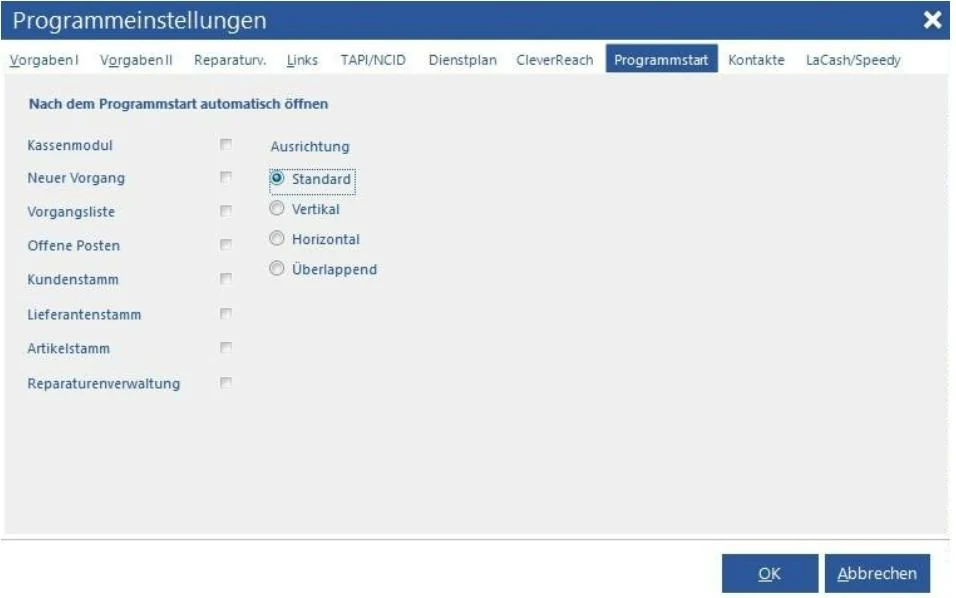
3.4.8 Programmstart
Legen Sie fest, welche Fenster direkt nach dem Programmstart und der Initialisierung des Cockpits angezeigt und wie diese Fenster dargestellt werden sollen.
3.4.9 Kontakte
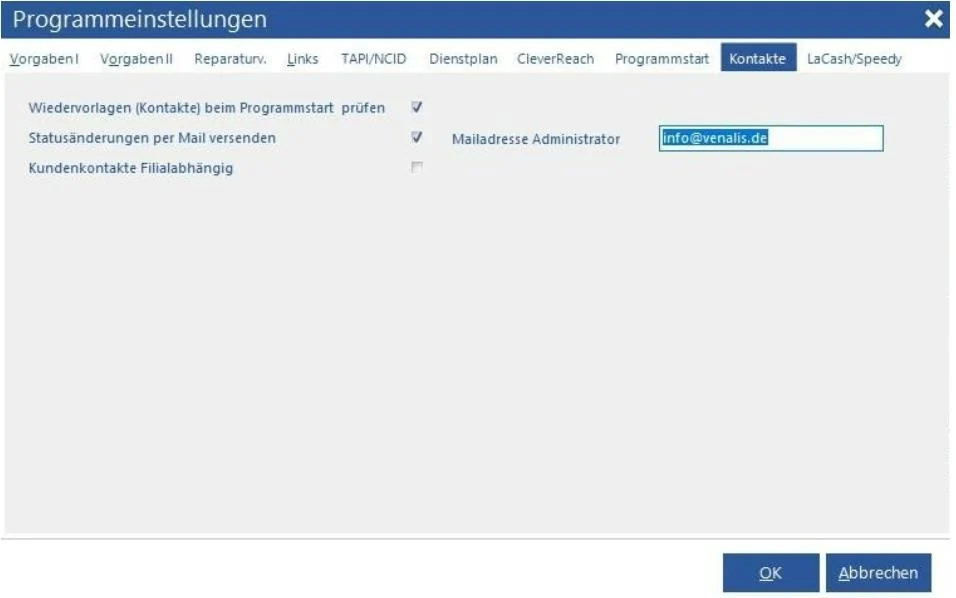
Wiedervorlagen beim Programmstart prüfen
Nutzen Sie die Kundenkontaktverwaltung, können Sie mit diesem Schalter veranlassen, dass bei einem Programmstart geprüft wird, ob für den eingeloggten Mitarbeiter Kundenkontakte auf Wiedervorlage liegen. Es wird dann eine entsprechende Meldung angezeigt.
Statusänderungen per Mail versenden
Wird der Status eines Kontakts geändert, erhält der hinterlegte Mitarbeiter eine e-Mail mit der Information des geänderten Status. Ist im Feld **Mailadresse Administrator** eine Mailadresse eingetragen, erhält auch dieser eine Benachrichtigung darüber.
Kundenkontakte Filialabhängig
Nutzen Sie die Filiallösung, können Sie mit diesem Schalter einstellen, dass die Kundenkontakte je Filiale geführt werden.
3.5. Vorgangsverwaltung
Grundeinstellungen
3.5.1 Allgemein
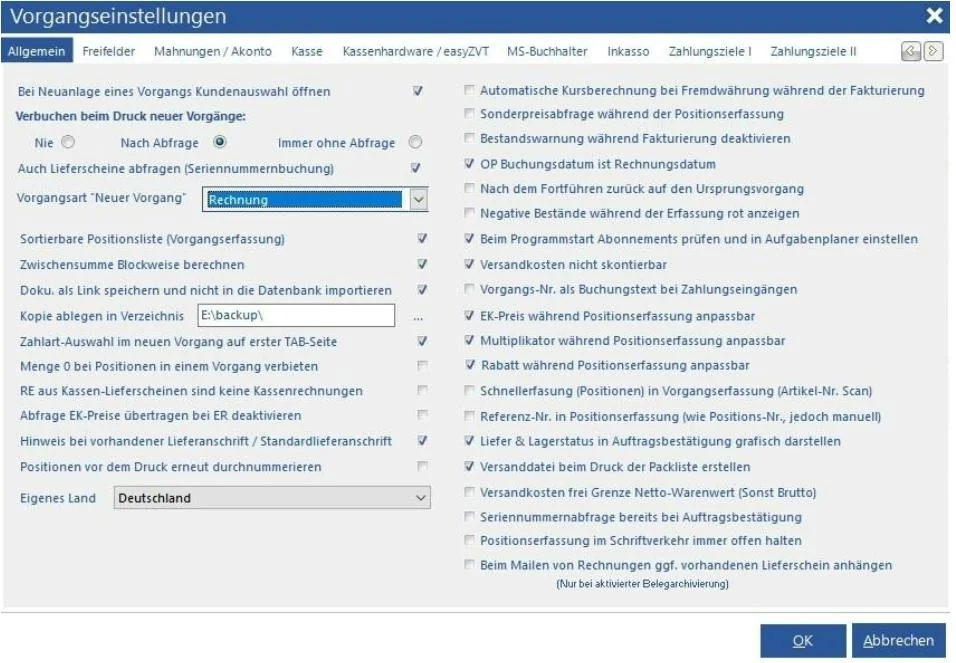
Neuanlage Kundenwahl
Dieser Schalter legt fest, ob direkt nach dem Aufruf zur Neuanlage eines Vorgangs die Kundenauswahl gestartet werden soll. Solange kein Kunde in einem Vorgang hinterlegt ist, kann keine Position hinzugefügt werden.
Verbuchen beim Druck neuer Vorgänge
Sie können an diesem Punkt einstellen, wie das Verhalten des Programm sein soll, wenn ein buchungsrelevanter Vorgang gedruckt wird. Dabei stehen Ihnen die Möglichkeiten **Nie**, **Nach Abfrage** (Dialog) oder **Immer ohne Abfrage** zur Verfügung. Buchungsrelevante Vorgänge sind in Venalis Rechnung, Storno, Gutschrift, Eingangsrechnung und Lieferscheine dann, wenn dort Seriennummern oder Chargen enthalten sind.
Auch Lieferscheine abfragen
Damit auch bei Lieferscheinen eine Buchungsabfrage angezeigt wird, können Sie dies mit diesem Schalter aktivieren. Das Buchen von Lieferscheinen ist dann erforderlich, wenn Seriennummern oder Chargennummern enthalten sind und diese auf dem Lieferschein gedruckt werden sollen.
Vorgangsart "Neuer Vorgang"
Wollen Sie einen neuen Vorgang erfassen und haben im Hauptmenü nicht explizit den Menüpunkt für eine Vorgangsart ausgewählt, schlägt Venalis automatisch die hier voreingestellte Vorgangsart vor.
Sortierbare Positionsliste
Per Default ist das Sortieren der Positionsliste unterbunden. Dies hat den Hintergrund, dass durch die Vergabe von Positionsnummern bereits eine Sortierung durchgeführt wird, die sonst ad absurdum geführt wird und durch die Positionsarten mit beispielsweise Zusatztexten die logische Reihenfolge unterbrochen wird. Wenn Sie dennoch eine Sortierung ermöglichen wollen, setzen Sie diesen Schalter.
Zwischensumme Blockweise
Dieser Schalter bestimmt die Handhabung der Zwischensummen in einem Vorgang. Mit der Positionsart "Zwischensumme" wird beim Druck eine Zwischensumme eingefügt. Diese Zwischensumme wird immer bis zu nächsten Zwischensumme weiterberechnet. Setzen Sie diesen Schalter, wird jede Zwischensumme nach der Ausgabe auf 0 gesetzt und fängt von vorne an, bis zur nächsten Zwischensumme.
Dokumente als Link speichern
Wenn Sie in der Dokumentenverwaltung ein Dokument hinzufügen, wird dieses in die Datenbank von Venalis eingelesen. Wollen Sie dies nicht, können Sie hier einstellen, dass das Dokument an seinem Ursprungsort verbleibt und lediglich der Link dahin gespeichert wird. Beachten Sie in diesem Zusammenhang, dass für jeden Anwender die Dokumente erreichbar sein sollten, daher der Pfad zum Dokument muss für jeden der gleiche sein muss (Laufwerk:Pfad\Datei).
Kopie ablegen
Zusätzlich zum Link auf ein Dokument, können Sie hier Laufwerk inkl. Verzeichnis eintragen, in das beim Hinzufügen des Dokuments das eigentliche Dokument als Kopie abgelegt werden soll. Lassen Sie das Feld leer, wenn Sie keine Kopie wünschen.
Zahlartauswahl auf erster TAB Seite
Beim Aktivieren dieses Schalters wird die Auswahl der Zahlart zusätzlich auf der ersten Tab Seite eines "neuen Vorgangs" angezeigt.
Menge 0 verbieten
Per Default wird die Eingabe der Menge 0 bei Positionen unterdrückt. Wenn Sie dies aus verschiedenen Gründen dennoch wollen, können Sie dies mit diesem Schalter erlauben.
RE aus Kassenlieferungen sind keine Kassenrechnung
Wird ein Lieferschein aus der Kasse erstellt und später zu einer Rechnung "fortgeführt", wird als Vorgangsnummer der Nummernkreis KR (Kassenrechnung) verwendet. Wenn Sie stattdessen eine herkömmliche Rechnungsnummer möchten (RE), setzen Sie diesen Schalter.
Abfrage EK Preise übertragen bei ER
Erfassen Sie eine Eingangsrechnung Ihres Lieferanten, können die Preise als neuer EK in den Artikelstamm übertragen werden. Ist dies gewünscht, aktivieren Sie diese Option.
Hinweis bei Lieferanschrift
Aktivieren Sie diesen Schalter, wird Ihnen bei Neuerfassung eines Vorgangs und vorhandener Lieferanschrift / Standardlieferanschrift, ein entsprechender Hinweis per Dialog angezeigt.
Positionen vor dem Druck durchnummerieren
Für den Fall dass Sie bei der Positionserfassung einzelne Positionen verschoben haben die Sortierung verändert haben, können Sie mit dieser Option das erneute Durchnummerieren beim Speichern / Drucken des Vorgangs erzwingen.
Eigenes Land
Wählen Sie in dieser Auswahlbox Ihr eigenes Land. Dies ist im Zusammenhang mit der neuen Kassenverordnung 2020 erforderlich.
Automatische Kursberechnung
Fakturieren Sie in Fremdwährungen, kann Venalis entweder den hinterlegten und umgerechneten Preis aus dem Artikelstamm nutzen oder durch Aktivieren dieses Schalters den aktuellen Europreis mit dem aktuellen Umrechnungsfaktor on the fly berechnen.
Sonderpreisabfrage
Ändern Sie während der Positionserfassung den Verkaufspreis, kann dieser in die Kundenpreisliste als Sonderpreis hinterlegt werden. Dies erfolgt allerdings nur dann, wenn Sie den Schalter "Sonderpreisabfrage" aktiviert haben.
Bestandswarnung deaktivieren
Wird ein Lagerartikel erfasst, dessen Bestand und / oder Mindest- / Meldebestand unterschritten wird, kann Venalis dies in einem Dialog anzeigen. Mit diesem Schalter können Sie den Warndialog deaktivieren. Allerdings entgeht Ihnen dann die Möglichkeit, in diesem Dialog umzubuchen oder den Artikel zu bestellen.
Liefertermin als Textfeld
Der Liefertermin (Feld: liefertermin) ist ein reines Datumsfeld und wird zwingend für die Ausgabe auf Lieferscheinen bzw. als Leistungsnachweis auf Rechnungen benötigt. Zusätzlich können Sie hier auf ein Textfeld umschalten (manuell im Vorgang durch Klick auf T umgekehrt auf D hinter dem Datum). In diesem Textfeld (Feld: ltermintext) können alle Eingaben gemacht werden wie z.B. KW14 oder ähnliches.
OP Buchungsdatum ist Rechnungsdatum
Beim Verbuchen einer Rechnung, Gutschrift, Stornierung oder Eingangsrechnung, wird beim Setzen dieses Schalters das Rechnungsdatum als OP Datum genutzt, ansonsten das aktuelle Datum. Bitte berücksichtigen Sie dies, wenn Sie Vorgänge nicht direkt verbuchen.
Zurück auf den Ursprungsvorgang
Wird aus der Vorgangsliste ein Vorgang fortgeführt, steht der Cursor nach dem Schließen des neuen Vorgangs auf dem neuen Vorgang. Wenn Sie zurück auf den vorherigen Vorgang wollen, setzen Sie diesen Schalter.
Negative Bestände rot anzeigen
In der Positionsliste eines neuen Vorgangs können Positionen bei denen der Lagerbestand unterschritten wurde, rot angezeigt werden. Ist dies gewünscht, setzen Sie diesen Schalter.
Beim Programmstart Abonnements prüfen
Nutzen Sie die Abonnementverwaltung, kann Venalis beim Programmstart prüfen, ob am aktuellen Tag offene Abonnements vorhanden sind. Ist dies der Fall, werden diese als Termin in den Aufgabenplaner übernommen.
Versandkosten nicht skontierbar
Nach dem Setzen dieses Schalters werden Versandkosten aus der Berechnung der Skontobeträge ausgeschlossen.
Vorgangs-Nr. als Buchungstext
Bei einem Zahlungseingang / -ausgang wird die Zahlungsnummer und das Datum als Buchungstext (Bemerkung) vorgeschlagen. Setzen Sie diesen Schalter, wenn Sie stattdessen die Vorgangs-Nr. im Buchungstext nutzen wollen.
EK-Preis anpassbar
Bestimmt, ob der EK-Preis während der Erfassung einer neuen Position vom Anwender geändert werden darf.
Multiplikator anpassbar
Bestimmt, ob der Multiplikator während der Erfassung einer neuen Position vom Anwender geändert werden darf.
Rabatt anpassbar
Bestimmt, ob der Positionsrabatt während der Erfassung einer neuen Position vom Anwender geändert werden darf.
Schnellerfassung (Artikel-Nr. Scan)
Wenn Sie die Vorgangserfassung ähnlich wie das Kassenmodul bedienen wollen und ausschließlich Artikelpositionen erfassen, können Sie mit diesem Schalter die Positionserfassung so einstellen, dass lediglich die Artikel-Nr. oder der EAN--Code abgefragt wird. Alle weiteren Felder sind dann deaktiviert.
Referenz-Nr.
Schaltet die Referenz-Nr. der Positionen frei. Sie können bei jeder Position manuell eine Referenz.-Nr. (ähnlich der Positions-Nr.) hinterlegen auf die sich ein Kunde beziehen kann.
Liefer- und Lagerstatus grafisch
Zeigt in einer Auftragsbestätigung in der Positionsliste folgendes an: Lieferstatus -> rote LED = Es wurde noch nichts geliefert orange LED = Es wurde bereits ein Teil geliefert grüne LED = komplette Position wurde vollständig ausgeliefert Lagerstatus ->rote LED = Für diese Position ist kein Lagerbestand vorhanden orange LED = Für diese Position ist ein Teil im Lager vorhanden grüne LED = Position könnte komplett ausgeliefert werden
Versanddatei bei Packliste
Wird ein Lieferschein oder eine Rechnung ohne vorherigen Lieferschein erstellt, generiert Venalis eine Versanddatei, wenn dies bei der gewählten Versandart so hinterlegt ist. Mit diesem Schalter können Sie das Erstellen dieser Versanddatei beim Druck einer Packliste aktivieren.
Versandkosten frei Grenze Netto
Sie können bei den Versandarten einstellen, ob diese ab einem bestimmten Warenwert entfallen. Mit diesem Schalter bestimmen Sie, ob der Warenwert Brutto oder Netto zu einer Freigrenze führt.
SNR Abfrage bei AU
Erfassen Sie einen Lieferschein, Rechnung, Wareneingang oder Eingangsrechnung, werden die Seriennummern eines Seriennummernartikels abgefragt. Möchten Sie das dies bereits in einer Auftragsbestätigung durchgeführt wird, setzen Sie einen Haken an diesen Schalter.
Positionserfassung immer offen
Sobald eine Position erfasst wurde, kann mit dem Button "Neue Position" oder der Taste "Einfügen" eine neue Position erfasst werden. Wenn Sie meist viele Positionen erfassen, kann es hilfreich sein, diesen Schalter zu setzen, da dann das Positionserfassungsfenster nach jeder Position automatisch geöffnet wird. Zum Abschließen der Erfassung drücken Sie die Taste ESC.
3.5.2 EG-Lieferung
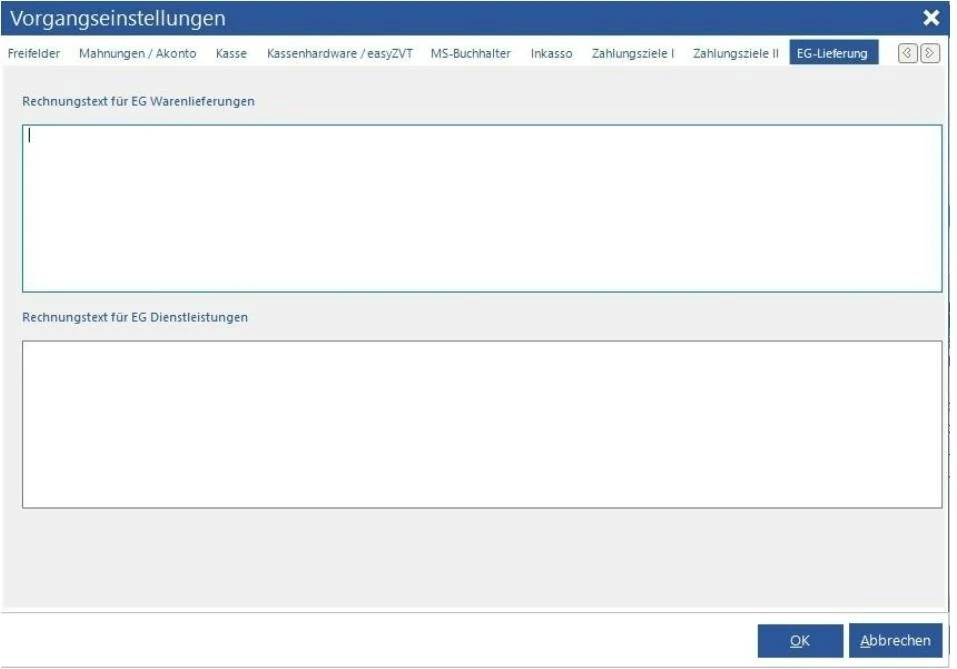
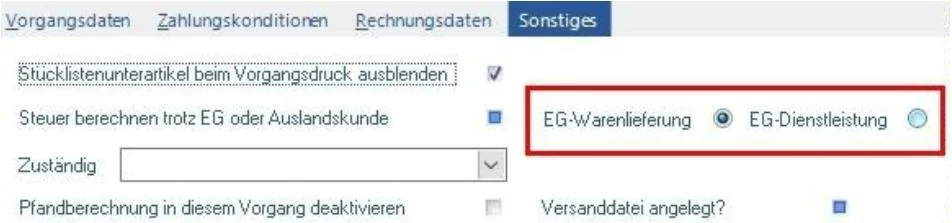
EG-Warenlieferung / EG-Dienstleitung
Handelt es sich bei einer Ihrer Rechnungen um einen innergemeinschaftlichen EG Erlös, wird zwischen Lieferung von Waren und Dienstleistungen unterschieden, die Sie auf der Rechnung entsprechend ausweisen müssen.
Für diesen Zweck stehen Ihnen diese Textfelder zur Verfügung die in Abhängigkeit der Schalter EG-Warenlieferung / EG-Dienstleitung (auf der TAB-Seite Sonstiges innerhalb eines neuen Vorgangs) im Vorgang (Feld: egtext) hinterlegt werden.
3.5.3 Freifelder
Rechenfeld 1 - 5
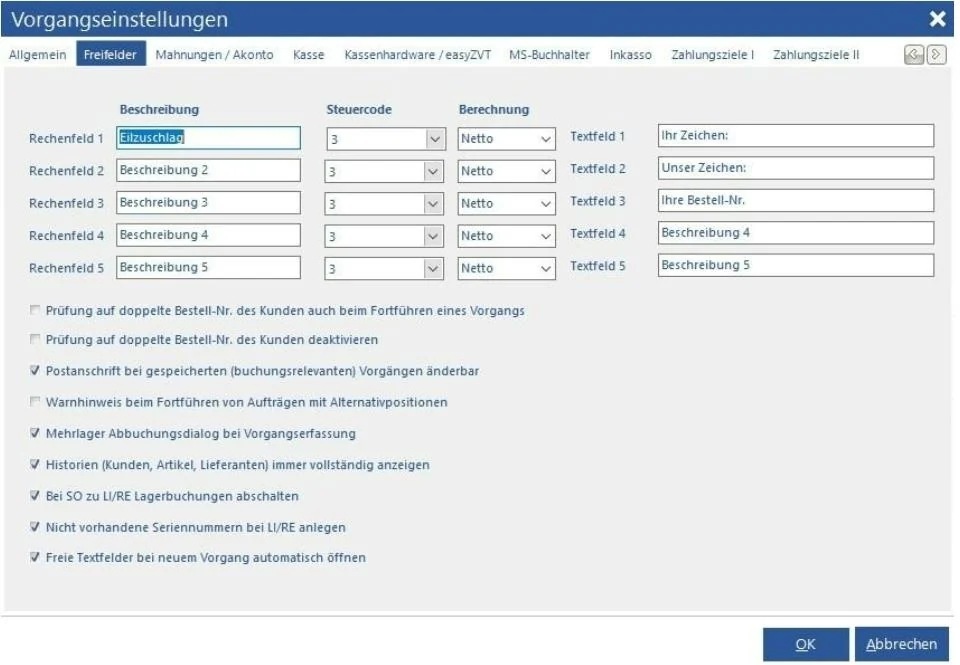
Ihnen stehen 5 Rechenfelder in einem Vorgang zur Verfügung die Sie z.B. für Nebenkosten eines Auftrags (Beispielsweise Fracht, Versicherung oder ähnliches) verwenden können. In den Feldern Beschreibung können Sie einen Bezeichner für das gewählte Rechenfeld eintragen. Wählen Sie anschließend den gewünschten Steuercode (z.B. 3 für 19%) und im Feld Berechjnung, ob der eingegebene Betrag Netto oder Brutto in einem Auftrag hinterlegt werden muss.
Sie finden die Rechenfelder in einem neuen Vorgang unter Bearbeiten -> Freie Rechenfelder oder mit der Tastenkombination Strg-R. Für den Druck stehen Ihnen diese Werte in den Feldern **r1desc - r5desc** für den jeweiligen Bezeichner, **r1wert - r5wert** für den hinterlegten Zahlenwert sowie **r1stcode - r5stcode** zur Verfügung.
Textfeld 1 - 5
Zusätzlich zu den Rechenfeldern stehen Ihnen noch 5 freie Textfelder (z.B. für Ihr Zeichen, Unser Zeichen oder ähnliches) zur Verfügung. Geben Sie hier den Bezeichner für die jeweiligen Felder ein. Sie finden die Textfelder in einem neuen Vorgang unter Bearbeiten -> Freie Textfelder oder mit der Tastenkombination Strg-T. Für den Druck stehen Ihnen diese Werte in den Feldern **t1desc - t5desc** für den jeweiligen Bezeichner sowie **r1text - r5text** zur Verfügung.
Prüfung auf doppelte Bestell-Nr. beim Fortführen
Sie können in einem Vorgang eine Bestell-Nr. des Kunden hinterlegen. Damit nicht versehentlich ein Kollege die gleiche Bestellung eines Kunden bearbeitet, prüft Venalis, ob diese Nummer im System bereits vorhanden ist. Mit diesem Schalter können Sie die Prüfung zusätzlich auf das Fortführen eines Vorgangs erweitern.
Prüfung auf doppelte Bestell-Nr. deaktivieren
Wollen Sie keine Prüfung auf eine ggf. doppelte Bestell-Nr. eines Kunden, können Sie dies mit diesem Schalter abstellen.
Postanschrift editierbar
Damit Sie bei einem Vorgang auch nachträglich die Postanschrift eines Kunden anpassen können, weil dort beispielsweise die falsche Adresse hinterlegt war, können Sie dies mit diesem Schalter zur Verfügung stellen.
Warnhinweis beim Fortführen mit Alternativ-Positionen
Sind in einem Angebot Alternativpositionen angeboten worden, können Sie mit diesem Schalter dafür sorgen, dass beim Fortführen z.B. zu einer AU oder LI der Anwender auf die Alternativpositionen hingewiesen wird um diese ggf. zu entfernen.
Mehrlager Abbuchungsdialog
Venalis bucht Lagerartikel vom Hauptlager und Hauptlagerort der bei einem Artikel hinterlegt ist ab, auch wenn nicht genügend Stückzahlen vorhanden sind. Wenn Sie allerdings mit mehr als einem Lager arbeiten, dann können Sie diesen Dialog aktivieren, der bei einer Unterschreitung des Hauptlagers / Lagerorts angezeigt wird und Ihnen die Möglichkeit gibt, die Gesamtmenge automatisch von mehreren Lagern abzubuchen. Venalis teilt die Gesamtstückzahl dann automatisch auf die Lager auf.
Historien immer vollständig
Die Vorgangshistorien beim Kunden, Lieferanten sowie Artikel zeigen immer nur die Werte der letzten 365 Tage. Wenn Sie immer die komplette Historie anzeigen wollen, können Sie dies hier aktivieren. Beachten Sie aber, dass sehr lange Historien ein paar Sekunden bis zur Anzeige benötigen können.
Bei SO zu LI/RE Lagerbuchungen abschalten
Führen Sie einen "Sonstiges" Vorgang zu einem Lieferschein oder Rechnung fort, bucht der Lieferschein oder die Rechnung Lagerartikel vom Lager ab. Wenn Sie dies unterbinden wollen, setzen Sie diesen Schalter.
Nicht vorhandene SNR bei LI/RE anlegen
Erfassen Sie Lieferscheine oder Rechnungen in denen Seriennummern enthalten sind, müssen Sie diese für die Gesamtstückzahl auswählen. Für den Fall dass die Seriennummern noch nicht in der Seriennummernverwaltung erfasst wurden, können Sie diese auch hier eingeben. Nicht vorhandene Seriennummern werden dann automatisch angelegt, wenn Sie diesen Schalter auf aktiv setzen.
Freie Textfelder bei neuem Vorgang automatisch öffnen
Wenn Sie bei der Erfassung eines neuen Vorgangs immer einen Wert in die 5 Freifelder (Texte) eingeben möchten, können Sie mit diesem Schalter das automatische Öffnen des Textdialogs erzwingen.
3.5.4 Inkasso
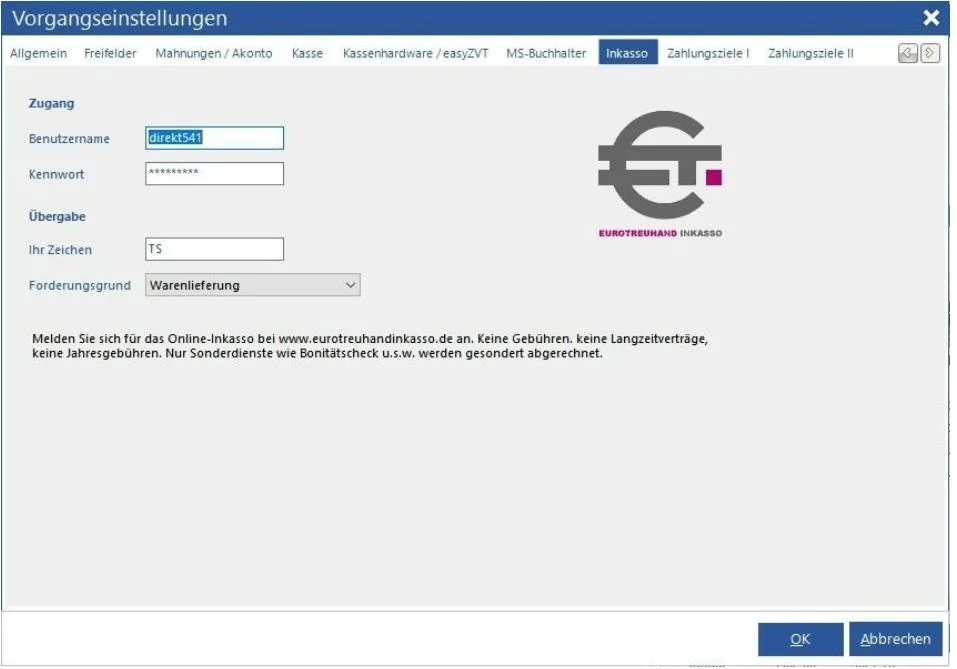
Wenn Sie ein Konto bei der Euro Treuhand Inkasso GmbH besitzen, können Sie die Zugangsdaten hier hinterlegen. In der Offene Posten Verwaltung steht Ihnen unter dem Menüpunkt I mport / Export -> Forderungsübergabe Onlineinkasso ein Dialog zum Versenden eines gemahnten OP zur Verfügung.
3.5.5 Kasse
Kasse mit Kundenauswahl
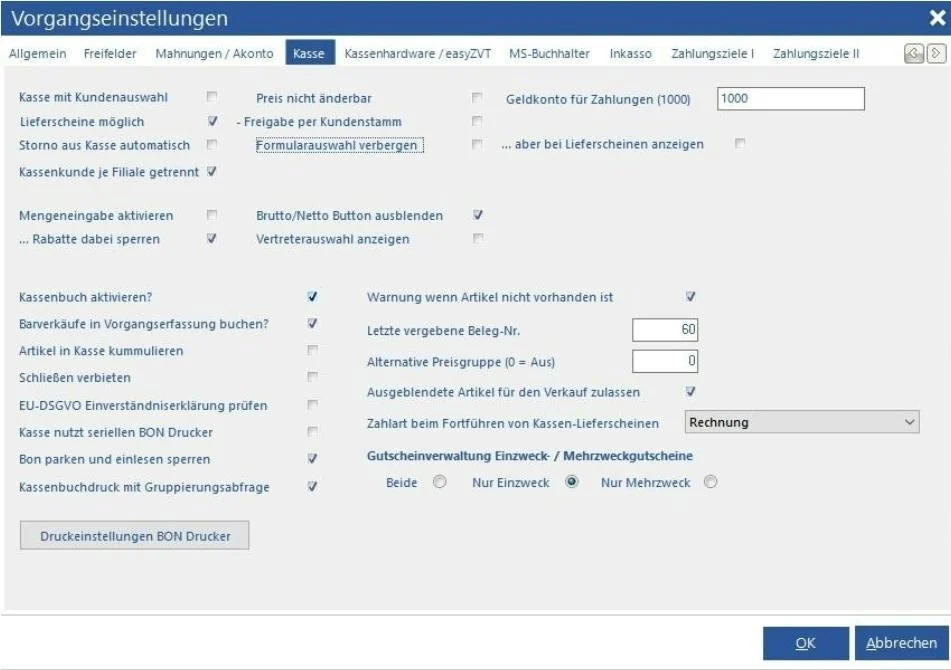
Beim Start des Kassenmoduls wird standardmässig der Kunde <KASSE> ausgewählt. Wenn Sie neben diesem Kunden auch andere Kunden in der Kasse bedienen möchten, setzen Sie diesen Schalter. Ihnen steht dann ein Button "..." zur Verfügung oder Sie drücken die Taste F2 um in die Kundenauswahl zu gelangen.
Lieferscheine möglich
Wenn Sie in der Kasse neben Barverkäufen (Rechnung) auch Lieferscheine ermöglichen wollen, setzen Sie diesen Schalter. Ihnen stehen dann 2 weitere Buttons in der Funktionsleiste Rechts (ganz unten) zur Verfügung. Mit diesen können Sie zwischen Rechnung und Lieferschein wechseln.
Freigabe per Kundenstamm
Mit diesem Schalter legen Sie fest, dass nur bei Kunden, bei denen eine Lieferscheinfreigabe erteilt wurde, einen Lieferschein aus der Kasse bekommen können.
Storno aus Kasse automatisch
Wenn sie diesen Schalter setzen, wird nach der Auswahl einer Rechnung der Storno automatisch ohne weitere Nachfrage verbucht.
Kassenkunde je Filiale getrennt
Wenn Sie die Filiallösung aktiviert haben, wird für jede Kasse einer Filiale ein Kassenkunde angelegt. Standardmässig wird der Kunde mit dem Suchbegriff "<Kasse>" so auch bei der Fialiallösung. Allerdings wird beim Kunden die Filiale hinterlegt. Den Kunden für jede Filiale müssen Sie nicht von Hand anlegen, er wird beim Aufruf der Kasse automatisch angelegt wenn noch nicht vorhanden.
Mengeneingabe aktivieren
Aktivieren Sie die Mengeneingabe, wird nach jedem Erfassen einer Position ein Dialog zur Eingabe der Positionsmenge eingeblendet.
Rabatte dabei sperren
Ist die Mengeneingabe aktiviert und möchten Sie Positionsrabatte unterbinden, setzen Sie diesen Schalter.
Kassenbuch aktivieren
Als Anwender des Kassenmoduls müssen Sie in Deutschland diesen Schalter setzen. Dadurch wird pro Filiale ein eigenes Kassenbuch geführt. Denken Sie daran, täglich einen Kassenabschluss durchzuführen.
Barverkäufe in Vorgangserfassung buchen
Ab dem 30.09.2020 obsolet.
Artikel in Kasse kummulieren
Erfassen Sie mehrfach den gleichen Artikel, kann mit diesem Schalter erzwungen werden, dass sich die Menge des Artikels erhöht und nicht jeder Artikel einzeln erfasst wird.
Schließen verbieten
Wird die Kasse geöffnet, ist ein anschließendes schließen unterbunden. Die Kasse kann nur noch durch das Beenden des Programms verlassen werden.
EU-DSGVO Einverständniserklärung prüfen
In den Kundenstammdaten auf der Seite der Postanschrift, können Sie festlegen, ob von einem Kunden eine DSGVO Einverständniserklärung vorliegt. Wenn Sie Kunden in der Kasse auswählen, kann Venalis prüfen, ob diese Einverständniserklärung vorliegt. Ist dies nicht der Fall, erhalten Sie eine Meldung. Wollen Sie keine Prüfung, können Sie dies hier abschalten.
Kasse nutzt seriellen BON Drucker
Wenn Sie einen Kassendrucker an Ihre "serielle Schnittstelle" angeschlossen haben, z.B. EPSON TM120, dann aktivieren Sie diesen mit diesem Schalter.
Bon parken und einlesen sperren
Im Kassenmodul können Anwender einen Vorgang parken und zu einem späteren Zeitpunkt wieder aufrufen und weiter bearbeiten. Möchten Sie dies nicht zulassen, aktivieren Sie diesen Schalter.
Kassenbuchdruck mit Gruppierungsabfrage
Möchten Sie eine Gruppierung im Kassenbuchdruck, können Sie dies hier aktivieren. Im Ausdruck werden dann die Zahlarten gruppiert ausgegeben.
Preis nicht änderbar
Wenn Sie Änderungen an den Verkaufspreisen im Kassenmodul unterbinden möchten, können Sie dies mit dieser Einstellung festlegen.
Geldkonto für Zahlungen
Damit Zahlungen aus der Kasse auf das korrekte Geld-Konto gebucht werden (Export an DATEV etc.), stellen Sie hier das Konto ein. Bei SKR03 ist dies z.B. das Konto 1000.
Formularauswahl verbergen
Um den Kassenbeleg anzupassen, müssen Sie in der Kasse einen Vorgang anlegen. Es erscheint nach der Zahlung der Druckdialog, in dem Sie den Standardbeleg verändern können. Nachdem Ihr Formular Ihren Vorstellungen entspricht, können Sie mit diesem Schalter den Dialog abschalten. Venalis wählt dann automatisch das voreingestellte Standardformular.
... aber bei Lieferscheinen anzeigen
Soll der Dialog dennoch aber nur bei Lieferscheinen angezeigt werden, setzen Sie hier einen Haken in das Optionsfeld.
Brutto / Netto Button ausblenden
Je nach Kundeneinstellung fakturiert Venalis in der Kasse Brutto (Standard) oder Netto. Via Button kann ein Anwender diese Einstellung überschreiben. Wollen Sie dies nicht zulassen, aktivieren Sie diesen Schalter.
Vertreterauswahl anzeigen
Bei jedem Kunden kann optional ein Vertreter hinterlegt werden der automatisch einem Vorgang zugewiesen wird. Dies lässt sich dadurch überschreiben, indem Sie die vertreterauswahl mit diesem Schalter aktivieren. Ein Anwender kann dann einen beliebigen Vertreter auswählen.
Warnung wenn Artikel nicht vorhanden ist
Wird ein Artikel per Scan oder manueller Eingabe gesucht und nicht gefunden, kann Venalis bei aktiviertem Schalter eine Warnmeldung ausgeben.
Letzte vergebene Beleg-Nr.
Die letzte vergebene Belegnummer für manuelle Buchungen im Kassenbuch.
Alternative Preisgruppe
Verwenden Sie für den Kunden <KASSE> beispielsweise die Preisgruppe 1, können Sie hier eine weitere Preisgruppe angeben die Sie im Kassenmodul per Button wechseln können. Benötigen Sie diese Funktion nicht, können Sie dies durch Eingabe einer 0 deaktivieren.
Ausgeblendete Artikel für den Verkauf zulassen
Wenn Sie im Artikelstamm Artikel ausblenden, werden diese in der Artikelliste nicht mehr angezeigt. Wollen Sie diese dennoch in der Kasse anbieten, können Sie dies mit diesem Schalter zulassen.
Zahlart beim Fortführen von Kassen-Lieferscheinen
Erfassen Sie im Kassenmodul auch Lieferscheine, können Sie hier festlegen, welche Zahlart beim Fortführen verwendet werden soll. Dies ist insbesondere deshalb erforderlich, weil die Zahlart "Barverkauf" bei Rechnungen in der herkömmlichen Vorgangserfassung ab dem 01.10.2020 nicht mehr erstellt werden können. Barverkäufe können dann nur noch im Kassenmodul erstellt werden.
Druckeinstellungen BON-Drucker
Setzen Sie einen seriellen Drucker ein, können Sie mit diesem Button den Dialog zur Anpassung der Drucksequenzen aufrufen.
Gutscheinverwaltung Einzweck / Mehrzweck
Ab Version 10 können Sie mit dieser Einstellung festlegen, ob Sie ausschließlich Einzweck oder Mehrzweck Gutscheine verkaufen. Variiert dies bei Ihnen, setzen Sie den Schalter auf "Beide" und Sie können beim Verkauf oder Bearbeiten eines Gutscheins weiterhin eine Auswahl treffen, ansonsten ist die hier getroffene Vorauswahl aktiv und die Auswahlbox beim Verkauf deaktiviert.
3.5.6 Kassenhardware
Glancetron Kundendisplay
Display aktivieren
Aktiviert die Verbindung zu einem angeschlossenen Kundendisplay und zeigt dem Kunden während des Kassiervorgangs verschiedene Informationen.
Anzahl der Zeilen
Legt fest, ob es sich um ein einzeiliges oder zweizeiliges Display handelt.
Com-Port / Baudrate
Bestimmt den COM-Port und die Verbindungsgeschwindigkeit zum Display. Standard 9600 BPS.
Begrüßungstext Zeile 1 / 2
Bestimmt den Text der beim Starten oder Initialisieren der Kasse angezeigt wird.
Text nach Kassenvorgang
Bestimmt den Text der nach dem Bezahlen angezeigt wird.
ESC/POS Display
Handelt es sich um ein ESC/POS Display, können Sie hier einen Schalter setzen.
FTP-Zugang für digitalen Beleg
Das Kassenmodul von Venalis ist in der Lage Kassenbon digital anzubieten. Aufgrund der Kassenbonpflicht steigt der Papierbedarf nachweislich. Tun auch Sie etwas für den Umweltschutz und sparen Sie Papier. Dazu benötigen Sie lediglich einen zweiten Monitor an Ihrem PC, dies kann auch ein kleiner 7 Zoll Monitor sein, einen eigenen Webserver mit FTP-Zugang sowie eine Domäne auf diesem Server. Ist diese Funktion aktiv, erscheint nach dem Zahlungsdialog eine Abfrage, ob der Kunde seinen Beleg gedruckt oder Digital haben möchte. Wählt er Digital, wird auf dem zweiten Monitor ein QR-Code ausgegeben, den der Kunde mit seinem Handy scannen kann, damit anschließend der Beleg als PDF geladen wird. Der PDF-Beleg entspricht 1:1 dem gedruckten Beleg.
Digitalen Beleg aktivieren
Wollen Sie diese Funktion nutzen, setzen Sie hier einen Haken.
Host
Der Name Ihrer Domäne ohne "www" oder die IP-Adresse für den FTP-Zugang z.B. "venalis.de".
Beleg-Pfad
Der Verzeichnispfad in den der Beleg (PDF) abgelegt werden soll.
Username
Der Username für den FTP-Zugriff. Muss Upload-Rechte besitzen.
Passwort
Das Passwort für den FTP-Zugriff.
Downloadpfad
Der (HTTP) Downloadpfad für den Beleg. Beispiel anhand "venalis.de" -> https://www.venalis.de/belege'. Der Name des Belegs wird automatisch angehängt.
Hinweistext für Kunden anzeigen
Setzen Sie diesen Schalter, wird auf dem zweiten Monitor neben dem Beleg ein Hinweistext für den Kunden ausgegeben.
Wallpaper
Wenn Sie einen anderen Hintergrund auf dem Bildschirm möchte, können Sie hier ein sogenanntes Wallpaper (Hintergrundbild) angeben. Dies kann ein beliebiges .jpg, .bmp Bild sein.
Fenster schließen nach x Sekunden
Gibt an, nach wie vielen Sekunden die Darstellung des QR-Codes für den Kunden wieder geschlossen wird. 30 Sekunden sind hier ein guter Richtwert.
Testupload
Mit dem Button Testupload können Sie prüfen, ob der Belege einwandfrei zu Ihrem Server gesendet werden können.
easy-ZVT Kartenzahlung aktivieren
easy-ZVT ist ein Third-Party-Tool um Kassenzahlungen in Verbindung mit dem Venalis-Kassenmodul zu vereinfachen.
Nähere Informationen sowie die Beschreibung der hier aufgeführten Einstellungen finden Sie hier https://www.easyzvt.de/|easy-ZVT-Homepage bzw. entnehmen Sie der Dokumentation zu easy-ZVT.
Metapace-Kassenschublade
Kassenlade aktivieren
Aktiviert die Verbindung zu einer angeschlossenen Kassenlade. Kassenlade wird beim Drücken auf den "Bezahlen" oder "Lade öffnen" Button des Kassenmoduls geöffnet.
Com-Port / Baudrate
Bestimmt den COM-Port und die Verbindungsgeschwindigkeit zum Display. Standard 9600 BPS.
Öffnen über Zeichen
Manche Kassenladen werden über Zeichen geöffnet, andere wiederum über das kurzzeitige aussetzen des DTR Signals. Legen Sie hier fest, wie sich Ihre Kasse öffnen lässt und hinterlegen Sie bei Zeichen die entsprechenden ASCII- Werte mit einem vorangestellten # Zeichen. Beispielsweise #27 für ein ESC.
Anschluß an Epson TMx Serie
Wurde die Kassenlade an einen Epson der TM Serie (z.B. Epson TM120) angeschlossen, können Sie dies mit diesem Schalter festlegen.
Passwort
Damit die Kasse nicht von Unbefugten geöffnet werden kann, können Sie hier ein Passwort hinterlegen dass nach dem Druck auf den Button "Lade öffnen" zunächst eingegeben werden muss.
3.5.7 Inkasso
Wenn Sie ein Konto bei der Euro Treuhand Inkasso GmbH besitzen, können Sie die Zugangsdaten hier hinterlegen. In der Offene Posten Verwaltung steht Ihnen unter dem Menüpunkt Import / Export -> Forderungsübergabe Onlineinkasso ein Dialog zum Versenden eines gemahnten OP zur Verfügung.
3.5.8 Kasse
Kasse mit Kundenauswahl
Beim Start des Kassenmoduls wird standardmässig der Kunde <KASSE> ausgewählt. Wenn Sie neben diesem Kunden auch andere Kunden in der Kasse bedienen möchten, setzen Sie diesen Schalter. Ihnen steht dann ein Button "..." zur Verfügung oder Sie drücken die Taste F2 um in die Kundenauswahl zu gelangen.
Lieferscheine möglich
Wenn Sie in der Kasse neben Barverkäufen (Rechnung) auch Lieferscheine ermöglichen wollen, setzen Sie diesen Schalter. Ihnen stehen dann 2 weitere Buttons in der Funktionsleiste Rechts (ganz unten) zur Verfügung. Mit diesen können Sie zwischen Rechnung und Lieferschein wechseln.
Freigabe per Kundenstamm
Mit diesem Schalter legen Sie fest, dass nur bei Kunden, bei denen eine Lieferscheinfreigabe erteilt wurde, einen Lieferschein aus der Kasse bekommen können.
Storno aus Kasse automatisch
Wenn sie diesen Schalter setzen, wird nach der Auswahl einer Rechnung der Storno automatisch ohne weitere Nachfrage verbucht.
Kassenkunde je Filiale getrennt
Wenn Sie die Filiallösung aktiviert haben, wird für jede Kasse einer Filiale ein Kassenkunde angelegt. Standardmässig wird der Kunde mit dem Suchbegriff "<Kasse>" so auch bei der Fialiallösung. Allerdings wird beim Kunden die Filiale hinterlegt. Den Kunden für jede Filiale müssen Sie nicht von Hand anlegen, er wird beim Aufruf der Kasse automatisch angelegt wenn noch nicht vorhanden.
Mengeneingabe aktivieren
Aktivieren Sie die Mengeneingabe, wird nach jedem Erfassen einer Position ein Dialog zur Eingabe der Positionsmenge eingeblendet.
Rabatte dabei sperren
Ist die Mengeneingabe aktiviert und möchten Sie Positionsrabatte unterbinden, setzen Sie diesen Schalter.
Kassenbuch aktivieren
Als Anwender des Kassenmoduls müssen Sie in Deutschland diesen Schalter setzen. Dadurch wird pro Filiale ein eigenes Kassenbuch geführt. Denken Sie daran, täglich einen Kassenabschluss durchzuführen.
Barverkäufe in Vorgangserfassung buchen
Ab dem 30.09.2020 obsolet.
Artikel in Kasse kumulieren
Erfassen Sie mehrfach den gleichen Artikel, kann mit diesem Schalter erzwungen werden, dass sich die Menge des Artikels erhöht und nicht jeder Artikel einzeln erfasst wird.
Schließen verbieten
Wird die Kasse geöffnet, ist ein anschließendes schließen unterbunden. Die Kasse kann nur noch durch das Beenden des Programms verlassen werden.
EU-DSGVO Einverständniserklärung prüfen
In den Kundenstammdaten auf der Seite der Postanschrift, können Sie festlegen, ob von einem Kunden eine DSGVO Einverständniserklärung vorliegt. Wenn Sie Kunden in der Kasse auswählen, kann Venalis prüfen, ob diese Einverständniserklärung vorliegt. Ist dies nicht der Fall, erhalten Sie eine Meldung. Wollen Sie keine Prüfung, können Sie dies hier abschalten.
Kasse nutzt seriellen BON Drucker
Wenn Sie einen Kassendrucker an Ihre "serielle Schnittstelle" angeschlossen haben, z.B. EPSON TM120, dann aktivieren Sie diesen mit diesem Schalter.
Bon parken und einlesen sperren
Im Kassenmodul können Anwender einen Vorgang parken und zu einem späteren Zeitpunkt wieder aufrufen und weiter bearbeiten. Möchten Sie dies nicht zulassen, aktivieren Sie diesen Schalter.
Kassenbuchdruck mit Gruppierungsabfrage
Möchten Sie eine Gruppierung im Kassenbuchdruck, können Sie dies hier aktivieren. Im Ausdruck werden dann die Zahlarten gruppiert ausgegeben.
Preis nicht änderbar
Wenn Sie Änderungen an den Verkaufspreisen im Kassenmodul unterbinden möchten, können Sie dies mit dieser Einstellung festlegen.
Geldkonto für Zahlungen
Damit Zahlungen aus der Kasse auf das korrekte Geld-Konto gebucht werden (Export an DATEV etc.), stellen Sie hier das Konto ein. Bei SKR03 ist dies z.B. das Konto 1000.
Formularauswahl verbergen
Um den Kassenbeleg anzupassen, müssen Sie in der Kasse einen Vorgang anlegen. Es erscheint nach der Zahlung der Druckdialog, in dem Sie den Standardbeleg verändern können. Nachdem Ihr Formular Ihren Vorstellungen entspricht, können Sie mit diesem Schalter den Dialog abschalten. Venalis wählt dann automatisch das voreingestellte Standardformular.
... aber bei Lieferscheinen anzeigen
Soll der Dialog dennoch aber nur bei Lieferscheinen angezeigt werden, setzen Sie hier einen Haken in das Optionsfeld.
Brutto / Netto Button ausblenden
Je nach Kundeneinstellung fakturiert Venalis in der Kasse Brutto (Standard) oder Netto. Via Button kann ein Anwender diese Einstellung überschreiben. Wollen Sie dies nicht zulassen, aktivieren Sie diesen Schalter.
Vertreterauswahl anzeigen
Bei jedem Kunden kann optional ein Vertreter hinterlegt werden der automatisch einem Vorgang zugewiesen wird. Dies lässt sich dadurch überschreiben, indem Sie die Vertreterauswahl mit diesem Schalter aktivieren. Ein Anwender kann dann einen beliebigen Vertreter auswählen.
Warnung wenn Artikel nicht vorhanden ist
Wird ein Artikel per Scan oder manueller Eingabe gesucht und nicht gefunden, kann Venalis bei aktiviertem Schalter eine Warnmeldung ausgeben.
Letzte vergebene Beleg-Nr.
Die letzte vergebene Belegnummer für manuelle Buchungen im Kassenbuch.
Alternative Preisgruppe
Verwenden Sie für den Kunden <KASSE> beispielsweise die Preisgruppe 1, können Sie hier eine weitere Preisgruppe angeben die Sie im Kassenmodul per Button wechseln können. Benötigen Sie diese Funktion nicht, können Sie dies durch Eingabe einer 0 deaktivieren.
Ausgeblendete Artikel für den Verkauf zulassen
Wenn Sie im Artikelstamm Artikel ausblenden, werden diese in der Artikelliste nicht mehr angezeigt. Wollen Sie diese dennoch in der Kasse anbieten, können Sie dies mit diesem Schalter zulassen.
Zahlart beim Fortführen von Kassen-Lieferscheinen
Erfassen Sie im Kassenmodul auch Lieferscheine, können Sie hier festlegen, welche Zahlart beim Fortführen verwendet werden soll. Dies ist insbesondere deshalb erforderlich, weil die Zahlart "Barverkauf" bei Rechnungen in der herkömmlichen Vorgangserfassung ab dem 01.10.2020 nicht mehr erstellt werden können. Barverkäufe können dann nur noch im Kassenmodul erstellt werden.
Druckeinstellungen BON-Drucker
Setzen Sie einen seriellen Drucker ein, können Sie mit diesem Button den Dialog zur Anpassung der Drucksequenzen aufrufen.
Gutscheinverwaltung Einzweck / Mehrzweck
Ab Version 10 können Sie mit dieser Einstellung festlegen, ob Sie ausschließlich Einzweck oder Mehrzweck Gutscheine verkaufen. Variiert dies bei Ihnen, setzen Sie den Schalter auf "Beide" und Sie können beim Verkauf oder Bearbeiten eines Gutscheins weiterhin eine Auswahl treffen, ansonsten ist die hier getroffene Vorauswahl aktiv und die Auswahlbox beim Verkauf deaktiviert.
3.5.9 Kundenpunkte
Kundenbindung schaffen durch Kundenkarten. Wenn Sie Kundenkarten vergeben möchten, können Sie diese mit einem Scanner im Kundenstamm in den Rechnungsdaten hinterlegen (Feld: Kundenkarte). Zusätzlich können Sie bei jedem Ansprechpartner eines Kunden weitere Kundenkarten hinterlegen, die diesem Kunden zugeordnet sind. Scannen Sie die Kundenkarte in der Erfassung des Kassenmoduls, wird automatisch der richtige Kunde für den Vorgang ausgewählt.
Punktevergabe
In diesem Dialog können Sie festlegen, ob ein Kunde für Einkäufe mit Kundenkarte Punkte erhalten soll und wie diese verrechnet werden.
Punktevergabe aktivieren
Legt fest, ob die Punktevergabe in der Kasse aktiviert werden soll.
Punkte pro €
Bestimmen Sie, wie viele Punkte ein Kunde pro Euro bei einem Einkauf auf alle Artikel erhalten soll.
Punktevergabe auch bei Rechnungen aus Vorgangserfassung
Bekommt ein Kunde gelegentlich Ware auf Rechnung und werden diese Vorgänge in der "normalen" Vorgangserfassung erzeugt, können Sie auch dort die Punktevergabe mit diesem Schalter aktivieren.
Bei Erreichen von x Punkten x% Rabatt oder € Abzug
In diesen Feldern können Sie festlegen, bei wie vielen Punkten ein Kunde welchen Prozentsatz als Gesamtrabatt erhalten soll. Alternativ können Sie für x Punkte auch einen Abzug von der Rechnung in Höhe von x Euro festlegen.
Pro Einkauf maximal x Punkte anwendbar
Bestimmen Sie wie viele Punkte maximal bei einem Einkauf berücksichtigt werden sollen. Unter Extras -> Zusatzmodule -> Punktekonto / Kundenkarte des Hauptmenüs können Sie sich die Liste der Kundenkarten und den aktuellen Punktestand ansehen. Scannen Sie Kundenkarten die bisher keinem Kunden zugeordnet wurden, erhält diese Kundenkarte dennoch die Punkte. In dieser Liste können Sie einer nicht zugeordneten Kundenkarte nachträglich einen Kunden zuordnen.
3.5.10 Mahnungen / Akonto
Mahnungen
Karenztage
Legt fest, nach wie vielen Tagen ab der Nettotage eine Rechnung fällig, daher mahnbar wird.
Tage zwischen den Mahnungen
Bevor Sie den Mahnstatus erhöhen bzw. eine weitere Mahnung versenden, sollten Sie ein paar Tage verstreichen lassen. Hier legen Sie fest, wie viele Tage zwischen den einzelnen Mahnungen liegen sollen. Venalis kennt insgesamt 3 Mahnstufen.
Mahngebühr
Hinterlegen Sie für jede der drei Mahnstufen einen Betrag den Sie als Mahngebühr auf der Mahnung ausweisen wollen.
Verzugszinssatz Handelspartner / Endverbraucher
Je nachdem ob es sich um einen Handelspartner (B2B) oder Endverbraucher handelt, können Sie Verzugszinsen auf der Mahnung geltend machen. In diesen beiden Feldern hinterlegen Sie den Verzugszinssatz inklusive Basiszinssatz. Der Verzugszins für Handelspartner beträgt zur Zeit 9%, der Basiszins liegt bei -0.88 was einem Verzugszinssatz von 8.12% entspricht. Stand 01.01.2020
Mahngebühr, Verzugszins, Beides oder kein von Beiden.
Bei diesen Optionen legen Sie fest, was Venalis bei einer Mahnung berechnen soll.
Kundenguthaben nach altem Muster
Seit Version 9.0 können Gutschriften eines Kunden statt als Auszahlung in den Offenen Posten, als Kundenguthaben hinterlegt werden. Wenn Sie diese neue Funktion nicht nutzen wollen, schalten Sie dies mit diesem Switch ab.
Akontoforderung
Bei der Anlage einer Akonto-Position in einer Akonto-Forderung werden die in **Textfeld 1** und **Textfeld 2** hinterlegten Vorgaben als Positionsbezeichnung verwendet.
Steuercode AK-Forderung
Die Akonto-Forderung wird als Bruttobetrag eingegeben. Hier legen Sie den Steuersatz fest mit dem die Position Netto berechnet wird.
Konto Anzahlung
Bestimmen Sie auf welches Konto eine Zahlung bei einer Akontoforderung gebucht wird. Im SKR03 ist dies das Konto 1717.
3.5.11 MS-Buchhalter
Schnittstelle aktivieren
Dieser Schalter aktiviert die Schnittstelle zum MS-Buchhalter
MS-Buchhalter Mandantendatei
Wählen Sie hier Ihre aktuelle Mandantendatei im MS-Buchhalter. Die Datei liegt für gewöhnlich im MS-Buchhalterverzeichnis und besitzt die Endung .tzb.
Einmaliger Datenabgleich
Button steht nur bei der Erstaktivierung zur Verfügung. Nach dem Anklicken werden sämtliche Debitoren und Kreditoren mit dem MS-Buchhalter abgeglichen. Es darf zu diesem Zeitpunkt kein Debitor und Kreditor im MSB angelegt sein. Sie müssen Vorhandene ggf. löschen.
Kontenprüfung
Prüft, ob alle in Venalis hinterlegten Konten der entsprechenden Steuersätze im MS-Buchhalter vorhanden sind.
3.5.12 Zahlungsziele I und II
Für die Ausgabe der Zahlungsziele in einem Vorgang stehen Ihnen maximal 3 Zeilen als Vorlage zur Verfügung. Anhand der Ziele die bei einem Kunden hinterlegt wurden oder in einem Vorgang geändert wurden, wird die entsprechende Definition der 3 Zeilen verwendet. Wann welche der 4 Varianten verwendet wird ist selbsterklärend (siehe Überschriften). Mit einem Rechtsklick auf eines der Eingabefeldern erhalten Sie eine Übersicht der verfügbaren Variablen.
3.5.13 Nummernkreise
3.6. Mailclient
Venalis verfügt über einen vollständigen integrierten Mailclient mit dem Sie nicht nur den Schriftverkehr mailen können, sondern Mails abrufen, in Ordner sortieren, eingehende Mails mit Regeln belegen, Anhänge versenden u.s.w.. In diesen Einstellungen können Sie Mailkonten, Mailvorgaben, Vorlagen und Regeln für den Mailabruf und das Senden definieren.
E-Mail Konten
Mit dem Button "Neuer Mailaccount", dem Menüpunkt Bearbeiten ->Neuer Mailaccount oder die Taste <EINFÜGEN> legen Sie einen neuen Mailaccount an. Durch Doppelklick, der Taste <ENTER> bearbeiten Sie einen bestehenden Mailaccount. Löschen können Sie einen Mailaccount durch den Button "Löschen" oder der Taste <ENTFERNEN>.
Ihr Name
Wählen Sie den für diesen Mailaccount bestimmten Mitarbeiter. Handelt es sich um einen Systemaccount, können Sie den Admin auswählen. Ein Systemaccount (Schalter setzen) ist ein Mailaccount, der an jedem Arbeitsplatz verfügbar ist und bei dem an jedem Arbeitsplatz die Mails abgerufen werden. Dies kann z.B. eine Info Adresse oder ähnliches sein. Venalis ruft Mails auf dem Server ab, löscht diese aber nicht.
E-Mail Adresse
Die zu diesem Account zugehörige Adresse z.B. info@venalis.de
Mailabruf via
Wählen Sie, ob die Mails von einem POP3 Server oder einem IMAP Server abgerufen werden.
POP3/IMAP Server
Der Server Dienst bei dem die Mails abgerufen werden, z.B. pop.ionos.de. Lassen Sie den Eintrag hier leer, ruft Venalis keine Mails ab sondern sendet nur Mails.
SMTP Server
Der Server Dienst mit dem die Mails gesendet werden, z.B. smtp.ionos.de.
Benutzername und Kennwort
Der Benutzername und das Passwort für den Zugriff auf Ihre Serverdienste.
Verschlüsselte Verbindung
Standard, muss inzwischen immer gesetzt werden.
POP3 / IMAP Port
Der Port für den Zugriff auf POP3 oder IMAP (je nach Einstellung)
SMTP Port
Der Port für den Zugriff auf das SMTP Protokoll.
SSL-Verschlüsselung
Die Verschlüsselungsmethode. Standard ist TLS.
Authentication
Die Authentifizierungsmethode. Standard ist NTLM.
Serververbindung testen
Testet die Verbindung, sendet eine Mail an diese Adresse.
3.6.1 Grundeinstellungen
Mailclient
Wählen Sie hier aus, welchen Mailclient Sie verwenden wollen. bei SMTP- Client wird der interne Mailclient zum Senden und ggf. Empfangen genutzt, bei MAPI Mailversand können Sie beispielsweise Outlook oder Thunderbird als Sende-Client nutzen.
Zusätzlich haben Sie in letzterem Fall die Möglichkeit ExtendedMAPI zu aktivieren, also den Versand von Mails im HTML Format (sonst Plain Text). Bei Outlook und Thunderbird ist die Nutzung von ExtendedMAPI sichergestellt. Wichtiger Hinweis! Nutzen Sie Outlook, muss es zwingend die 32Bit Variante sein. Bei Einsatz der 64Bit Lösung erscheint folgende Fehlermeldung:
Automatischer Mailabruf alle x Minuten
Nutzen Sie den internen Client, können Sie hier einstellen, nach wie vielen Minuten Venalis die Mails erneut abrufen soll.
Abruf sofort beim Öffnen des Mailfensters
Legt fest, ob beim Öffnen des Mailclients sofort geprüft werden soll ob sich neue Nachrichten auf dem Server befinden. Ansonsten muss der Senden/Empfangen Button angeklickt werden.
Bevorzugter Systemaccount
In diesem Feld müssen Sie den bevorzugten Systemaccount auswählen. Es muss mindestens ein Systemaccount vorhanden sein, damit jeder Mails abrufen und / oder senden kann.
Bevorzugter Account dieser Arbeitsplatz
In diesem Feld müssen Sie an jedem Arbeitsplatz den bevorzugten Account auswählen. In diesem Feld kann auch ein individueller Account hinterlegt werden.
Akustisches Signal (MailClient / Vorschau im Hauptmenü)
In diesen beiden Feldern können Sie per Button "..." eine .wav oder .mp3 Datei auswählen, die bei einer neuen Mail in der Vorschau oder beim Abruf mit dem MailClient abgespielt wird.
Mailtexte
Sollten Sie MAPI ohne ExtendedMAPI nutzen, können Sie hier für die jeweilige Vorgangsart einen Mailtext hinterlegen. Dies ist nicht erforderlich, wenn Sie ExtendedMAPI nutzen. In diesem Fall erstellen Sie die Mailtexte für die Vorgangsarten unter Vorgaben -> MailClient -> Vorlagen. s. Seite 164 Mailclient
3.6.2 Vorlagen
In diesem Programmbereich legen Sie Mailvorlagen für verschiedene Bereiche an. Die hier angelegten Vorlagen werden beispielsweise beim Mailen eines Vorgangs, einer Mahnung, einer einfachen Mail als Vorlage oder als Response bei einer Mailregel verwendet.
Mit dem Button "Neu", dem Menüpunkt Bearbeiten ->Neu oder die Taste < EINFÜGEN> legen Sie eine neue Vorlage an. Durch Doppelklick, der Taste ENTER> bearbeiten Sie eine bestehende Vorlage. < Löschen können Sie eine Vorlage durch den Button "Löschen" oder der Taste <ENTFERNEN>. Bearbeiten Sie eine Vorlage oder legen Sie eine neue an, haben Sie die Möglichkeit den Bereich zu wählen. Der Bereich spezifiziert, wofür diese Vorlage dienen soll. Folgende Bereiche stehen zur Auswahl:
Wählen Sie aus der Liste, welche Mailvorlage Sie bearbeiten wollen.
Kurzbeschreibung
Im Feld Kurzbeschreibung hinterlegen Sie eine Beschreibung mit der Sie diese Vorlage bei einer späteren Auswahl identifizieren können.
Betreff der Nachricht
Der in diesem Feld hinterlegte Wert wird später als "Betreff" der Mail verwendet. Ihnen stehen in diesem Feld neben Text 5 Variablen zur Verfügung die Sie mit einem voranstehenden $ Zeichen eingeben können. Die Variablen lauten: $ $ $ $ $ trackingcode Der Trackingcode eines Vorgangs falls vorhanden vorgangsnr aufdatum branrede kundennr Die Vorgangs-Nr. sofern es sich um einen Vorgang handelt Das Erfassungsdatum eines Vorgangs Die Briefanrede eines Kunden / Lieferanten Die Kunden- / oder Lieferanten-Nr.
Mailvorlage bearbeiten
Mit dem Button "Mailvorlage bearbeiten" gelangen Sie in den HTML-Editor um eine Vorlage als Nachricht anzulegen. Beachten Sie bitte, dass eingebettete Bilder beim Empfänger nicht unbedingt dargestellt werden können. Aus diesem Grund sollten Sie Bilder wie Signaturen, Logos oder ähnliches als Bild-Link hinterlegen und die Bilder auf einem eigenen und öffentlichen Server ablegen.
3.6.3 Regeln
In diesem Programmbereich legen Sie Mailregeln für verschiedene Ereignisse fest. Mit dem Button "Neu", dem Menüpunkt Bearbeiten ->Neu oder die Taste < EINFÜGEN> legen Sie eine neue Regel an. Durch Doppelklick, der Taste ENTER> bearbeiten Sie eine bestehende Regel. Löschen können Sie eine < Regel durch den Button "Löschen" oder der Taste <ENTFERNEN>. Die Eingaben in diesem Dialog sind selbsterklärend.
3.7. Multi-Shop-Verbindungen (ab V10)
Anders als bis zur Version 9.x können Sie in Venalis ab Version 10 mehr als einen Shop hinterlegen. Darüber hinaus wird jetzt nicht der Artikel zu einem Shop-Artikel, sondern es wird lediglich eine Verknüpfung zwischen einem Artikel und dem Shop-Artikel hergestellt. So ist es möglich, dass mehrere Sprachen unterstützt werden, da unterschiedliche Beschreibungen, Preise u.s.w. für die jeweilige Sprache in dieser Verknüpfung hinterlegt werden. Lediglich bei der Anlage einer Verknüpfung greift Venalis auf die Stammdaten zu und speichert diese in der Verknüpfungstabelle. Funktionsweise: Legen Sie zunächst einen neuen Shop mit dem Button "Neue Verbindung", der Taste <EINFÜGEN> bei fokussierter Serverliste oder dem Menüpunkt Bearbeiten -> Neue Verbindung an. Die Einstellungen finden Sie hier. s. 171 Kapitel 3.7.1 Verbindung Allgemein
3.7.1 Verbindung Allgemein
Shop-System
Wählen Sie in der Auswahlbox, um welches Shop-System es sich handelt. Ihnen steht die Möglichkeit zwischen modified:eCommerce, Gambio GX3 oder Presta bis Version 1.7 zu wählen. Wir empfehlen ausdrücklich den Einsatz von modified:eCommerce.
Bezeichnung
Hinterlegen Sie eine Bezeichnung für diese Verbindung um diese später identifizieren zu können.
Host
In diesem Feld müssen Sie die IP oder Domäne (z.B. venalis.de ohne https:) eingeben. Venalis greift direkt auf den MySQL/MariaDB Server zu. Aus diesem Grund müssen Sie einen Shop-Host / Provider wählen, der Ihnen den Zugriff auf Ihre Datenbank von einer externen Maschine erlaubt.
Viele Provider lassen dies aus Traffic- (!) und nicht aus sicherheitstechnischen Gründen "nicht" zu. Buchen Sie beispielsweise einen virtuellen Server bei 1&1/IONOS oder Strato, ist der Zugriff auf den Server problemlos möglich, sofern er in der Firewall freigegeben wurde.
Datenbank
Hinterlegen Sie den Namen der Datenbank die Sie für Ihren Shop angelegt haben.
Username / Passwort
Der Username und das Passwort um auf den SQL-Server zugreifen zu können.
Port
Der Port für den MySQL / MariaDB Server. Standard: 3306.
Host
Damit Venalis auch die zu einem Artikel gehörenden Bilder uploaden kann, hinterlegen Sie hier Ihren Shop-FTP-Host als IP oder Domäne ohne http:. Shop-Pfad In diesem Feld geben Sie den Pfad zum Shop-Verzeichnis an. Je nachdem wo Ihr FTP User "landet", müssen Sie hier den kompletten Pfad oder, wenn Sie nach dem verbinden mit einem FTP-Client direkt im Shop-Verzeichnis landen, nichts eingeben. Haben Sie z.B. als FTP-User vollen Zugriff, müssen Sie beginnend beim "root" den Pfad hinterlegen, z.B. httpdocs/MeinShop
Username / Passwort
Der Username und das Passwort für den FTP-User. Mit den Buttons Verbindungstest können Sie den jeweiligen Server für die Datenbank oder FTP testen. Wichtig, der Verbindungstest für den FTP-Server prüft nur, ob eine Verbindung mit diesem Host und diesem User möglich ist. Es wird keine Verzeichnisprüfung durchgeführt. Ferner ist der Verbindungstest notwendig, um Sprachen, Bildgrößen und Status aus dem Shop zu lesen. Diese Funktion muss bei der Ersteinrichtung zwingend ausgeführt werden!
Sprache
In diser Auswahlbox werden Ihnen sämtliche im Shop angelegten Sprachen angezeigt. Bitte wählen Sie hier jeweils eine Sprache aus und anschließend bearbeiten Sie die Felder Status vor und nach Abholung, da für jede Sprache der entsprechende Status gewählt werden muss.
Preisgruppe Neukunden
Diese Option legt fest, welcher Preisgruppe ein Neukunde der aus dem Shop übernommen wurde, zugeordnet wird.
Kunden-Nr. Kürzel
Venalis vergibt bei Neukunden die Kunden-Nr. automatisch. Damit Sie Shop- Kunden von herkömmlich angelegten Kunden unterscheiden können, können Sie hier ein Kürzel vergeben, dass der Kunden-Nr. vorangestellt wird.
Versandkosten im Shop sind Brutto Werte
Legt fest, ob die aus dem Shop importierten Versandkosten Brutto oder Netto übernommen werden sollen.
UTF8 Zeichensatz
In Abhängigkeit des im Shops verwendeten Zeichensatzes, müssen Sie hier festlegen ob es sich um UTF8 oder einen Standardzeichensatz handelt.
Preise aus dem Artikelstamm verwenden
Ist diese Option aktiv, werden statt der Preise aus dem Shop, die Preise des Artikels aus dem Stamm verwendet.
Preise im Shop sind Bruttopreise
Legt fest, ob die Preise im Shop Bruttopreise sind. Dies ist immer dann der Fall, wenn Sie an Endkunden verkaufen.
3.7.2 Verbindung Schriftverkehr / Bilder
Verarbeitung
Legen Sie fest, wie eine eingelesene Bestellung aus dem Shop verarbeitet werden soll. Ihnen stehen als Option Auftragsbestätigung, Lieferschein, Rechnung oder Lieferschein + Rechnung zur Verfügung.
Vorgang sofort drucken
Druckt den Vorgang sofort nach dem Einlesen.
Vorgang sofort verbuchen
Verbucht den Vorgang sofort nach dem Einlesen.
Kunden-Nr. aus Shop übernehmen
Haben Sie bei einem Neukunden im Shop eine Kunden-Nr. vergeben, kann Venalis diese übernehmen anstatt eine neue zu vergeben.
Lageränderungen nach Vorgang (LI, RE, WE) sofort übermitteln
Ist diese Option gewählt (wir empfehlen dies aus Performancegründen nicht) werden die Lagerbestände im Shop sofort korrigiert, wenn sie einen Vorgang der aufgezählten Typen in Venalis anlegen und dabei Shop-Artikel verwendet werden.
Ignoriere Lagerbestände bei Varianten
Lädt Varianten auch dann auf den Server, wenn für eine bestimmte Variante kein ausreichender Lagerbestand verfügbar ist.
Wasserzeichen
Wenn Sie Ihre hochgeladenen Bilder mit einem Wasserzeichen versehen wollen, aktivieren Sie diese Option und wählen Sie das Bild, das als Wasserzeichen verwendet werden soll aus.
3.7.3 Verbindung Artikeleinstellungen
Lagerbestände mit dem Shop synchronisieren
Legt fest, ob die Lagerbestände von Artikel mit dem Shop synchronisiert werden sollen.
Artikelbilder an den Shop übergeben
Dieser Schalter legt fest, ob die beim Artikel hinterlegten Bilder in den Shop geladen werden sollen.
Maximale Anzahl Bilder
Legt die maximale Anzahl Bilder fest die in den Shop geladen werden.
Varianten nicht uploaden
Sind bei einem Artikel Varianten hinterlegt, können Sie mit diesem Schalter bestimmen, dass nur der Artikel selbst, nicht aber dessen Varianten in den Shop geladen werden.
Staffelpreise an den Shop übergeben
Sind beim Artikel Staffelpreise hinterlegt, können diese in den Shop geladen werden. Deaktivieren Sie diesen Schalter, wird lediglich der Preis für "Menge 1" an den Shop übergeben.
Sprache
Die Sprachauswahlbox dient auf diesem TAB-Reiter zur Bestimmung, welche Artikelbezeichnung und Artikelbeschreibung (Langtext) bei der Verknüpfung des Artikels aus dem Stamm und dem Shop verwendet werden soll. Die Texte können nach der Verknüpfung in der Verbindungsliste individuell angepasst werden. Diese Änderung wirkt sich nur auf die Darstellung im Shop aus und wird nicht in die Stammdaten des Artikels übertragen.
3.7.4 Verbindung Kategorien/Artikel
Auf dieser TAB-Seite bearbeiten Sie Ihren Kategoriebaum im Shop. Der hier dargestellte Baum wird automatisch aus dem Shop gelesen. Änderungen hier werden sofort im Shop angezeigt. Wie auf den vorherigen TAB-Seiten dient auch hier die Auswahl der Sprache um die Kategorien für unterschiedliche Sprachen des Shops anpassen zu können.
3.7.5 Verbindung Preisgruppen
Venalis liest die Kundengruppen aus dem Shop und stellt diese auf dieser TAB-Seite in einer Liste dar. Mit den Tasten + und - können Sie die Preis - gruppe einstellen. Venalis sendet dann für jede dieser Kundengruppen den Preis aus der gewählten Preisgruppe.
3.8. Versandarten
Mit dem Button "Neu", dem Menüpunkt Bearbeiten ->Neu oder die Taste <EINFÜGEN> legen Sie eine neue Versandart an. Durch Doppelklick, der Taste <ENTER> bearbeiten Sie eine bestehende Versandart. Löschen können Sie eine Versandart durch den Button "Löschen" oder der Taste <ENTFERNEN>. Mit dem kleinen Pfeil neben dem Button "Neu" können Sie wählen, ob Sie eine neue Versandart mit einem festen Wert, einer neuen Versandart mit einem durch das Gewicht bestimmten variablen Wert oder zu einer bestehenden Versandart mit Gewichtsberechnung eine weitere Gewichtsklasse hinzufügen möchten.
3.8.1 Versandart mit festem Wert
Beschreibung
Geben Sie hier ein eindeutige Beschreibung für diese Versandart an.
Versandkosten
Der Betrag der anfällt, wenn diese Versandart in einem Vorgang gewählt wird.
Kostenberechnung
Auswahl Brutto oder Netto. Bestimmt, ob der Betrag Brutto daher inkl. Steuer oder Netto, also zuzüglich Steuer berechnet wird.
USt.Satz
Hier können Sie den Steuersatz für diese Versandart wählen. Ist der Betrag "Brutto wie Netto", wählen Sie 0 als Steuercode.
Kostenfrei ab
Bestimmt den Warenwert Netto der erreicht werden muss, damit die Versandkosten entfallen.
Rechnungs-Nr. und Adressdaten für Versandtools
Dieser Schalter legt fest, dass eine Versanddatei erstellt werden soll. Diese ist hier frei definierbar und kann von Drittanbietertools eingelesen werden.
Pfad zur Auftragsdatei
Legt das Verzeichnis fest, in das die Datei gespeichert werden soll.
Dateiname
Bestimmt den Dateinamen der Versanddatei.
Definition der Auftragsdatei
In diesem Textfeld können Sie die Variablen und festen Texte eingeben die in die Versanddatei geschrieben werden sollen. Mit Rechtsklick auf dem Memo erhalten Sie eine Übersicht der Variablen.
Kostenstelle / Kostenart
Wählen Sie für statistische Zwecke die Kostenstelle und die Kostenart dieser Versandart.
3.8.2 Versandart nach Gewicht
Berechnung bis
Bestimmt das maximale Gewicht in Gramm für diese Versandart. Wird das Gewicht überschritten, sucht Venalis automatisch nach der nächst höheren Gewichtsklasse bei dieser Versandart. Legen Sie bitte alle Gewichtsklassen an. Das Gewicht bestimmt Venalis anhand der Stückzahlen multipliziert mit dem Gewicht der Einzelposition in einem Vorgang.
3.9. Zahlarten
Mit dem Button "Neu", dem Menüpunkt Bearbeiten ->Neu oder die Taste < EINFÜGEN> legen Sie eine neue Zahlart an. Durch Doppelklick, der Taste ENTER> bearbeiten Sie eine bestehende Zahlart. <
Löschen können Sie eine Zahlart durch den Button "Löschen" oder der Taste <ENTFERNEN>.
3.10. Alarmworte
Alarmworte dienen dazu, unter bestimmten Umständen das Bemerkungsfeld des Kunde, Lieferanten oder eines Artikels zu öffnen wenn ein neuer Vorgang mit eben diesen erstellt wird oder optional, wenn ein Vorgang fortgeführt wird. Dazu definieren Sie ein bestimmtes Wort und schreiben dies in den Bemerkungstext des Kunde, eines Lieferanten oder in das Beschreibungsfeld eines Artikels. Wählen Sie bei welchen dieser dreien das Feld angezeigt werden soll unter "Bemerkungsfeld öffnen von". Sie können so viele Alarmworte definieren wie Sie benötigen.
3.11. Shopeinstellungen
3.11.1 Allgemein
Shop-System
Wählen Sie in der Auswahlbox, um welches Shop-System es sich handelt. Ihnen steht die Möglichkeit zwischen modified:eCommerce, Gambio GX3 oder Presta bis Version 1.7 zu wählen. Wir empfehlen ausdrücklich den Einsatz von modified:eCommerce.
Bezeichnung
Hinterlegen Sie eine Bezeichnung für diese Verbindung um diese später identifizieren zu können.
Host
In diesem Feld müssen Sie die IP oder Domäne (z.B. venalis.de ohne https:) eingeben. Venalis greift direkt auf den MySQL/MariaDB Server zu. Aus diesem Grund müssen Sie einen Shop-Host / Provider wählen, der Ihnen den Zugriff auf Ihre Datenbank von einer externen Maschine erlaubt.
Viele Provider lassen dies aus Traffic- (!) und nicht aus sicherheitstechnischen Gründen "nicht" zu. Buchen Sie beispielsweise einen virtuellen Server bei 1&1/IONOS oder Strato, ist der Zugriff auf den Server problemlos möglich, sofern er in der Firewall freigegeben wurde.
Datenbank
Hinterlegen Sie den Namen der Datenbank die Sie für Ihren Shop angelegt haben.
Username / Passwort
Der Username und das Passwort um auf den SQL-Server zugreifen zu können.
Port
Der Port für den MySQL / MariaDB Server. Standard: 3306. FTP-Zugang
Host
Damit Venalis auch die zu einem Artikel gehörenden Bilder uploaden kann, hinterlegen Sie hier Ihren Shop-FTP-Host als IP oder Domäne ohne http:.
Shop-Pfad
In diesem Feld geben Sie den Pfad zum Shop-Verzeichnis an. Je nachdem wo Ihr FTP User "landet", müssen Sie hier den kompletten Pfad oder, wenn Sie nach dem verbinden mit einem FTP-Client direkt im Shop-Verzeichnis landen, nichts eingeben. Haben Sie z.B. als FTP-User vollen Zugriff, müssen Sie beginnend beim "root" den Pfad hinterlegen, z.B. httpdocs/MeinShop
Username / Passwort
Der Username und das Passwort für den FTP-User. Mit den Buttons Verbindungstest können Sie den jeweiligen Server für die Datenbank oder FTP testen. Wichtig, der Verbindungstest für den FTP-Server prüft nur, ob eine Verbindung mit diesem Host und diesem User möglich ist. Es wird keine Verzeichnisprüfung durchgeführt. Ferner ist der Verbindungstest notwendig, um Sprachen, Bildgrößen und Status aus dem Shop zu lesen. Diese Funktion muss bei der Ersteinrichtung zwingend ausgeführt werden!
Sprache
In dieser Auswahlbox werden Ihnen sämtliche im Shop angelegten Sprachen angezeigt. Bitte wählen Sie hier jeweils eine Sprache aus und anschließend bearbeiten Sie die Felder Status vor und nach Abholung, da für jede Sprache der entsprechende Status gewählt werden muss.
Preisgruppe Neukunden
Diese Option legt fest, welcher Preisgruppe ein Neukunde der aus dem Shop übernommen wurde, zugeordnet wird.
Kunden-Nr. Kürzel
Venalis vergibt bei Neukunden die Kunden-Nr. automatisch. Damit Sie Shop- Kunden von herkömmlich angelegten Kunden unterscheiden können, können Sie hier ein Kürzel vergeben, dass der Kunden-Nr. vorangestellt wird.
Versandkosten im Shop sind Brutto Werte
Legt fest, ob die aus dem Shop importierten Versandkosten Brutto oder Netto übernommen werden sollen.
UTF8 Zeichensatz
In Abhängigkeit des im Shops verwendeten Zeichensatzes, müssen Sie hier festlegen ob es sich um UTF8 oder einen Standardzeichensatz handelt.
Preise aus dem Artikelstamm verwenden
Ist diese Option aktiv, werden statt der Preise aus dem Shop, die Preise des Artikels aus dem Stamm verwendet.
Preise im Shop sind Bruttopreise
Legt fest, ob die Preise im Shop Bruttopreise sind. Dies ist immer dann der Fall, wenn Sie an Endkunden verkaufen.
3.11.2 Schriftverkehr / Bilder
Berechnungen
Legen Sie fest, wie eine eingelesene Bestellung aus dem Shop verarbeitet werden soll. Ihnen stehen als Option Auftragsbestätigung, Lieferschein, Rechnung oder Lieferschein + Rechnung zur Verfügung.
Vorgang sofort drucken
Druckt den Vorgang sofort nach dem Einlesen.
Vorgang sofort verbuchen
Verbucht den Vorgang sofort nach dem Einlesen.
Kunden-Nr. aus Shop übernehmen
Haben Sie bei einem Neukunden im Shop eine Kunden-Nr. vergeben, kann Venalis diese übernehmen anstatt eine neue zu vergeben.
Lageränderungen nach Vorgang (LI, RE, WE) sofort übermitteln
Ist diese Option gewählt (wir empfehlen dies aus Performancegründen nicht) werden die Lagerbestände im Shop sofort korrigiert, wenn sie einen Vorgang der aufgezählten Typen in Venalis anlegen und dabei Shop-Artikel verwendet werden.
Ignoriere Lagerbestände bei Varianten
Lädt Varianten auch dann auf den Server, wenn für eine bestimmte Variante kein ausreichender Lagerbestand verfügbar ist.
Wasserzeichen
Wenn Sie Ihre hochgeladenen Bilder mit einem Wasserzeichen versehen wollen, aktivieren Sie diese Option und wählen Sie das Bild, das als Wasserzeichen verwendet werden soll aus.\\
3.12. Farben anpassen
Zur Individualisierung des Programms steht Ihnen dieser Farbauswahldialog zur Verfügung. Sie können bei den verschiedenen Elementen eine Farbe hinterlegen oder eines der 5 vorgefertigten Farbschema auswählen. Beachten Sie bei der freien Wahl immer das Zusammenspiel zwischen Vorderund Hintergrundfarbe.