
1. Artikel für die Inventur auswählen
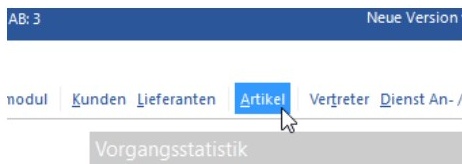
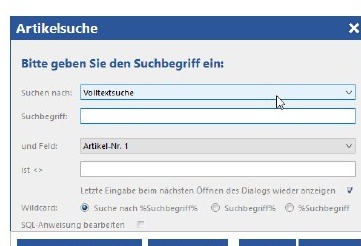
Starten Sie die Artikelverwaltung. Je nach Konfiguration erscheint zunächst das Suchfenster. Über die Volltextsuche können Sie die Inventur auf bestimmte Produkte oder Warengruppen einschränken. Soll der gesamte Artikelbestand berücksichtigt werden, bleibt das Suchfeld leer.
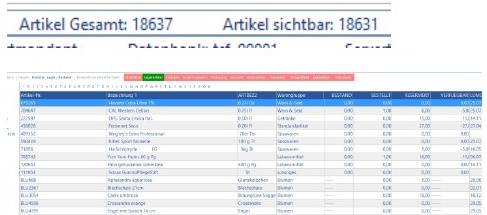
In der Artikelübersicht zeigt Venalis am unteren Bildschirmrand an, wie viele Datensätze aktuell sichtbar und damit für die weitere Bearbeitung ausgewählt sind.
2. Auswahl an die Inventur übergeben
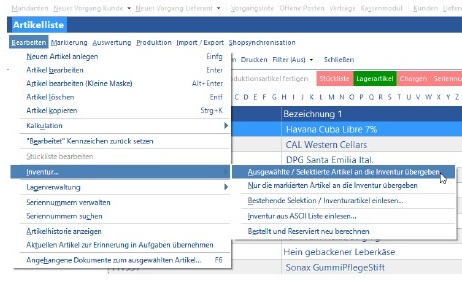
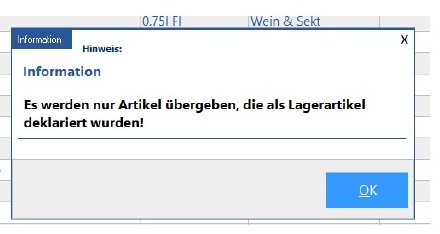
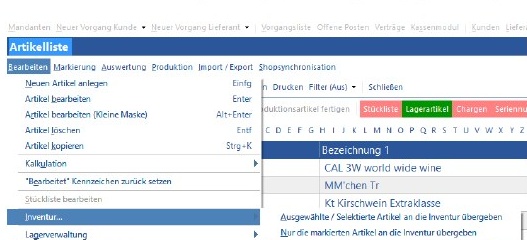
Wählen Sie Bearbeiten → Inventur → Ausgewählte / selektierte Artikel an die Inventur übergeben. Den folgenden Hinweis bestätigen Sie mit OK.
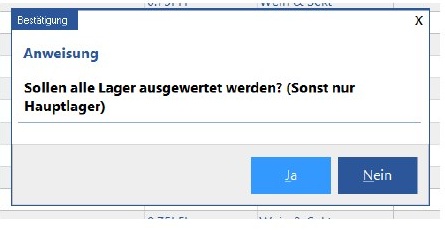
Anschließend entscheiden Sie, ob alle Lager oder nur das Hauptlager ausgewertet werden sollen.
3. Zählliste vorbereiten und drucken
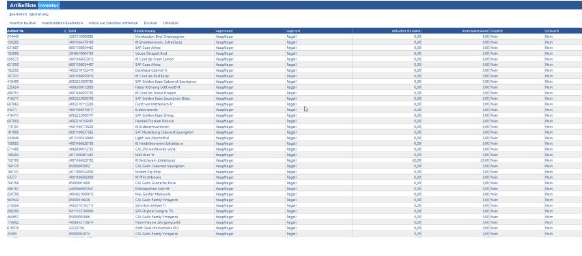
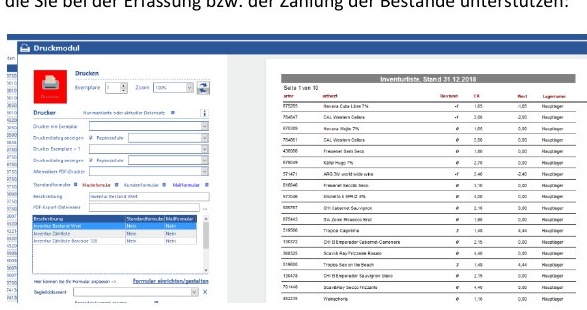
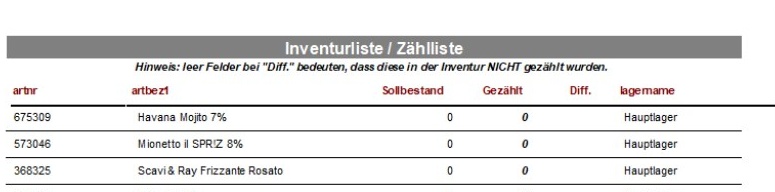
Nach dem Einlesen sehen Sie die ausgewählten Artikel in der Inventurliste. Die ursprüngliche Anleitung empfiehlt, vor Beginn der Zählung zunächst eine Zählliste zu drucken.
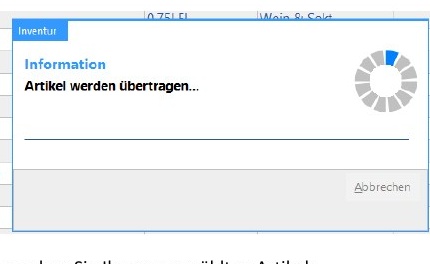
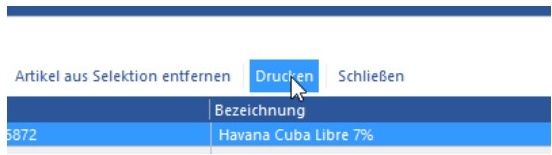
Der Ausdruck wird über den Druck-Button gestartet. Angepasste Formulare können zusätzliche Felder enthalten, die die Zählung unterstützen.
Auf mehrere Mitarbeiter aufteilen
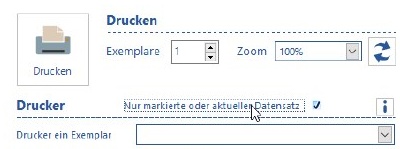
Mit der Leertaste können einzelne Artikel markiert werden. Diese erscheinen in der Liste hellblau. Beim Drucken wählen Sie anschließend „nur markierte oder aktueller Datensatz“. So lässt sich die Zählung auf mehrere Personen oder Bereiche verteilen.
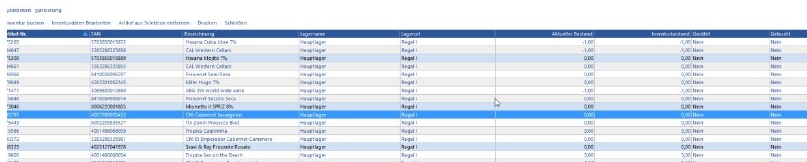
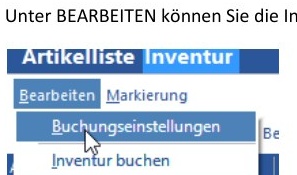
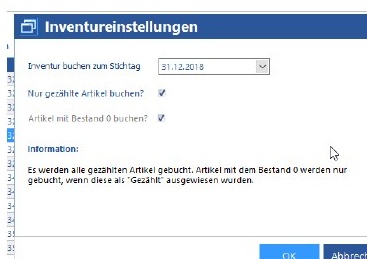
Unter Bearbeiten stehen außerdem die Inventureinstellungen zur Verfügung.
4. Gezähltbestände erfassen
Nach der Zählung tragen Sie die ermittelten Bestände in Venalis ein. Die Liste kann über einen Klick auf den jeweiligen Tabellenkopf auf- oder absteigend sortiert werden – in der historischen Anleitung beispielsweise nach EAN.
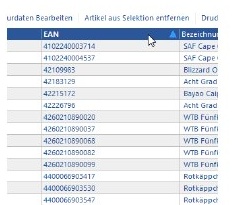
Sie können eine EAN direkt eingeben oder einen Barcodescanner verwenden. Bei Tastatureingabe bestätigen Sie mit Enter; der Cursor springt auf den passenden Artikel. Ein weiteres Enter öffnet die Mengeneingabe am unteren Bildschirmrand.

Bestand eingeben, erneut mit Enter bestätigen – danach wird der Inventurbestand in die Liste übernommen und der Artikel als „Gezählt“ markiert.

5. Inventur zwischenspeichern
Eine laufende Inventur kann mit Esc verlassen und gespeichert werden. Bestätigen Sie die Rückfrage mit Ja und vergeben Sie eine eindeutige Bezeichnung.
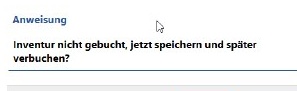
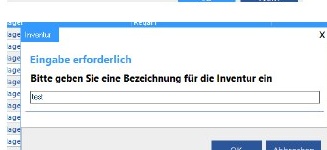
Die Anleitung weist ausdrücklich darauf hin, während einer unterbrochenen Inventur möglichst keine Abverkäufe durchzuführen. Sonst können bereits gezählte Bestände beim späteren Fortsetzen nicht mehr zum tatsächlichen Lagerbestand passen.
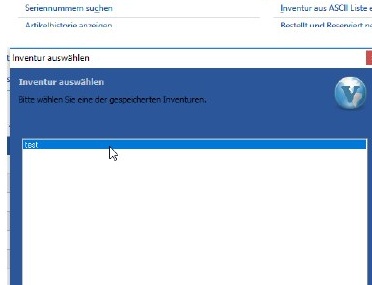
Eine gespeicherte Auswahl laden Sie wieder über Bearbeiten → Inventur → Bestehende Selektion einlesen. Wählen Sie die gespeicherte Inventur und bestätigen Sie mit OK.
6. Inventur abschließen und buchen
Nach vollständiger Zählung empfiehlt die ursprüngliche Anleitung, noch einmal eine Zählliste auszudrucken. Diese kann anschließend als Differenzliste dienen.
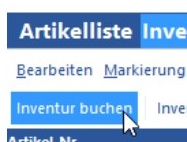
Zum Abschluss wählen Sie Inventur buchen, vergeben erneut eine eindeutige Bezeichnung und starten die Bestandsbuchung.
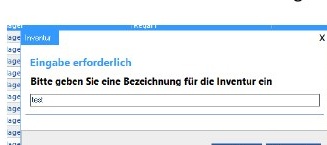
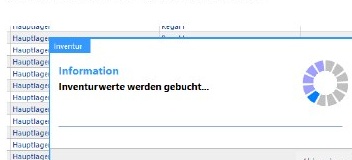
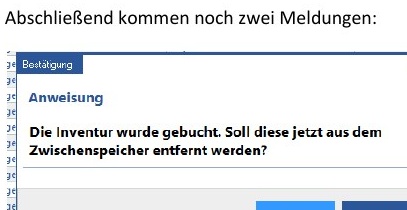
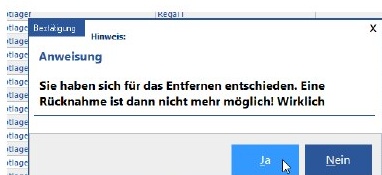
Zum Schluss erscheinen zwei Sicherheitsabfragen. In der dokumentierten Vorgehensweise werden beide mit Ja bestätigt. Danach ist die Inventur gebucht.
Artikel auswählen → an die Inventur übergeben → Lagerumfang festlegen → Zählliste drucken → Bestände erfassen → bei Bedarf zwischenspeichern → Differenzen prüfen → Inventur buchen.
Hinweis zur Anleitung
Die gezeigten Bildschirmabbildungen und der dokumentierte Ablauf stammen aus einer Venalis-Anleitung von Marc Jarzombek, Stand Dezember 2018. Die Darstellung wurde für das heutige Wiki neu strukturiert und sprachlich überarbeitet; der fachliche Ablauf der Quelle wurde beibehalten.