
2. Stammdaten
Hier finden Sie alle Informationen zu den Stammdaten: Artikel, Kunden, Lieferanten, Vertreter, Finanzen u.s.w.
2.1. Artikel
Ob Sie Waren verkaufen, produzieren oder Dienstleistungen anbieten, für einen Vorgang wie z.B. eine Rechnung ist die Basis in Venalis ein Artikel. Öffnen Sie die Artikelliste aus dem Hauptmenü heraus mit dem Menüpunkt Stammdaten -> Artikel , dem Button "Artikel" oder links in der Schnellstartleiste mit dem Button "Artikel", wird zunächst eine leere Liste und ein Selektionsdialog angezeigt. In diesem Dialog können Sie nach verschiedenen Kriterien (Feldern) suchen und wenn notwendig, bestimmte Artikel direkt durch die "und" Verknüpfung aus der Selektion ausschließen. Unter Selektion verstehen wir immer das Ergebnis einer Suche nach bestimmten Werten in einem oder mehreren Feldern. In diesem Fall Artikel.
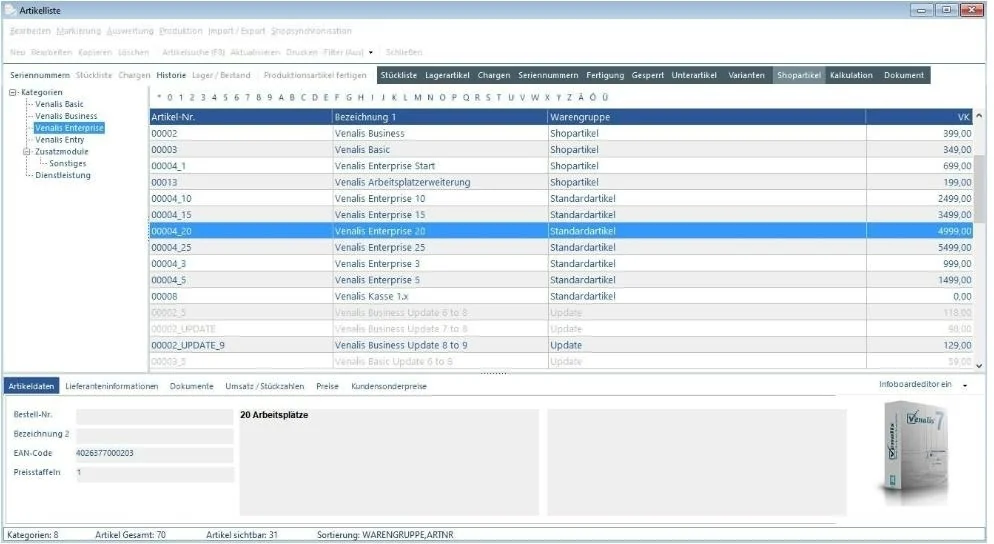
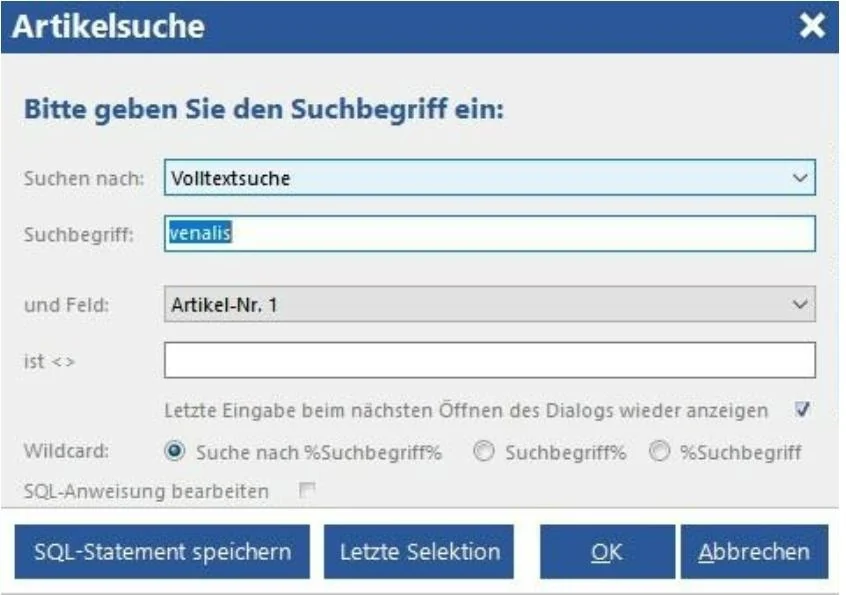
Das wohl am häufigsten verwendete Feld in der Suche nach Artikel ist die "Volltextsuche". Diese schließt immer die wichtigsten Felder eines Stammdatenbereichs in die Suche ein. Des Weiteren können Sie im Selektionsdialog mit Wildcards arbeiten. Das heißt, Sie können entscheiden, ob der vordere Teil variabel, der hintere Teil variabel oder beide Seiten eines Suchworts variabel sein sollen. Dies stellen Sie im Selektionsdialog unten unter Wildcard : ein. Unsere Empfehlung, Suche nach %Suchbegriff%. Ist dies der erste Aufruf der Artikelliste, wird die Suche kein Ergebnis liefern und stattdessen werden Sie gefragt, ob Sie einen neuen Artikel anlegen wollen. Bestätigen Sie dies mit Ja, erscheint der Eingabedialog für die Artikelstammdaten. Wenn Sie alle Artikel auf einmal selektieren wollen, lassen Sie alle Suchfelder leer und klicken Sie direkt auf OK oder Drücken die Taste "Enter". Wollen Sie keinen Artikel auswählen, z.B. weil Sie einen neuen Artikel anlegen wollen, drücken Sie ohne Eingabe eines Suchbegriff die Taste "ESC".
Neuen Artikel anlegen
Für die Anlage eines neuen Artikel verwenden Sie den Button "Neu" den Punkt "Neu" unter dem Menü "Bearbeiten" oder die Taste "Einfügen". Anschließend wird der Stammdatendialog zur Erfassung der Artikeldaten angezeigt.
Artikel löschen
Sofern ein Artikel gelöscht werden darf (noch nicht fakturiert), können Sie dies mit dem Button "Löschen", der Taste "Entfernen" oder dem Menüpunkt "Löschen" unter Bearbeiten innerhalb einer Liste.
Artikel bearbeiten
Um einen bestehenden Datensatz zu ändern, klicken Sie auf den Button "Bearbeiten", die Taste "Enter" oder den Menüpunkt "Datensatz bearbeiten" unter dem Menüpunkt "Bearbeiten". Anschließend wird der Stammdatendialog zur Änderung der Artikeldaten angezeigt.
Artikel kopieren
Klicken Sie auf den Button "Kopieren" oder den Menüpunkt "Kopieren" unter dem Menü "Bearbeiten" um einen Datensatz 1:1 zu kopieren.
Liste aktualisieren / neue Selektion
Mit dem Button "Aktualisieren" oder der Taste F8 können Sie die Liste neu aufbauen oder, wenn verfügbar, den Selektionsdialog zur Auswahl der gewünschten Datensätze aufrufen.
Wenn in einer Liste vorgesehen, steht Ihnen mit dem Button "Drucken" ein Reportgenerator für Listen, Etiketten und Auswertungen zur Verfügung.
Sortieren
Klicken Sie auf die Feldbeschreibung (Kopf der Listen) wird die Sortierung auf dieses Feld umgestellt. Ein weiterer Klick auf das gleiche Feld ändert die Reihenfolge von Chronologisch auf Absteigend. Angezeigt wird dies durch einen kleinen Pfeil nach oben oder unten rechts neben des Titels.
Suchen
In allen Bildschirmlisten kann nach dem aktiven Sortierfeld gesucht werden. Dafür reicht es aus, innerhalb der fokussierten Liste einfach den Suchbegriff zu tippen. Venalis fängt bereits beim ersten Buchstaben oder Zahl an, den Cursor auf einen gesuchten Datensatz zu positionieren und schränkt beim Weitertippen das Ergebnis weiter ein.
Markierung
In allen Bildschirmlisten können Datensätze markiert werden. Unter dem Menüpunkt Markierung stehen Ihnen dann in der Regel verschiedene Funktionen zur Verfügung die sich auf die markierten Datensätze beziehen, beispielsweise alle markierten Datensätze löschen. Einen einzelnen Datensatz markieren Sie mit der Leertaste oder dem Menüpunkt Markierung -> Aktuellen Datensatz markieren . Eine Markierung löschen Sie wiederum mit der Leertaste. Wenn Sie alle selektierten Datensätze markieren wollen, können Sie dies mit dem Menüpunkt Markierung -> Alle Datensätze markieren oder mit der Taste Strg- A. Mit dem Menüpunkt Markierung -> Markierungen umdrehen werden alle Markierungen umgekehrt, daher markierte werden unmarkiert, unmarkierte werden markiert. Sie erkennen Markierungen in der Liste durch einen andersfarbigen Balken. Möchten Sie alle Markierungen wieder löschen, klicken Sie auf den Menüpunkt Markierung -> Alle Markierungen löschen .
2.1.1 Artikelstammdaten
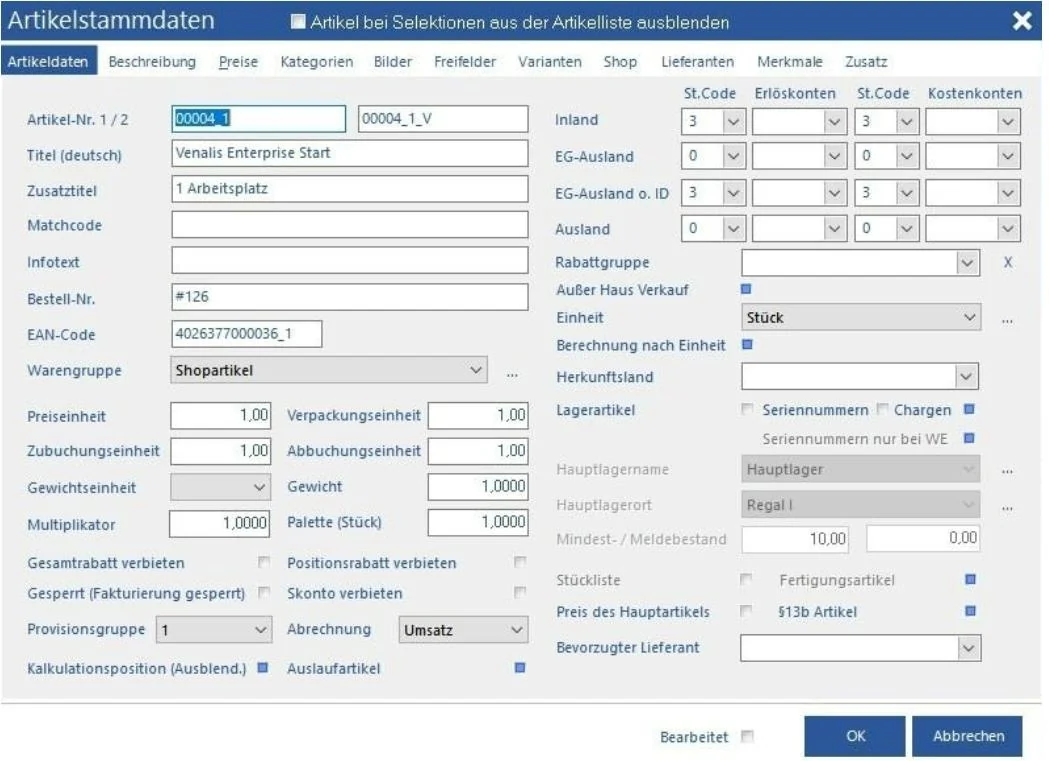
Artikel-Nr. 1 / 2
Die Artikel-Nr. ist das Hauptsuchfeld für Artikel. Sie können z.B. im Feld Artikel-Nr. 1 Ihre eigene und im Feld Artikel-Nr. 2 die Artikel-Nr. bei Ihrem Lieferanten oder eine SKU hinterlegen. Die Artikel-Nr. 1 wird von Venalis automatisch vergeben. In den Grundeinstellungen des Artikelstamms können Sie die letzte vergebene Nummer und das Format für die Artikelnummern bestimmen.
Bezeichnung 1, Bezeichnung 2, Matchcode und Infotext
In diesen Feldern hinterlegen Sie die Kurzbezeichnung ihres Artikels. Durch einen Klick auf die Labels dieser Feld, können Sie diese anpassen und beispielsweise in Bezeichnung 1, die deutsche Bezeichnung zu hinterlegen und in Bezeichnung 2 die englische Beschreibung.
Bestell-Nr.
Haben Sie nur einen Lieferanten, können Sie hier die Bestell-Nr. hinterlegen.
EAN-Code
Hinterlegen Sie wenn vorhanden den EAN13 Code des Artikels. Wenn Sie selbst EAN-Codes vergeben, können Sie hier den 12-stelligen Code eingeben. Venalis berechnet die Prüfziffer dann automatisch selbst.
Warengruppe
Wählen Sie die Warengruppe zu der dieser Artikel zugeordnet werden soll. Die Warengruppe ist teil der Volltextsuche. Weitere Warengruppen können Sie unter Vorgaben -> Warengruppen. s. Seite 95 Kapitel 3.1.10 Warengruppen anlegen. Bei der Auswahl einer Warengruppe werden Sie gefragt, ob Sie die Steuercodes und Konten die bei der Warengruppe hinterlegt wurden, übernehmen möchten.
Preiseinheit
Die Preiseinheit muss mindestens 0.1 sein. Die Preiseinheit ist ein Teiler, daher werden alle Preise des Artikels bei der Erfassung in einem neuen Vorgang durch diesen Wert geteilt. Beispiel: (Menge * Preis) / Preiseinheit = VK-Preis.
Verpackungseinheit
Die Verpackungseinheit ist ein informativer Wert und hat keinen Einfluss auf Berechnungen.
Zubuchungseinheit
Die Zubuchungseinheit dient als Multiplikator beim Buchen von Wareneingängen oder Zugängen direkt im Lager.
Abbuchungseinheit
Die Abbuchungseinheit dient als Multiplikator beim Buchen von Warenausgängen oder Abgängen direkt im Lager.
Gewichtseinheit
Die Gewichtseinheit bestimmt, wie Venalis das Gesamtgewicht in einem Vorgang berechnen soll.
Gewicht
Das Einzelgewicht des Artikels in der zuvor bestimmten Einheit.
Multiplikator
Der Multiplikator dient dazu, die Menge einer Position zu berechnen. Dabei wird die Menge * dem Multiplikator verwendet. Dies ist z.B. interessant, wenn Sie Waren in m² verkaufen, beispielsweise Teppichrollen. Sie könnten in diesem Beispiel die Breite der Rolle in Metern angeben, laufende Meter eingeben und somit den m² Preis berechnen.
Palette
Hat nur informativen Charakter und bestimmt die Anzahl der sich auf einer Palette befindenden Stückzahl dieses Artikels.
Gesamtrabatt verbieten
Setzen Sie diesen Schalter, wird diese Positionen in einem Vorgang vom Gesamtrabatt ausgeschlossen.
Positionsrabatt verbieten
Setzen Sie diesen Schalter, kann in einem Vorgang für diese Position kein Positionsrabatt hinterlegt werden.
Gesperrt
Ist der Schalter aktiv, kann dieser Artikel nicht mehr in einen Vorgang übernommen werden.
Skonto verbieten
Das Setzen dieses Schalters schließt die Position von der Skontoberechnung des Gesamtauftrags aus.
Provisionsgruppe
Nutzen Sie die Vertreterabrechnung, können Sie hier wählen, zu welcher Provisionsgruppe (1-10) dieser Artikel gehört.
Abrechnung
Wählen Sie bei eingesetzter Vertreterabrechnung in dieser Auswahlbox, ob es sich bei der Provision für diesen Artikel um eine Ertragsoder Umsatzprovision handelt.
Kalkulationsposition
Haben Sie diesen Artikel als "Kalkulationsposition" durch diesen Schalter definiert, öffnet sich bei der Erfassung in einem neuen Vorgang mit dieser Position automatisch der Kalkulationsdialog.
Auslaufartikel
Bei einem Auslaufartikel kann in einem Vorgang nur noch die sich im Lager befindende Menge verkauft werden. Außerdem kann dieser Artikel nicht nachbestellt werden.
Steuercodes und Konten
Venalis kennt 4 Varianten der Steuerberechnung bei einem Artikel die in Abhängigkeit zum gewählten Kunden oder Lieferanten stehen. Inland, Ausland, EG-Ausland und EG-Ausland ohne gültige EG-Umsatzsteuer-ID.Wählen Sie in diesen Auswahlboxen den jeweiligen Steuercode und das dazugehörige Konto für diesen Steuersatz.
Rabattgruppe
Rabattgruppen gehören zur einfachsten Rabattierung und wurden in Venalis nur aufgrund von Datenübernahmen einer Fremdsoftware implementiert. Sie können unter den Artikelvorgaben -> Rabattgruppen verschiedene Gruppen namentlich definieren und einen Rabatt in % hinterlegen. Sämtliche Artikel die Sie dieser Rabattgruppe zuordnen werden anschließend bei jedem Kunden mit diesem Prozentsatz rabattiert.
Außer Haus Verkauf
Durch aktivieren dieser Einstellung, kann der Artikel im Kassenmodul auch "Außer Haus" verkauft werden. In diesem Fall wird der alternative Steuersatz aus den Artikeleinstellungen verwendet.
Einheit
Hier können Sie die Einheit (z.B. Stück, Meter, Karton) des Artikels auswählen und weitere Einheiten mit dem Button "..." anlegen.
Herkunftsland
Für Auswertungen die das statistische Bundesamt betreffen, können Sie hier bei im Ausland bezogenen Gütern das Herkunftsland wählen.
Lagerartikel
Soll die Lagerbuchhaltung aktiviert werden, setzen Sie diesen Schalter.
Seriennummern
Wenn für diesen Artikel Seriennummern eingepflegt werden müssen, aktivieren Sie dies mit dieser Einstellung.
Chargen
Wenn für diesen Artikel Chargen eingepflegt werden müssen, aktivieren Sie dies mit dieser Einstellung.
Seriennummern nur bei WE
Sollen Seriennummern nur intern verwaltet werden, können Sie dies mit dieser Einstellung aktivieren. Venalis fragt Seriennummern dann ausschließlich bei Wareneingängen ab und nicht bei Lieferscheinen sowie Rechnungen.
Hauptlagername
Wählen Sie das Hauptlager für Buchungen in dieser Auswahlbox. Weitere Lagerbezeichnungen können Sie unter Vorgaben -> Artikel -> Lagernamen vergeben.
Hauptlagerort
Wählen Sie den Hauptlagerort für Buchungen in dieser Auswahlbox. Weitere Lagerorte können Sie unter Vorgaben -> Artikel -> Lagerorte vergeben.
Mindest- / Meldebestand
Für verschiedene Auswertungen, Bestellvorschläge und während der Auftragserfassung ist der Mindestund Meldebestand wichtig. Geben Sie hier ein, wie hoch der Mindestbestand sein sollte der grundsätzlich im Lager verfügbar ist und ab welchem Bestand eine Meldung ausgegeben wird.
Stückliste
Ist dieser Artikel ein Stücklistenartikel (Set, Produktionsartikel etc.) aktivieren Sie diesen Schalter. Dadurch gilt dieser Artikel als Hauptartikel. Unterartikel können Sie anschließend mit dem Menüpunkt oder Button "Stückliste" hinzufügen.
Preis des Hauptartikels
Soll bei der Fakturierung der Preis des Hauptartikels (also der mit dem Schalter Stückliste) verwendet werden, setzen Sie diese Einstellung. Die Preise der Unterartikel werden dann automatisch auf 0 gesetzt. Setzen Sie diesen Schalter nicht, werden die Preise der Unterartikel zusätzlich zum Preis des Hauptartikels verwendet.
Bevorzugter Lieferant
Für Auswertungen wie z.B. Bestellvorschlagsliste oder Bestellpool, können Sie hier einen bevorzugten Lieferanten aus der Liste Ihrer Lieferanten auswählen.
2.1.2 Beschreibung
Auf dieser TAB-Seite können Sie die Langtextbeschreibungen Ihrer Artikel hinterlegen. Dabei stehen Ihnen verschiedene Schriftarten, Schriftgrößen und Farben zur Verfügung.
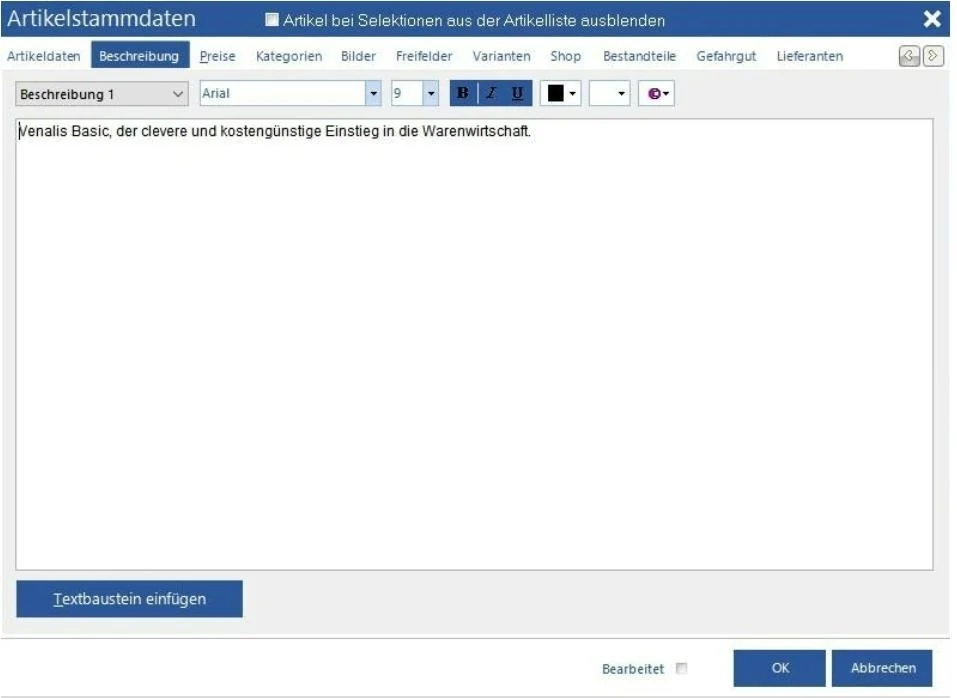
Zusätzlich können Sie auch Sonderzeichen aus der Auswahlliste einfügen. Bei einer Volltextsuche nach Artikeln, sucht Venalis auch nach Wörtern in diesen Beschreibungen. Mit der Tastenkombination Strg-D können Sie das aktuelle Datum und mit der Tastenkombination Strg-U die aktuelle Uhrzeit einfügen. Mit dem Button Textbaustein einfügen können Sie fertige texte einlesen, ändern oder vervollständigen. Ihnen stehen pro Artikel insgesamt 4 Langtextbeschreibungen zur Verfügung die Sie jeweils in der "Combobox" oben links auswählen. Die hinterlegten Variablen der Langtexte für den Druck lauten "beschreibung", "zusatztext", "zusatztext2" sowie "zusatztext3". Ferner steht Ihnen noch ein weiterer Text für interne Bemerkungen zur Verfügung.
2.1.3 Preise
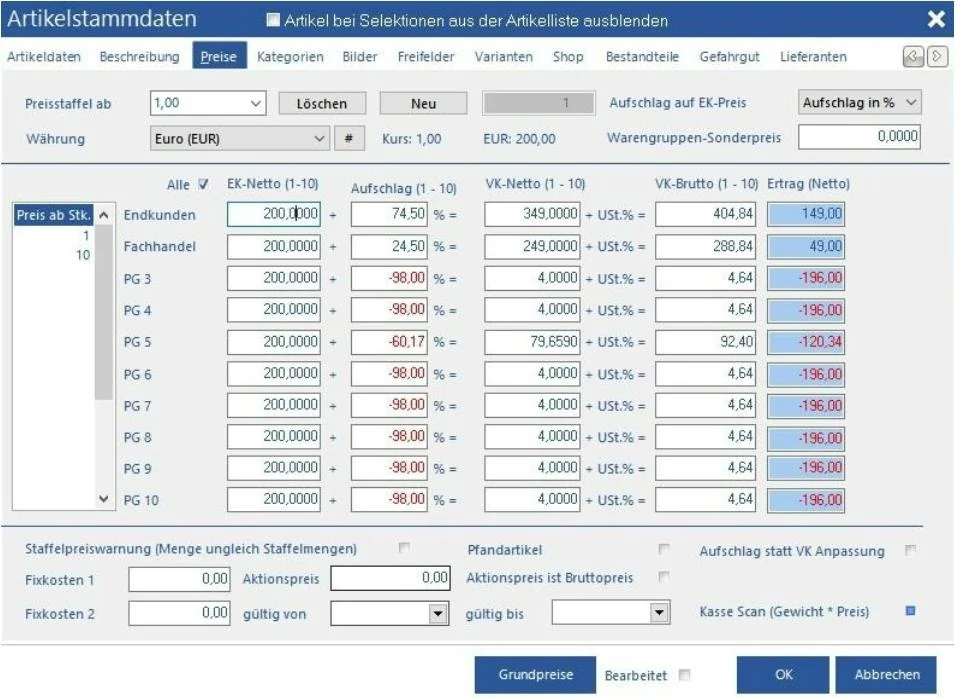
Preisstaffel ab
In dieser Auswahlbox können Sie wählen, welche Staffel gerade angezeigt werden soll. Sind keine Preisstaffeln hinterlegt, gelten die Eingaben auf dieser Seite immer für die Menge 1. Mit dem Button "Neu" können Sie eine weitere Preisstaffel anlegen und mit dem Button "Löschen" eine Preisstaffel entfernen. Zusätzlich sehen Sie links in diesem Dialog sämtliche verfügbaren Staffeln dieses Artikels. Selbstverständlich können Sie die gewünschte Staffel auch aus dieser Liste auswählen.
Aufschlag auf EK-Preis
Wählen Sie aus, wie die VK-Preise berechnet werden sollen. Dabei stehen Ihnen folgende Möglichkeiten zur Verfügung: (1) Aufschlag in % (Standard). Auf den EK-Preis werden x% vom EK-Preis aufgeschlagen, was den VK-Preis Netto ergibt. Formel: EKPreis * ((100 + Aufschlag) / 100). (2) Marge in % maximal 100. Formel: EKPreis / (100 - Marge) * 100 = VK-Preis Netto. (3) Fester Wert in €. Auf den EK werden x€ aufgeschlagen. Formel: EKPreis + xEuro.
Währung
Bestimmt die gerade gewählte Währung. Wählen Sie etwas anderes als Euro, rechnet Venalis auf Basis der aktuellen Euro-Preise und des aktuell hinterlegten Umrechnungskurs, den Preis in der Zielwährung. Mit dem Button "#" können Sie die Preise der Zielwährung erneut berechnen lassen.
EK-Netto (1-10)
In diesen Feldern hinterlegen Sie den EK-Preis für diesen Artikel als Nettowert. Wenn Sie den Schalter "Alle" aktiviert haben, brauchen Sie den EK nur im Feld PG1 (Preisgruppe 1) eingeben. Der Preis wird dann automatisch in alle 10 Preisgruppen hinterlegt. Möchten Sie die Bezeichnungen der Preisgruppen anpassen, z.B. in Endkunden, Fachhandel oder ähnliches, klicken Sie auf die Bezeichnung. Im darauf folgenden Dialog geben Sie die Bezeichnung für die Preisgruppe ein, die Venalis automatisch dauerhaft speichert.
Aufschlag (1-10)
Je nach Auswahl wie der Aufschlag berechnet werden soll, wird aus diesem Wert der VK-Preis Netto gebildet. Nach dem Verlassen dieses Feldes wird automatisch der VK-Netto berechnet.
VK-Netto (1-10)
Passen Sie den VK-Netto an, berechnet Venalis automatisch den Aufschlag zum EK-Preis und den Brutto-VK-Preis neu.
VK-Brutto (1-10)
Passen Sie den VK-Brutto an, berechnet Venalis automatisch den Aufschlag zum EK-Preis und den Netto-VK-Preis neu. Als Basis dient hier grundsätzlich der Inlandssteuersatz aus den Artikeldaten.
Ertrag Netto
Zeigt rein Informativ den Ertrag zwischen EK-Netto und VK-Netto an.
Staffelpreiswarnung anzeigen
Bei Aktivierung dieser Option prüft Venalis in einem neuen Vorgang, ob die eingegebene Menge ungleich der hier hinterlegten Staffeln ist.
Es muss mindestens eine Staffel > 1 vorhanden sein. Beispiel: Sie haben als Staffel 1, 10, 100 hinterlegt und wollen 50 verkaufen, zeigt Venalis dies in einem Dialog an.
Fixkosten 1 und 2
Die Fixkosten (in Euro) werden bei der Erfassung dieses Artikels in einem neuen Vorgang automatisch aufgeschlagen.
Aktionspreis
Sie können für einen begrenzten Zeitraum einen Aktionspreis hinterlegen. Geben Sie in den Feldern **gültig von** und **gültig bis** den Zeitrahmen ein, in dem dieser Preis gelten soll. Mit dem Schalter "Aktionspreis ist Bruttopreis" bestimmen Sie außerdem, ob es sich bei dem Preis um einen Nettooder Bruttopreis handelt. Venalis rechnet dann automatisch die Steuer darauf oder beim Bruttopreis heraus.
Pfandartikel
Handelt es sich um einen Pfandartikel der bei Lieferungen in die Pfandverwaltung übernommen werden soll, aktivieren Sie diese Option.
Aufschlag statt VK-Anpassung
Aktivieren Sie diese Option, werden statt der Preise, grundsätzlich nur die Aufschläge angepasst.
Kasse Scan (Gewicht * Preis)
Wird im Kassenmodul ein Barcode gescannt der in den Artikeleinstellungen als Gewicht definiert wurde, können Sie mit dieser Option festlegen, dass das Gewicht mit dem Preis multipliziert wird und somit den VK-Preis bestimmt.
2.1.4 Kategorien
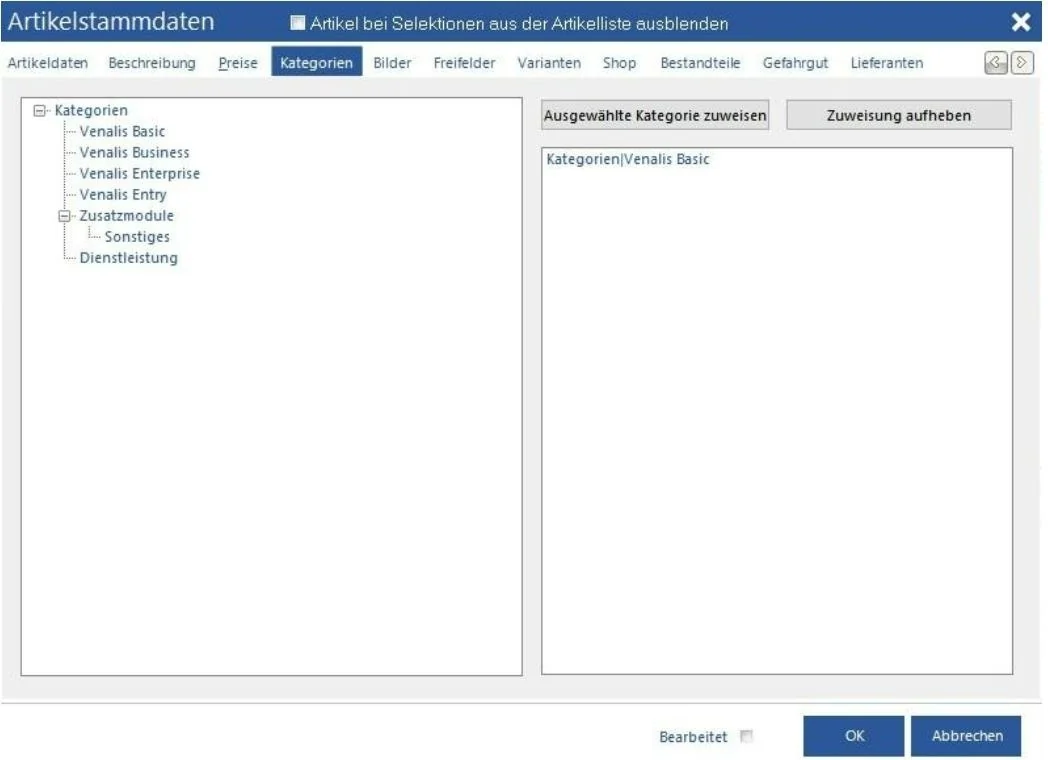
Auf dieser Tab-Seite können Sie Ihren Kategoriebaum der Artikelliste erweitern, oder den Artikel einer (oder mehreren) Kategorien zuweisen. Mit Rechtsklick auf dem Kategoriebaum erhalten Sie ein Menü um eine neue Kategorie anzulegen oder zu Löschen. Wählen Sie eine Kategorie und klicken auf den Button "Ausgewählte Kategorie zuweisen", wird der Artikel unter diesem Baumeintrag geführt. Wählen Sie links in der Liste einen Eintrag (Zuweisung) können Sie mit dem Button "Zuweisung aufheben", den Artikel aus dieser Kategorie entfernen.
2.1.5 Bilder
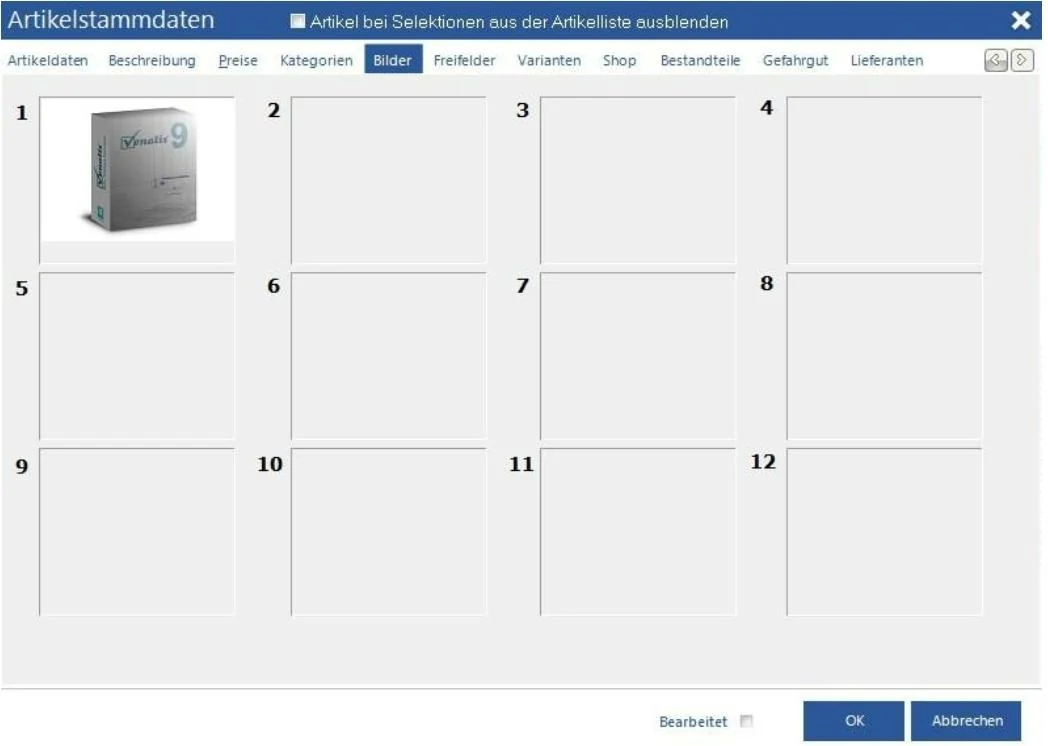
Sie können pro Artikel bis zu 12 Bilder in jedem beliebigen Format hinterlegen. Beachten Sie bitte, dass Venalis lediglich den Pfad und Dateinamen auf das Bild speichert. Wenn Sie ein zugeordnetes Bild auf der Festplatte löschen, ist dieses auch in Venalis nicht mehr vorhanden. Ferner müssen Sie bei der Mehrplatzversion darauf achten, dass andere Arbeitsplätze ebenfalls auf die Bilder zugreifen können. Aus diesem Grund sollten die Bilder auf einer Netzwerkfreigabe liegen. Mit Rechtsklick erhalten Sie ein Menü in dem Sie ein Bild laden oder entfernen können.
2.1.6 Freifelder
Freifeld 1 - 10
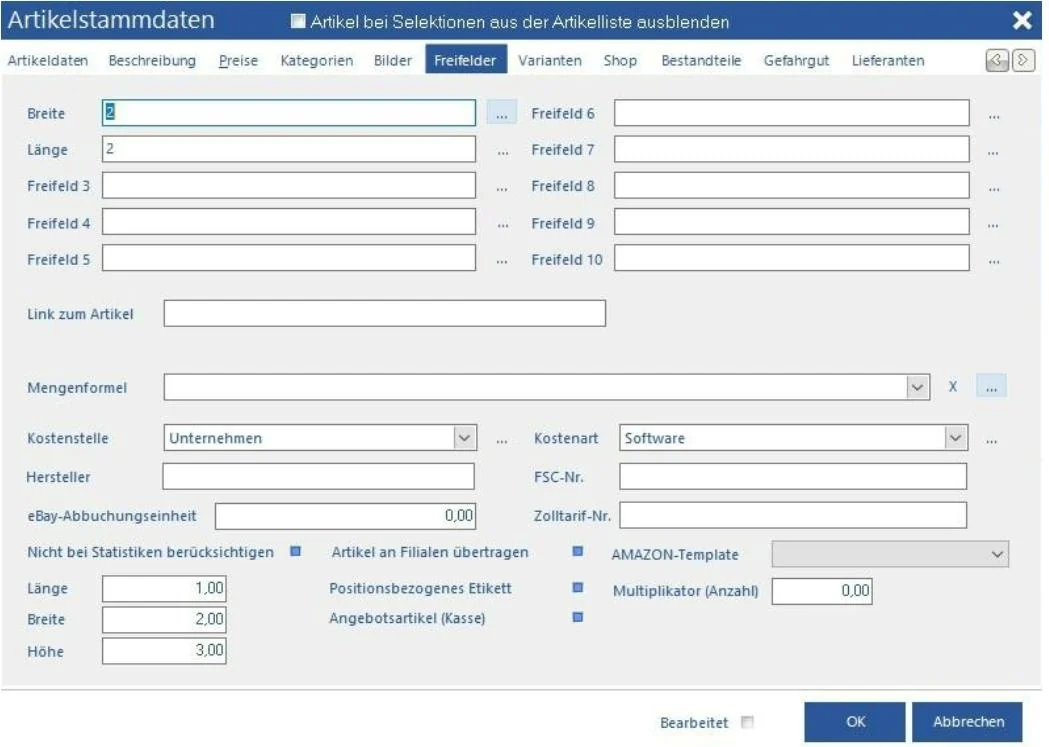
Auf dieser TAB-.Seite haben Sie die Möglichkeit, insgesamt 10 Freifelder mit einer maximalen Länge von 128 Zeichen zu nutzen. Damit Sie festlegen können, was in welchem Freifeld hinterlegt werden soll, können Sie die 10 Beschreibungen anpassen. Klicken Sie dazu einfach auf die jeweilige Bezeichnung um die Beschreibung des Feldes anzupassen. Zusätzlich können Sie hinter jedem Feld eine Liste von voreingestellten Werten hinterlegen. Dazu klicken Sie auf den Button "..." hinter dem jeweiligen Feld und geben in der anschließend angezeigten Liste die Vorgaben für das ausgewählte Feld ein.
Link zum Artikel
Hinterlegen Sie einen Link zu Ihrem Artikel wenn dieser im Web angeboten wird. Natürlich können Sie auch einen Link zu einem Datenblatt oder ähnliches hinterlegen.
Mengenformel
In dieser Auswahlbox können Sie eine notwendige Mengenformel (Berechnung) auswählen. Mit dem Button "..." gelangen Sie in den Editor für Mengenformeln und deren Berechnungsdefinition.
Kostenstelle / Kostenart
Wählen Sie die Kostenstelle und Kostenart, die Sie diesem Artikel zuordnen wollen. Kostenstellen und Kostenarten können in Auswertungen berücksichtigt werden.
Hersteller
In diesem Feld können Sie manuell einen Hersteller eintragen.
FSC-Nr.
Wenn notwendig, können Sie hier die FSC-Nr. zur Zertifizierung von Forstwirtschaft und Sicherung der nachhaltigen Waldnutzung hinterlegen.
Zolltarif-Nr.
Wenn Sie innergemeinschaftliche Erlöse erzielen, können Sie in diesem Feld die Zolltarif-Nr. (Warennummer) hinterlegen.
Nicht bei Statistiken berücksichtigen
Bei Aktivierung dieses Schalters wird der Artikel nicht mehr in die Top 5 Statistik im Cockpit des Programm aufgenommen.
Artikel an Filialen übertragen
Nutzen Sie Venalis als Filiallösung, können einzelne Filialen die Artikel, die in den Bestellpool aufgenommen werden, über diesen Schalter in den Bestellpool der Zentrale übertragen.
Länge / Breite / Höhe
Individuelle Anpassung!
Positionsbezogenes Etikett / Multiplikator
Mit dieser Option legen Sie fest, dass der Artikel bei Auswahl des Menüpunkt "Positionsbezogene Etiketten drucken (Nach Artikelstammvergabe)" in einem neuen Vorgang gedruckt wird. Gleichzeitig können Sie hinterlegen, wie oft der Artikel pro Stückzahl (Menge) gedruckt werden soll.
Angebotsartikel
Mit dieser Auswahl definieren Sie, dass der Artikel in der Angebotsmakro-Seite des Kassenmoduls erscheint.
2.1.7 Varianten
Verkaufen Sie Waren die in unterschiedlichen Ausprägungen existieren, z.B. unterschiedliche Größen, unterschiedliche Farben u.s.w., können Sie die Ausprägungen und Varianten hier festlegen.
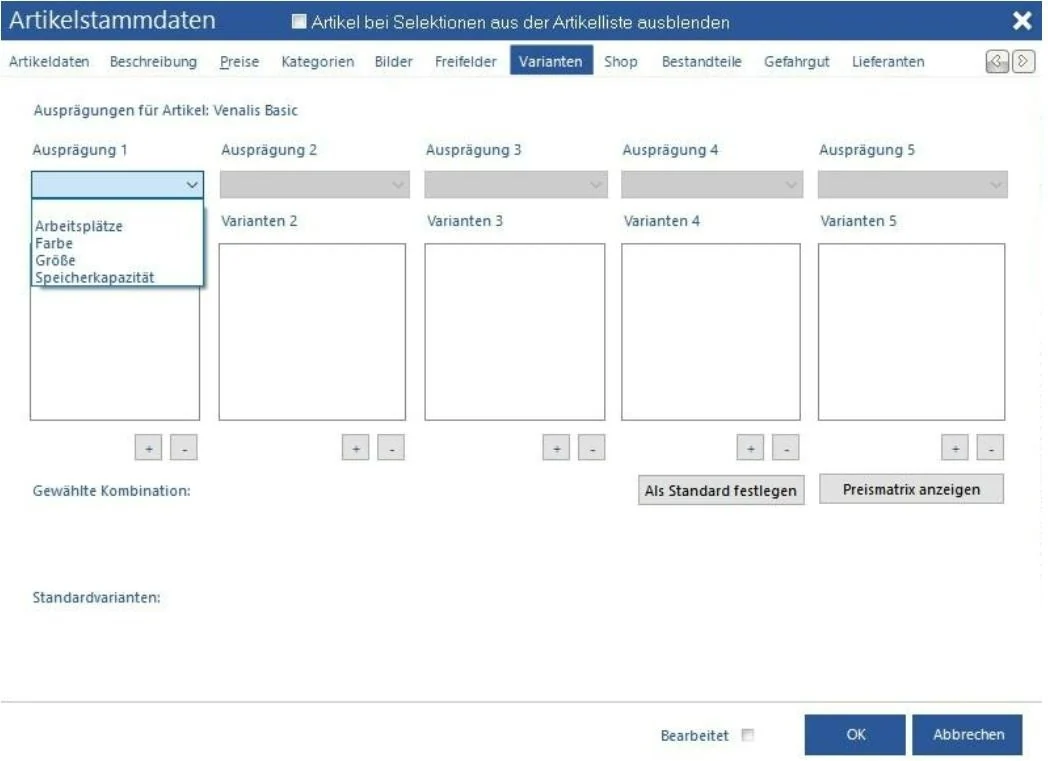
In den Artikeleinstellungen definieren Sie zuvor die gewünschten Ausprägungen und deren Varianten um diese hier auswählen zu können. s. Seite 89 Artikeleinstellungen Varianten Wählen Sie dann (angefangen von vorne) die Ausprägung für diesen Artikel. Eine Ausprägung wäre z.B. Farbe, Form, Größe, Speicherkapazität u.s.w. Anschließend fügen Sie die dazugehörigen bzw. bei diesem Artikel vorkommenden Varianten z.B. rot, grün, gelb oder S, M, L, Xl mit dem Button "+" hinzu. Mit dem Button "-" können Sie eine einzelne Variante wieder entfernen. Insgesamt stehen Ihnen 5 Ausprägungen und deren Varianten zur Verfügung. Klicken Sie auf den Button "Preismatrix anzeigen", wird Ihnen ein Dialog angezeigt indem sämtliche Kombinationen als Matrix dargestellt werden. In diesem Dialog können Sie jetzt für jede Kombination zusätzlich eine abweichende Artikel-Nr. und für jede Preisgruppe einen abweichenden Preis eingeben. Gibt es eine bestimmte Kombination nicht, können Sie diese in der Matrix entfernen. Wollen Sie eine bestimmte Kombination als Standard festlegen, können Sie diese Kombination durch Klick auf die jeweilige Variante der Ausprägungen auswählen und mit Klick auf den Button "Als Standard festlegen" als "erste Auswahl" festlegen.
2.1.8 Shop
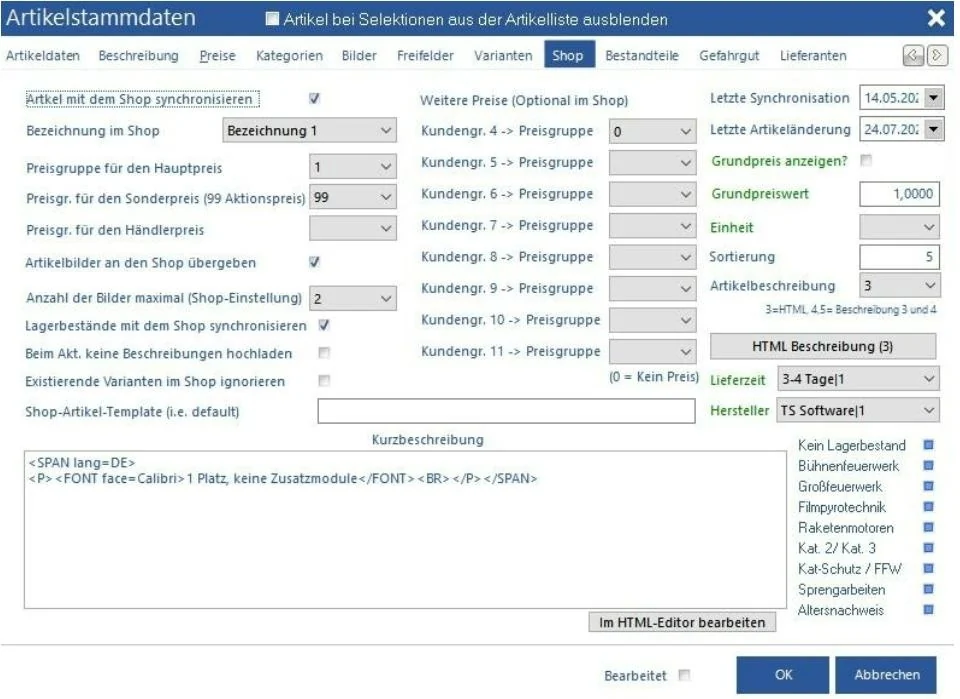
In diesem Dialog geben Sie die Einstellung für den Artikelupload in unterstütze Shop-Systeme ein. Mit Version 10 wurde die Shop-Schnittstelle erweitert, deshalb sind die hier gemachten Einstellungen nur noch für bereits bestehende Verbindungen notwendig. Aus diesem Grund werden die einzelnen Optionen nicht weiter beschrieben.
2.1.9 Lieferanten
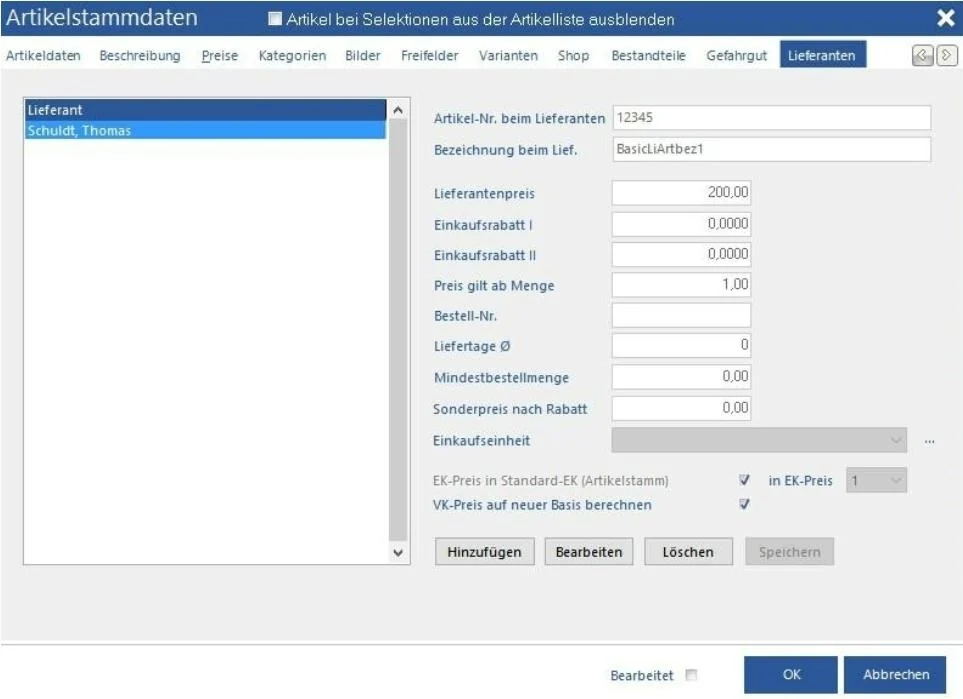
Erhalten Sie Waren von mehreren Lieferanten, können Sie hier die Lieferanten und deren Konditionen (Preise / Lieferzeit etc.) hinterlegen. Dies ermöglicht Ihnen z.B. durch den Bestellpool oder die Bestellvorschlagsauswertungen, den Lieferanten auszuwählen, der den günstigsten Preis oder die kürzeste Lieferzeit anbietet.
Sie finden diese Preisliste mit allen einem Lieferanten zugeordneten Artikeln in der Lieferantenliste mit dem Button "Preisliste".
Artikel-Nr. beim Lieferanten
Weicht Ihre Artikel-Nr. von der des Lieferanten ab, können Sie diese hier hinterlegen.
Bezeichnung beim Lieferanten
Wie die Artikel-Nr. des Lieferanten können Sie auch die Bezeichnung austauschen, wenn diese von Ihrer Bezeichnung abweicht.
Lieferantenpreis
Der Preis pro Stück in Euro beim Lieferanten.
Einkaufsrabatt I und II
Rabatt als Prozentsatz für die Berechnung in diesem Dialog und anschließende Übergabe in die Preisstammdaten.
Preis ab Menge
Geben Sie ein, ab welcher Menge dieser Preis bei Ihrem Lieferanten gilt. Dies ermöglicht Ihnen, dass Sie bei einem Lieferanten den gleichen Artikel mehrfach, allerdings mit unterschiedlichen Mengen (Staffeln) und daraus resultierend, unterschiedliche Preis hinterlegen können.
Bestell-Nr.
Venalis tauscht die Bestell-Nr. des Artikels bei Auswahl eines Artikels aus der Preisliste in einem neuen Vorgang automatisch durch die des Lieferanten aus.
Durchschnittliche Liefertage
Geben Sie die durchschnittliche Lieferzeit in Tagen an, die Ihnen Ihr Lieferant zugesagt hat.
Mindestbestellmenge
Hinterlegen Sie die für diesen Artikel von Ihrem Lieferanten bestimmte Mindestbestellmenge.
Sonderpreis nach Rabatt
In diesem Feld wird Ihnen der nach den Rabatten berechnete Einkaufspreis angezeigt, der wenn Sie dies wünschen, in den Standard-EK Preis des Artikels übertragen werden kann.
Einkaufseinheit
Die Einkaufseinheit des Artikels, z.B. Stück, Karton, Liter u.s.w.
EK-Preis in Standard-EK übertragen
Soll der berechnete EK-Preis in den Artikelstamm übertragen werden (nach Drücken des Buttons speichern), aktivieren Sie diesen Schalter.
in EK-Preis Feld
Bestimmen Sie, in welches EK-Feld (Preisgruppe) der berechnete EK Sonderpreis hinterlegt werden soll.
VK-Preis auf neuer Basis berechnen
Wenn Sie den errechneten Preis in den Artikelstamm übertragen lassen, können Sie durch Aktivieren dieses Schalters den VK-Preis der gewählten Preisgruppe auf Basis des neuen EK berechnen lassen.
2.2. Firmendaten & Filialen
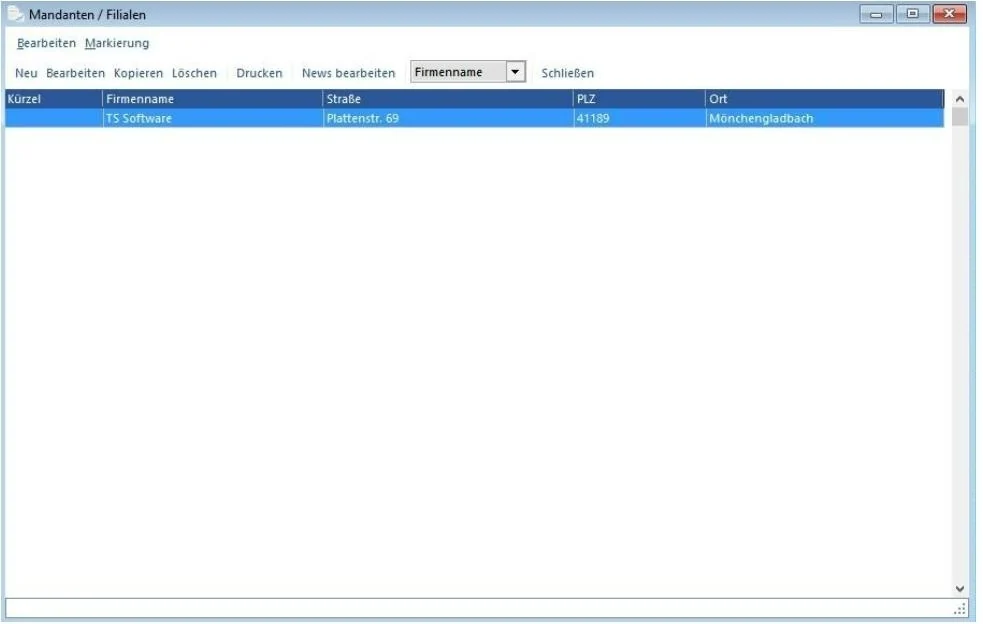
In den Firmendaten & Filialen hinterlegen Sie alle Daten rund um Ihr Unternehmen. Neben der Anschrift, den Finanzdaten und den Konten, hinterlegen Sie hier auch ggf. Daten um einen Filialbetrieb mit Venalis aufzubauen.
2.2.1 Stammdaten
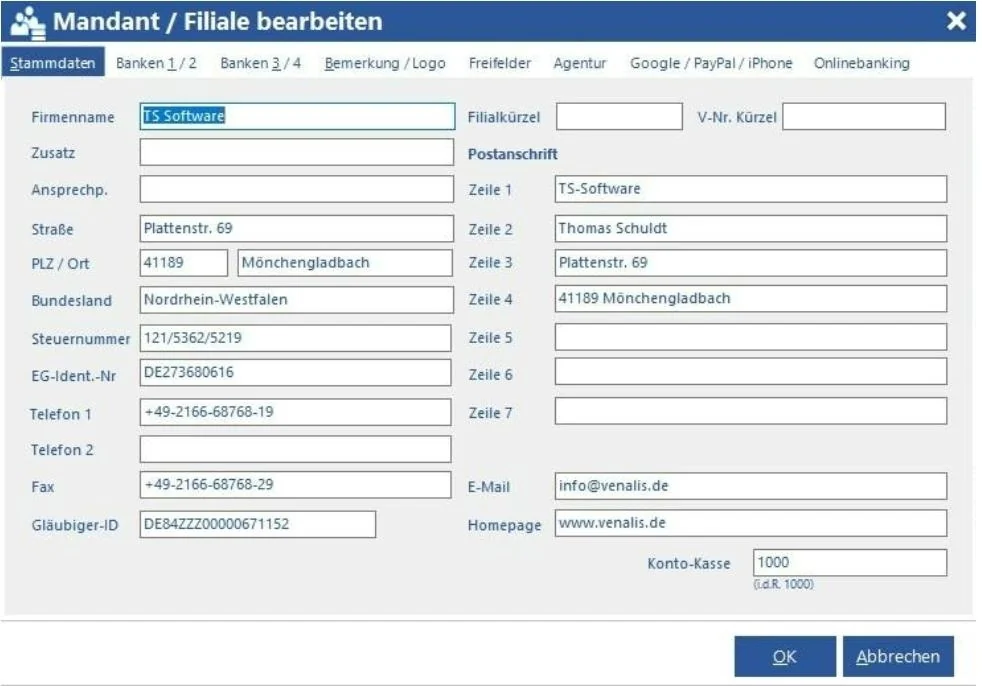
Firmenname
Der Name Ihres Unternehmens
Zusatz
Eine zusätzliche Bezeichnung oder zweite Zeile zum Unternehmen
Ansprechpartner
Der Ansprechpartner / Geschäftsführer oder Firmeninhaber
Straße, PLZ, Ort, Bundesland
Ihre Unternehmensanschrift.
Steuernummer
Ihre Steuernummer im Format 123/4567/8901.
EG-Ident-Nr.
Ihr EG Umsatzsteuer Identifikationsnummer wenn vorhanden.
Telefon 1, Telefon 2, Fax
Die Rufnummern Ihres Unternehmens.
Gläubiger-ID
Ihre Gläubiger-ID für SEPA, Onlinebanking, wenn Sie Rechnungsbeträge einziehen wollen.
Filialkürzel
Das Filialkürzel für diese Filiale (Datensatz). Zusätzlich wird das Filialkürzel an jedem Arbeitsplatz in den Programmeinstellungen hinterlegt. Am Arbeitsplatz wird dieses dann in der Windows Registry gespeichert. Legen Sie für jedes Filialkürzel in den Firmendaten einen Datensatz an und geben Sie jedem das entsprechende Kürzel. So kann jeder Arbeitsplatz durch die Vorgabe in den Programmeinstellungen seinen Datensatz und folglich seine Firmendaten / Anschrift identifizieren. Die hier eingegebenen Daten stehen Ihnen in den Formularen in der Datenquelle "Mandantenkomplett" zur Verfügung. Haben Sie keine weiteren Filialen, lassen Sie dieses Feld unbedingt leer und geben Sie in den Programmeinstellungen auf keinen Falls ein Filialkürzel ein.
V-Nr. Kürzel
Nutzen Sie den Filialbetrieb und haben in den Nummerneinstellungen für Vorgänge "Filialbetrieb, Filialen führen einen eigenen Nummernkreis" aktiviert, können Sie hier ein zweistelliges Kürzel für die Nummern hinterlegen um die Nummern der einzelnen Filialen unterscheiden zu können. s. Seite 161 Nummernkreise
Postanschrift
Ihre Postanschrift gestaltet aus 7 Zeilen.
E-Mail / Homepage
Ihre Mailadresse und wenn vorhanden, der Name Ihrer Homepage / Domäne.
Konto-Kasse
Kassenkonto für den Kassenmodulbetrieb einer Filiale. Standard 1000, Sie können auch weitere Konten anlegen und hier pro Filiale hinterlegen, beispielsweise 1010, 1020 u.s.w.
2.2.2 Banken 1 - 4
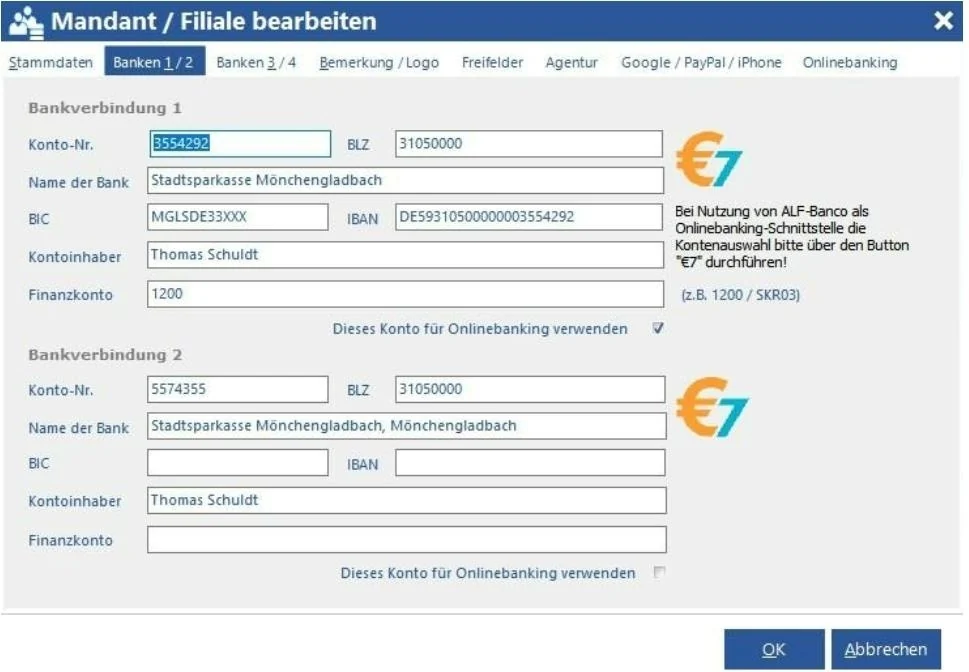
Hinterlegen Sie im TAB Banken 1 - 2 und TAB Banken 3 - 4 jeweils bis zu 4 unterschiedliche Bankverbindungen. Bei Nutzung von AlfBanco können Sie die Banken durch Klick auf das AlfBanco Logo auswählen und ggf. als Onlinebanking-Konto für Venalis aktivieren. Außerdem können Sie für jedes Konto ein Bankkonto für die Zahlunsgseingänge hinterlegen. Als Standard wird hier 1200 (SKR03) hinterlegt.
2.2.3 Bemerkung / Logo
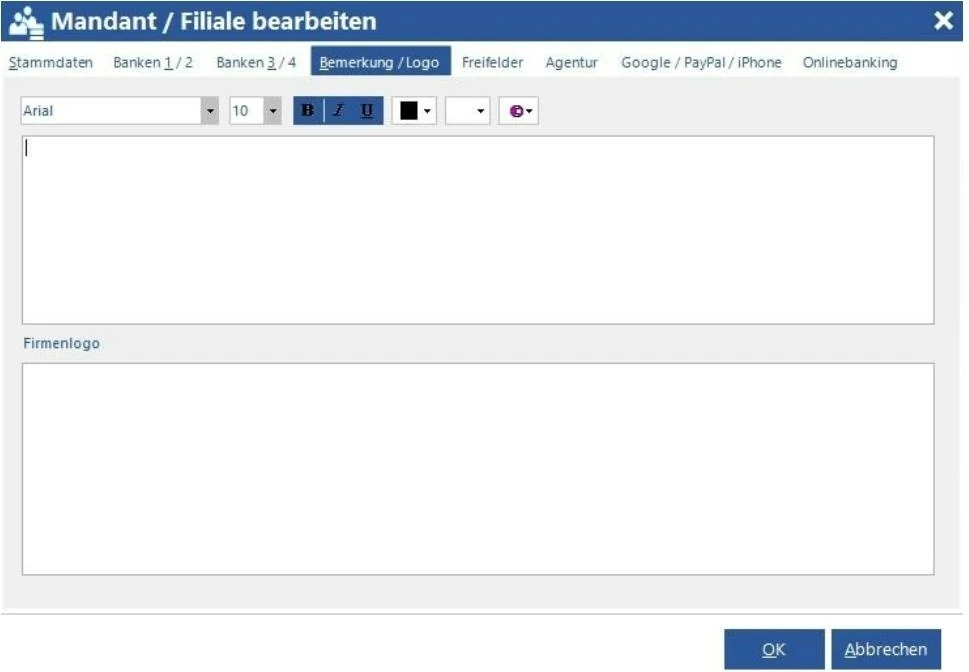
In diesem Bereich können Sie zum einen eine Bemerkung für diese Firma / Filiale hinterlegen, zum anderen ein Logo für die Briefköpfe (Formulare) einlesen. Das Formular wird in den Mandantendaten (Forumulare: Mandantenkomplett) im Feld "firmenlogo" gespeichert. Mit Rechtsklick auf der Bildvorschau erhalten Sie 2 Kontextmenüpunkte. Bild laden / Bild löschen.
2.2.4 Freifelder
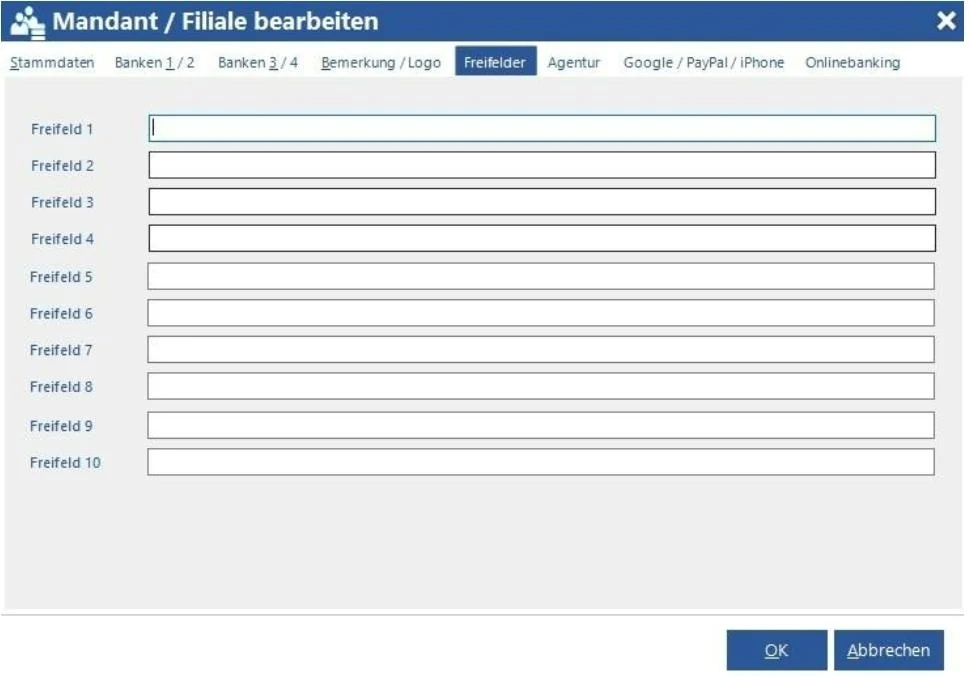
In diesen 10 Freifeldern können Sie zusätzliche Informationen zu Ihrem Unternehmen hinterlegen, die Sie selbstverständlich in den Formularen drucken können. Beispielweise HRB, HRA Nummern, Registergericht u.s.w.
2.2.5 Onlinebanking
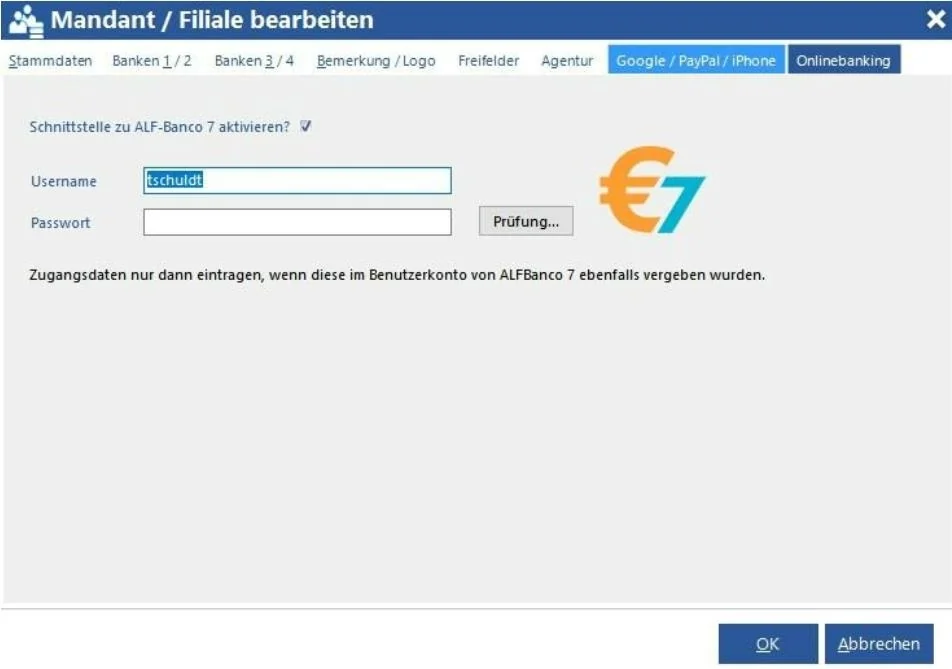
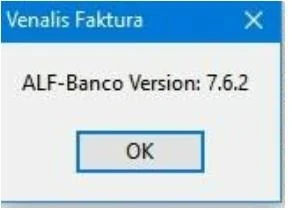
Wenn Sie AlfBanco installiert haben, können Sie in diesem Dialog die Schnittstelle zu Venalis öffnen. Geben Sie Ihre Login-Daten aus AlfBanco in den Feldern **Username** und **Passwort** ein und aktivieren Sie den Schalter "Schnittstelle zu AlfBanco 7 aktivieren". Klicken Sie anschließend auf den Button "Prüfung". Venalis sollte jetzt eine Meldung mit der Versionsnummer von AlfBanco wie in Bild 2 gezeigt darstellen. Ist dies nicht der Fall, erhalten Sie eine Fehlermeldung. Wurden in AlfBanco keine Benutzerdaten oder kein Passwort hinterlegt, lassen Sie die Felder hier leer.
2.3. Kunden
Für die Anlage eines neuen Vorgangs (Angebot, Auftragsbestätigung, Lieferschein, Rechnung u.s.w.) ist die Anlage oder Auswahl eines Kunden (bis auf die Kasse / Barverkäufe) zwingende Voraussetzung.
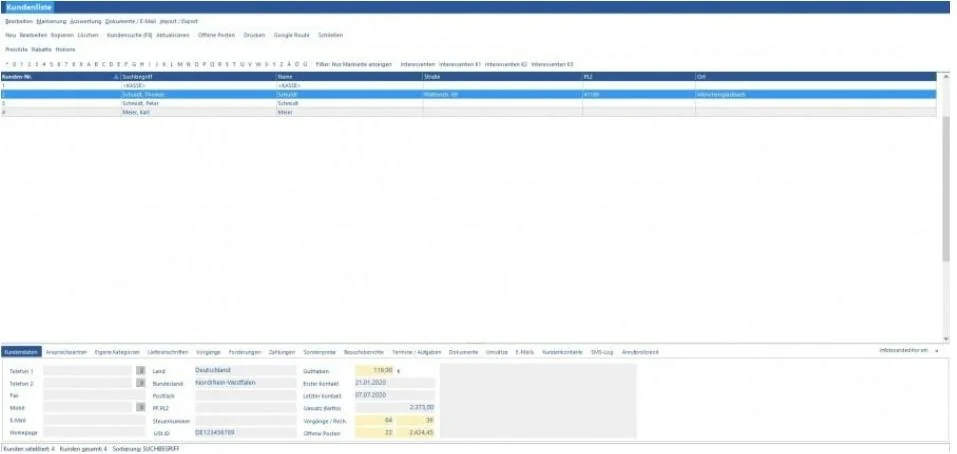
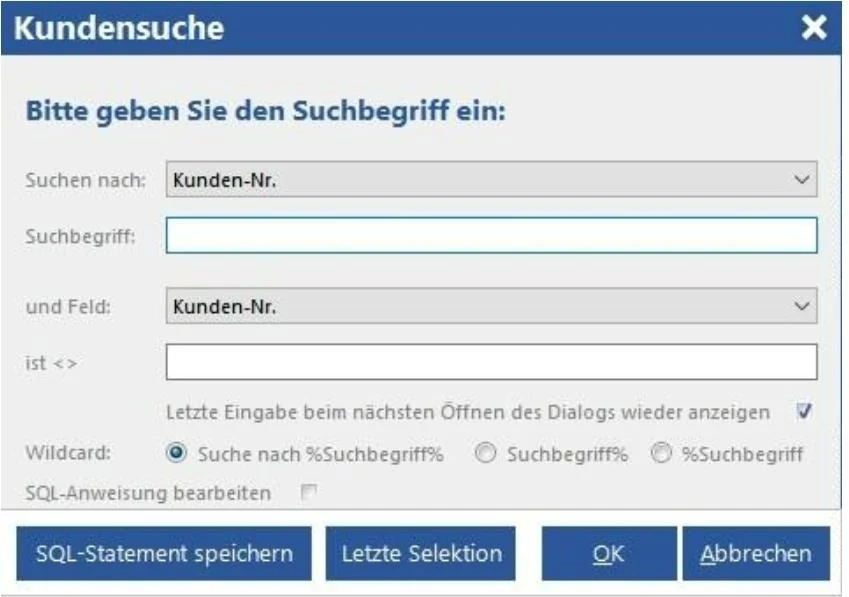
Öffnen Sie die Kundenliste aus dem Hauptmenü heraus mit dem Menüpunkt Stammdaten -> Kunden , dem Button "Kunden" oder links in der Schnellstartleiste mit dem Button "Kunden", wird zunächst eine leere Liste und ein Selektionsdialog angezeigt. In diesem Dialog können Sie nach verschiedenen Kriterien (Feldern) suchen und wenn notwendig, bestimmte Kunden direkt durch die "und" Verknüpfung aus der Selektion ausschließen. Unter Selektion verstehen wir immer das Ergebnis einer Suche nach bestimmten Werten in einem oder mehreren Feldern. In diesem Fall Kunden. Das wohl am häufigsten verwendete Feld in der Suche nach Kunden ist die "Volltextsuche". Diese schließt immer die wichtigsten Felder eines Stammdatenbereichs in die Suche ein. Des Weiteren können Sie im Selektionsdialog mit Wildcards arbeiten. Das heißt, Sie können entscheiden, ob der vordere Teil variabel, der hintere Teil variabel oder beide Seiten eines Suchworts variabel sein sollen. Dies stellen Sie im Selektionsdialog unten unter Wildcard: ein. Unsere Empfehlung, Suche nach %Suchbegriff% .
Beispiel : Sie suchen einen Kunden der in einer Straße wohnt in der das Wort Mühle vorkommt. Geben Sie jetzt unter der Auswahl von Volltextsuche den Suchbegriff Mühle ein, erscheinen alle Kunden in denen das Wort Mühle in den wichtigsten Feldern vorkommt. In unserem Fall finden wir einen Kunden der auf der Straße "Zur Mühle 16" wohnt. Ferner ist auch die Eingabe mehrerer Worte im Suchbegriff möglich. Venalis sucht dann nach Kunden in denen mindestens einer dieser Suchbegriffe (je nach Wildcard auch in Teilen) vorhanden ist. Ist dies der erste Aufruf der Kundenliste, wird die Suche kein Ergebnis liefern und stattdessen werden Sie gefragt, ob Sie einen neuen Kunden anlegen wollen. Bestätigen Sie dies mit Ja, erscheint der Eingabedialog für die Kundenstammdaten. s. Seite 49 Kapitel 2.3.1 Adressdaten Wenn Sie alle Kunden auf einmal selektieren wollen, lassen Sie alle Suchfelder leer und klicken Sie direkt auf OK oder Drücken die Taste "Enter". Wollen Sie keinen Kunden auswählen, z.B. weil Sie einen neuen Kunden anlegen wollen, drücken Sie ohne Eingabe eines Suchbegriff die Taste "ESC".
Neuen Kunden anlegen
Für die Anlage eines neuen Kunden verwenden Sie den Button "Neu" den Punkt "Neu" unter dem Menü "Bearbeiten" oder die Taste "Einfügen". Anschließend wird der Stammdatendialog zur Erfassung der Kundendaten angezeigt. s. Seite 49 Kapitel 2.3.1 Adressdaten
Kunden löschen
Sofern ein Kunde gelöscht werden darf (DSGVO, Aufbewahrungspflicht etc.) können Sie dies mit dem Button "Löschen", der Taste "Entfernen" oder dem Menüpunkt "Löschen" unter Bearbeiten innerhalb einer Liste.
Kunden bearbeiten
Um einen bestehenden Datensatz zu ändern, klicken Sie auf den Button "Bearbeiten", die Taste "Enter" oder den Menüpunkt "Datensatz bearbeiten" unter dem Menüpunkt "Bearbeiten". Anschließend wird der Stammdatendialog zur Änderung der Kundendaten angezeigt. s. Seite 49 Kapitel 2.3.1 Adressdaten
Kunden kopieren
Klicken Sie auf den Button "Kopieren" oder den Menüpunkt "Kopieren" unter dem Menü "Bearbeiten" um einen Datensatz 1:1 zu kopieren.
Liste aktualisieren / neue Selektion
Mit dem Button "Aktualisieren" oder der Taste F8 können Sie die Liste neu aufbauen oder, wenn verfügbar, den Selektionsdialog zur Auswahl der gewünschten Datensätze aufrufen.
Wenn in einer Liste vorgesehen, steht Ihnen mit dem Button "Drucken" ein Reportgenerator für Listen, Etiketten und Auswertungen zur Verfügung.
Sortieren
Klicken Sie auf die Feldbeschreibung (Kopf der Listen) wird die Sortierung auf dieses Feld umgestellt. Ein weiterer Klick auf das gleiche Feld ändert die Reihenfolge von Chronologisch auf Absteigend. Angezeigt wird dies durch einen kleinen Pfeil nach oben oder unten rechts neben des Titels.
Suchen
In allen Bildschirmlisten kann nach dem aktiven Sortierfeld gesucht werden. Dafür reicht es aus, innerhalb der fokussierten Liste einfach den Suchbegriff zu tippen. Venalis fängt bereits beim ersten Buchstaben oder Zahl an, den Cursor auf einen gesuchten Datensatz zu positionieren und schränkt beim Weitertippen das Ergebnis weiter ein.
Markierung
In allen Bildschirmlisten können Datensätze markiert werden. Unter dem Menüpunkt Markierung stehen Ihnen dann in der Regel verschiedene Funktionen zur Verfügung die sich auf die markierten Datensätze beziehen, beispielsweise alle markierten Datensätze löschen. Einen einzelnen Datensatz markieren Sie mit der Leertaste oder dem Menüpunkt Markierung -> Aktuellen Datensatz markieren . Eine Markierung löschen Sie wiederum mit der Leertaste. Wenn Sie alle selektierten Datensätze markieren wollen, können Sie dies mit dem Menüpunkt Markierung -> Alle Datensätze markieren oder mit der Taste Strg-A. Mit dem Menüpunkt Markierung -> Markierungen umdrehen werden alle Markierungen umgekehrt, daher markierte werden unmarkiert, unmarkierte werden markiert. Sie erkennen Markierungen in der Liste durch einen andersfarbigen Balken. Möchten Sie alle Markierungen wieder löschen, klicken Sie auf den Menüpunkt Markierung -> Alle Markierungen löschen .
2.3.1 Adressdaten
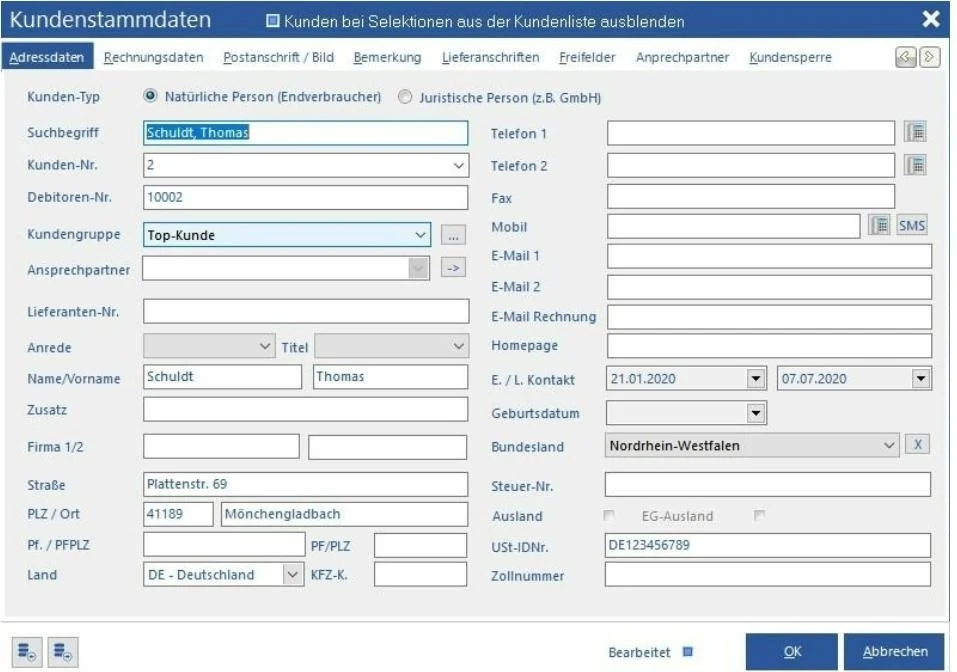
Kunden-Typ
Diese Einstellung ist nur für den Export von Offenen Posten und Zahlungen an DATEV Pro relevant. Entscheiden Sie, ob es sich um einen Endverbraucher oder eine Gesellschaft handelt.
Suchbegriff
Der Suchbegriff dient als Matchcode bei der Suche. Eine sinnvolle und zugleich praktische Eingabe in dieses Suchfeld ist bei Endverbrauchern der Nachname, direkt dahinter ein Komma mit Leerzeichen und anschließend der Vorname. Beispielsweise Schuldt, Thomas . Durch diese Eingabeweise wird der Nachname und der Vorname automatisch in die entsprechenden Felder kopiert. Geben Sie anschließend noch durch ein Leerzeichen getrennt einen Firmennamen ein, wird dieser ins Feld Firma übertragen. Beispiel: Schuldt, Thomas (TS Software) . Bei juristischen Personen (z.B. GmbH, GbR u.s.w.) geben Sie nur den Firmennamen ein.
Kunden-Nr.
Die Kunden-Nr. ist fortlaufend, die letzte vergebene wird in den Kundengrundeinstellungen. s. Seite Fehler: Referenz nicht gefunden Kapitel Fehler: Referenz nicht gefunden Fehler: Referenz nicht gefunden eingestellt. Wollen Sie die Kunden-Nr. manuell ändern, können Sie dies nach einmaligem speichern und anschließendem bearbeiten.
Debitoren-Nr.
Die Debitoren-Nr. ist fortlaufend, die letzte vergebene wird in den Kundengrundeinstellungen s. Seite Fehler: Referenz nicht gefunden Kapitel Fehler: Referenz nicht gefunden Fehler: Referenz nicht gefunden eingestellt. Debitoren-Nummern werden für die DATEV-Schnittstelle genutzt und liegen im Bereich zwischen 10000 und 69999.
Kundengruppe
Wenn gewünscht, können Sie Ihre Kunden bestimmten Gruppen zuordnen. Mit dem Button "..." gelangen Sie in die Vorgaben weiterer Kundengruppen.
Ansprechpartner
In diesem Feld hinterlegen Sie den Hauptansprechpartner. Nach der Eingabe des Ansprechpartners vorzugsweise durch den Vorund Zunamen, wird dieser automatisch in die Liste der Ansprechpartner dieses Kunden übertragen. Sie können jederzeit weitere Ansprechpartner auf der Tabseite "Ansprechpartner" hinterlegen und einen davon als Hauptansprechpartner in dieser Combobox auswählen. Der Hauptansprechpartner wird automatisch in die Postanschrift (Rechnungsanschrift) übernommen. Kann dort aber manuell angepasst werden. Mehr dazu unter Postanschrift.
Lieferanten-Nr.
In diesem Feld können Sie die Nummer einfügen, unter der Sie bei diesem Kunden als Lieferant geführt werden.
Anrede / Titel
Diese Felder sind selbsterklärend. Weitere Anreden und Titel hinterlegen Sie in den Vorgaben der Kunden. Bis aus das Feld Zusatz (eine weitere Beschreibung des Kunden die mit in die Rechnungsanschrift übernommen wird) sind die nächsten Felder weitestgehend selbsterklärend.
E-Mail Rechnung
Die Mailadresse ausschließlich für Rechnungen.
E. / L. Kontakt
Zeigt den ersten Kontakt (Neuanlage) und den letzten Kontakt (wird durch Vorgänge gesetzt) zu diesem Kunden.
Ausland / EG-Ausland
Handel es sich bei dem Kunden um einen Auslandskunden, setzen Sie einen Haken im Feld Ausland. Handelt es sich um einen Auslandskunden innerhalb der Europäischen Gemeinschaft, dann setzen Sie zusätzlich einen Haken bei EG-Ausland. Wichtig, in diesem Fall muss zwingend die EG-Umsatzsteuer ID hinterlegt werden, da ohne ID Steuer berechnet wird.
Zollnummer
In diesem Feld können Sie die ggf. notwendige EORI Nummer (Economic Operators Registration and Identification number) hinterlegen.
2.3.2 Rechnungsdaten
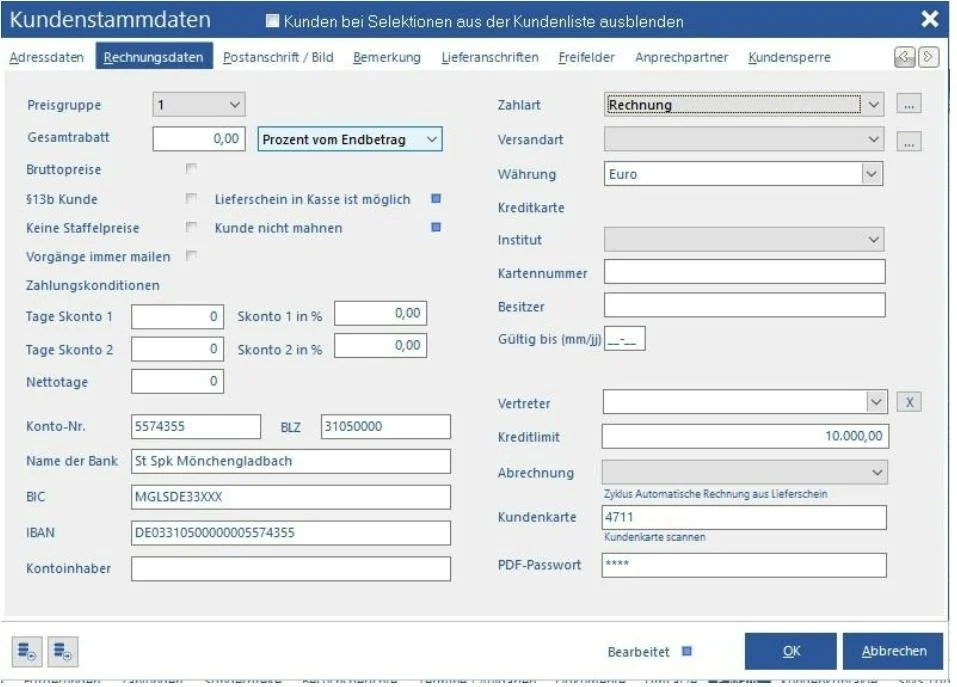
Preisgruppe
Wählen Sie hier, welcher Preisgruppe der Kunde angehört. Sie können im Artikelstamm jedem Artikel Preise in bis zu 10 Preisgruppen vergeben, die mit der Preisgruppe des Kunden korrespondieren.
Gesamtrabatt
Soll der Kunde einen dauerhaften Gesamtrabatt auf seine Rechnungen erhalten, können Sie hier den Prozentsatz hinterlegen. Bekommt Ihr Kunde hingegen dauerhaft einen bestimmten Betrag als Rabatt, können Sie diesen Wert ebenfalls hier hinterlegen und in der Auswahlbox hinter dem Rabatt umstellen auf "Gesamtrabatt als Betrag".
Bruttopreise
Setzen Sie diesen Schalter, werden bei Vorgängen mit diesem Kunden die Bruttopreise des Artikelstamms verwendet und die Steuer herausgerechnet. Anderenfalls werden die Nettopreise aus dem Artikelstamm verwendet und die Steuer entsprechend des Steuercodes aufgerechnet.
§13b
Handelt es sich bei Ihrem Kunden um einen Kunden der Rechnungen nach §13b (z.B. für Bauleistjngen oder ähnliches) erhält, setzen Sie diesen Schalter. In den Vorgaben des Artikelstamms s. Seite 81 Kapitel 3.1.1 Grundeinstellungen können Sie den Text für §13b Rechnungen anpassen.
Lieferschein in Kasse
Obsolet ab dem 01.10.2020
Keine Staffelpreise
Soll bei einem Kunden die Vergabe von Staffelpreisen unterbunden werden, setzen Sie diesen Schalter.
Kunde nicht mahnen
Bestimmte Kunden mahnt man nicht, aus diesem Grund können Sie dies hier für den automatischen Mahnlauf deaktivieren.
Vorgänge immer mailen
Sollen Vorgänge eines Kunden grundsätzlich gemailt werden, können Sie dies hier einstellen. Klicken Sie in der Vorgangserfassung auf Druck, wird der Vorgang dennoch gemailt.
Zahlungskonditionen
Stellen Sie hier die Zahlungskonditionen eines Kunden ein. Ihnen stehen jeweils 2 Skontotage und Skontoprozent sowie die Nettotage zur Verfügung.
Bankverbindung
Wird bei einem Kunden per AlfBanco oder SEPA-Lastschrift ein Rechnungsbetrag eingezogen, müssen Sie hier die Bankverbindung des Kunden hinterlegen.
Zahlart
Wählen Sie die Zahlart des Kunden in der Auswahlbox. Weitere Zahlarten können Sie unter Hauptmenü -> Vorgaben -> Zahlarten vergeben.
Versandart
Analog zur Zahlart wählen Sie hier die Versandart für einen Kunden. Weitere Versandarten können Sie unter Hauptmenü -> Vorgaben -> Versandarten vergeben.
Währung
Stellen Sie hier die Währung ein, die bei Rechnungsstellung für den Kunden verwendet werden soll. Venalis ist Mehrwährungsfähig und kann, vorausgesetzt Sie halten die Umrechnungskurse auf dem aktuellen Stand, Euro-Preise in die entsprechende Ausgangswährung umrechnen und ausweisen.
Kreditkartendaten
Hinterlegen Sie hier ggf. die Kreditkartendaten Ihres Kunden wenn Sie per Kreditkarte als Zahlungsart zulassen.
Vertreter
Haben Sie Vertreter in der Vertreterverwaltung angelegt, steht Ihnen in dieser Auswahl die Liste der Vertreter zur Verfügung.
Kreditlimit
Hinterlegen Sie hier das maximale Kreditlimit eines Kunden. Venalis prüft bei Rechnungserfassung die Summe der aktuellen Rechnung und die ggf. vorhandenen offenen Posten des Kunden. Bei Überschreitung des Limits erscheint ein Hinweis.
Abrechnungszyklus
Option für die automatischen Rechnungen aus Lieferscheinen. (Siehe Vorgangsliste)
Kundenkarte
Nutzen Sie das Kassensystem und vergeben Sie Kundenkarten, können Sie hier die Karte für den Kunden einscannen, damit Venalis beim Scan an der Kasse den Kunden identifizieren kann.
PDF-Passwort
Wenn ein Kunde seine gemailten Vorgänge Passwort verschlüsselt möchte, geben Sie hier das mit dem Kunden vereinbarte Kennwort ein. Der Empfänger kann das angehängte PDF-Dokument nur nach Eingabe des Passworts öffnen und betrachten.
2.3.3 Postanschrift/Bild
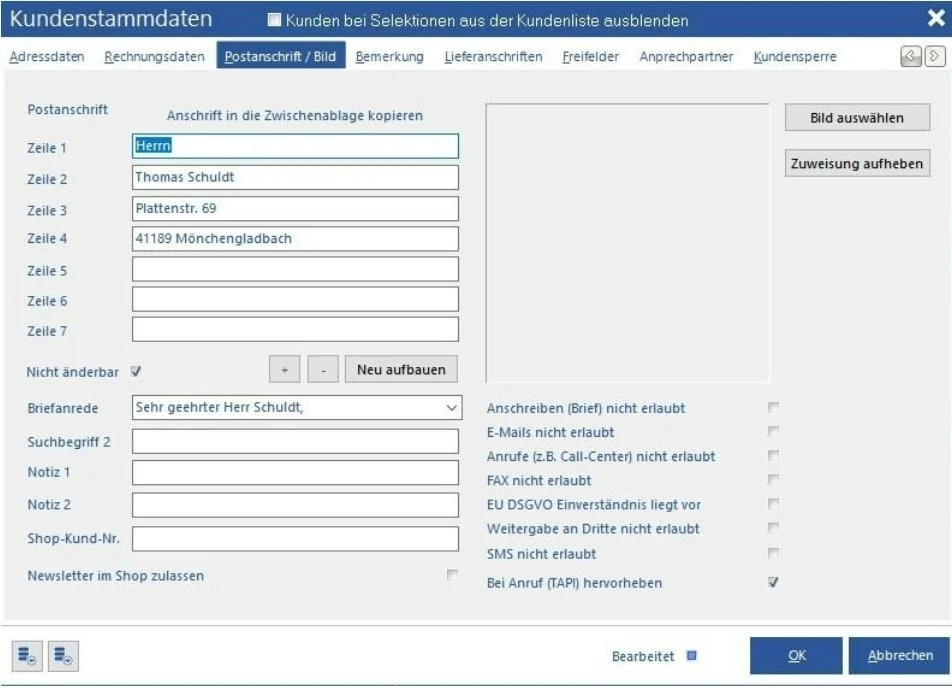
Nach der Eingabe von PLZ und Ort in der Adresseingabe, generiert Venalis automatisch die Postanschrift in den Zeilen 1 - 7 auf dieser Tab-Seite. Dabei wird entsprechend der Eingabe von Firma oder Anrede in Kombination mit Name / Vorname die Anschrift unterschiedlich aufgebaut. Zusätzlich nutzt Venalis die Zeile "Zusatz". Setzen Sie den Haken bei "Nicht änderbar" wird die Postanschrift nicht mehr automatisch aktualisiert, wenn Sie auf der Adressseite Änderungen vornehmen. Mit den Button + und - können Sie innerhalb der Zeilen 1 - 7 eine Zeile einfügen oder entfernen. Die darunter liegenden Zeilen verschieben sich entsprechend nach unten oder oben. Der Button "Neu aufbauen" baut die Postanschrift entsprechend der Eingaben auf dem Adress- Tab neu auf. Die Postanschrift dient in Vorgängen zunächst als Hauptanschrift.
Briefanrede
Die Briefanrede wird für Dokumente (Texteditor, Wordübergabe oder E-Mail Vorlangen) verwendet. Wählen Sie in der Auswahlbox die für diesen Kunden gewünschte Anrede aus. Weitere Briefanreden können Sie unter Verwendung von Variablen unter Hauptmenü -> Vorgaben -> Kundenstammdaten -> Briefanreden hinterlegen.
Suchbegriff 2, Notiz 1, Notiz 2
Diese Felder haben keine besondere Bedeutung, können aber als zusätzliche Felder bei der Suche nach Kunden eingesetzt werden.
Shop-Kunden-Nr.
Die Kunden-Nr. eines Shop-Kunden im Shop-System. Wird bei Übernahme einer Bestellung ausgelesen.
Newsletter im Shop zulassen
Zeigt an, ob ein Kunde im Shop Ihren Newsletter bestellt hat.
Bild auswählen / Zuweisung aufheben
Hier können Sie ein Bild / Logo von Ihrem Kunden hinterlegen.
DSGVO Optionen
In diesem Bereich hinterlegen Sie verschiedene DSGVO Einstellungen bei Ihrem Kunden. Je nach Option hat dies verschiedenen Auswirkungen, beispielsweise können Sie Ihrem Kunden keine Mail senden, wenn der Schalter "E-Mails nicht erlaubt" aktiv ist. Ist die Option "EU DSGVO Einverständnis liegt vor" nicht aktiv, werden bei einem neuen Vorgang die Kundendaten in roter Schriftfarbe angezeigt. Im Kassenmodul erscheint in diesem Fall ein Hinweisfenster.
Bei Anruf (TAPI) hervorheben
Ist die Anruferkennung bei Ihnen aktiv, können Sie einen Kunden durch aktivieren dieses Schalters hervorheben. Diese Kunden werden in der Liste der Anrufer auf der Hauptseite in roter Schriftfarbe angezeigt.
2.3.4 Bemerkung
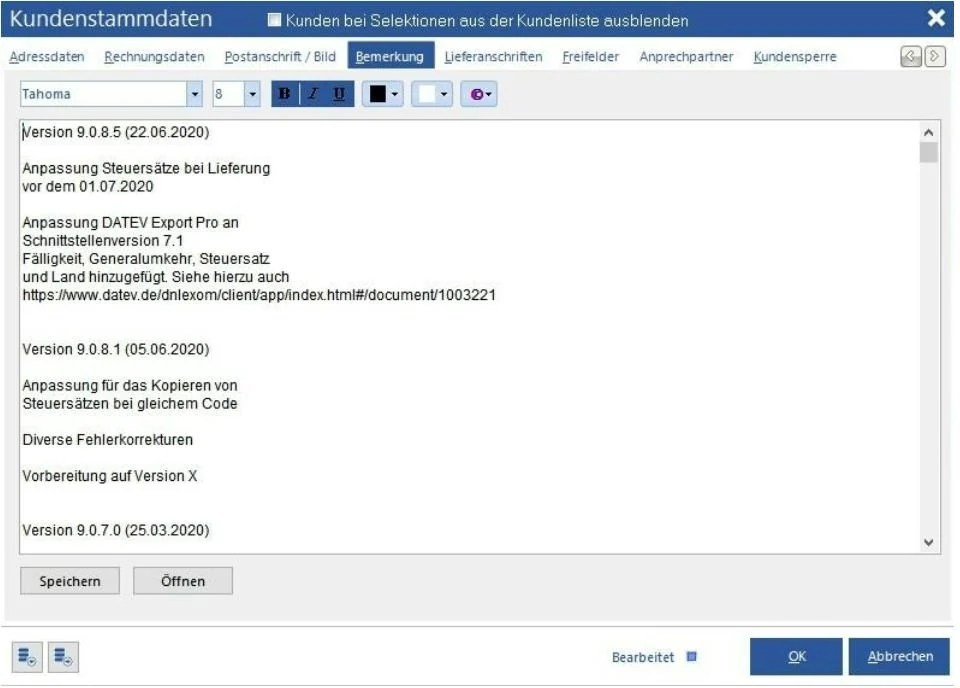
Auf dieser TAB-Seite können Sie Bemerkungen zu Ihrem Kunden hinterlegen. Dabei stehen Ihnen verschiedene Schriftarten, Schriftgrößen und Farben zur Verfügung. Zusätzlich können Sie auch Sonderzeichen aus der Auswahlliste einfügen. Bei einer Volltextsuche nach Kunden, sucht Venalis auch nach Wörtern in diesem Bemerkungsfeld. Mit der Tastenkombination Strg-D können Sie das aktuelle Datum und mit der Tastenkombination Strg-U die aktuelle Uhrzeit einfügen. Möchten Sie einen Text in das Bemerkungsfeld einlesen, steht Ihnen dazu der Button "Öffnen" zur Verfügung. Einen Bemerkungstext exportieren können Sie mit dem Button "Speichern". Der Text wird im Format RichText (.rtf) abgelegt.
2.3.5 Lieferanschriften
Hat Ihr Kunde eine oder mehrere von der Rechnungsanschrift abweichende Lieferanschriften, können Sie hier unbegrenzt Anschriften hinterlegen. Ist eine dieser Lieferanschriften grundsätzlich zu verwenden, aktivieren Sie den Schalter "Standardlieferanschrift".
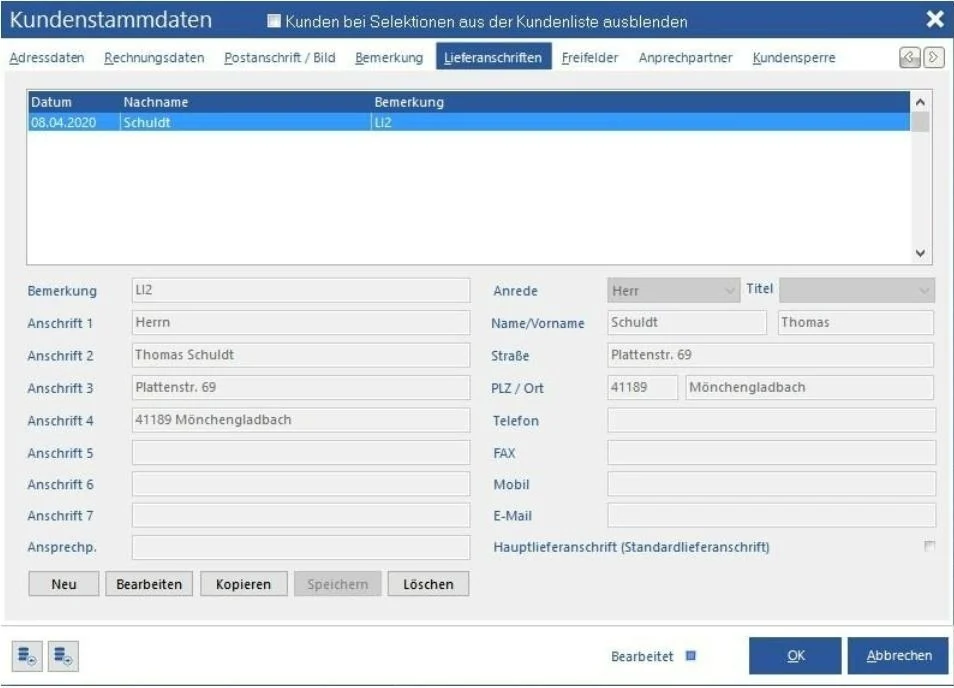
Bei einem neuen Vorgang nutzt Venalis dann immer diese Lieferanschrift. Ist keine Lieferanschrift als Standard definiert, müssen Sie bei jedem Vorgang die Lieferanschrift manuell auswählen. Informationen zur Verwendung der Lieferanschrift in Formularen finden Sie unter Vorgangsverwaltung / Lieferanschrift. Das Feld Bemerkung auf dieser Seite dient als Suchbegriff / Überschrift für Lieferanschriften. Alle weiteren Felder und Funktionen sind selbsterklärend. Wichtig, nach dem Anlegen / Ändern einer Lieferanschrift bitte den Button "Speichern" anklicken.
2.3.6 Freifelder
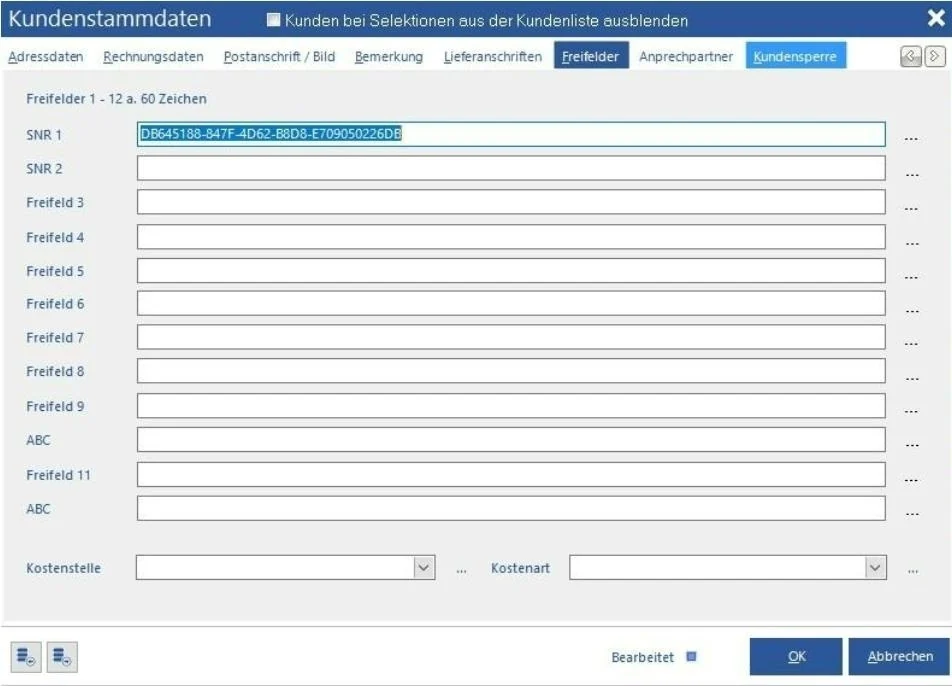
Freifeld 1 - 12
Auf dieser TAB-.Seite haben Sie die Möglichkeit, insgesamt 12 Freifelder mit einer maximalen Länge von 128 Zeichen zu nutzen. Damit Sie festlegen können, was in welchem Freifeld hinterlegt werden soll, können Sie die 12 Beschreibungen anpassen. Klicken Sie dazu einfach auf die jeweilige Bezeichnung um die Beschreibung des Feldes anzupassen.
Zusätzlich können Sie hinter jedem Feld eine Liste von voreingestellten Werten hinterlegen. Dazu klicken Sie auf den Button "..." hinter dem jeweiligen Feld und geben in der anschließend angezeigten Liste die Vorgaben für das ausgewählte Feld ein.
Kostenstelle / Kostenart
Für Auswertungen können Sie in diesen beiden Feldern die Kostenstelle und Kostenart welche Sie diesem Kunden zuordnen wollen, auswählen.
2.3.7 Ansprechpartner
Hat Ihr Kunde eine oder mehrere Ansprechpartner, können Sie hier unbegrenzt Ansprechpartner hinterlegen. Das Feld Ansprechpartner auf dieser Seite dient als Suchbegriff / Überschrift für Ansprechpartnerliste. Alle weiteren Felder und Funktionen sind selbsterklärend. Wichtig, nach dem Anlegen / Ändern eine Ansprechpartners bitte den Button "Speichern" anklicken.
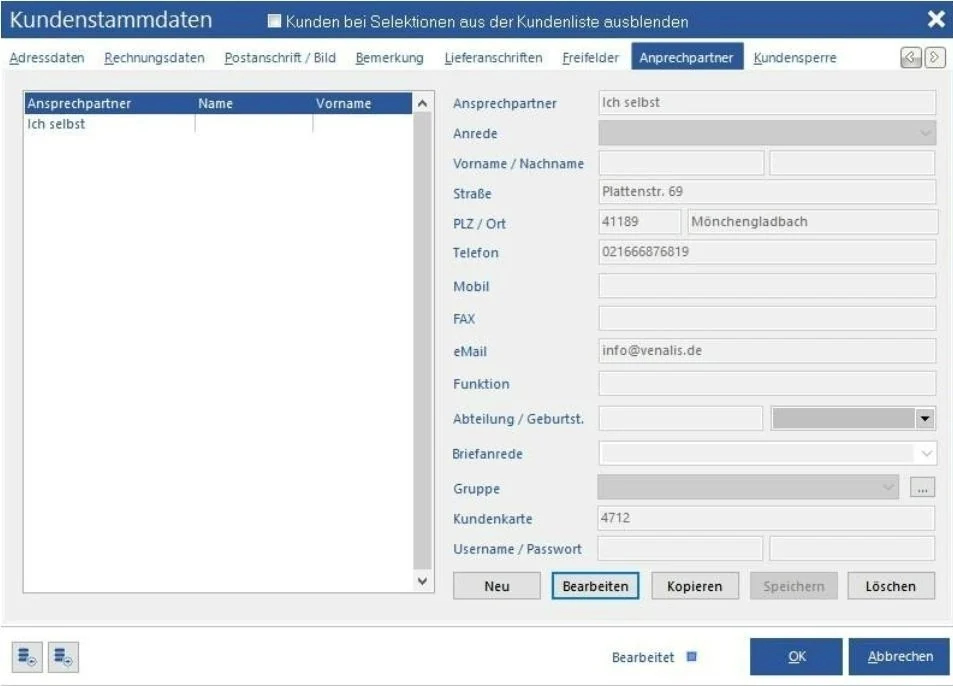
Auf der TAB-Seite "Vorgangsdaten" eines neuen Vorgangs können Sie einen Ansprechpartner auswählen. Bei der Anruferkennung sucht Venalis ebenfalls nach den bei den Ansprechpartnern hinterlegten Rufnummern.
2.3.8 Kundensperre
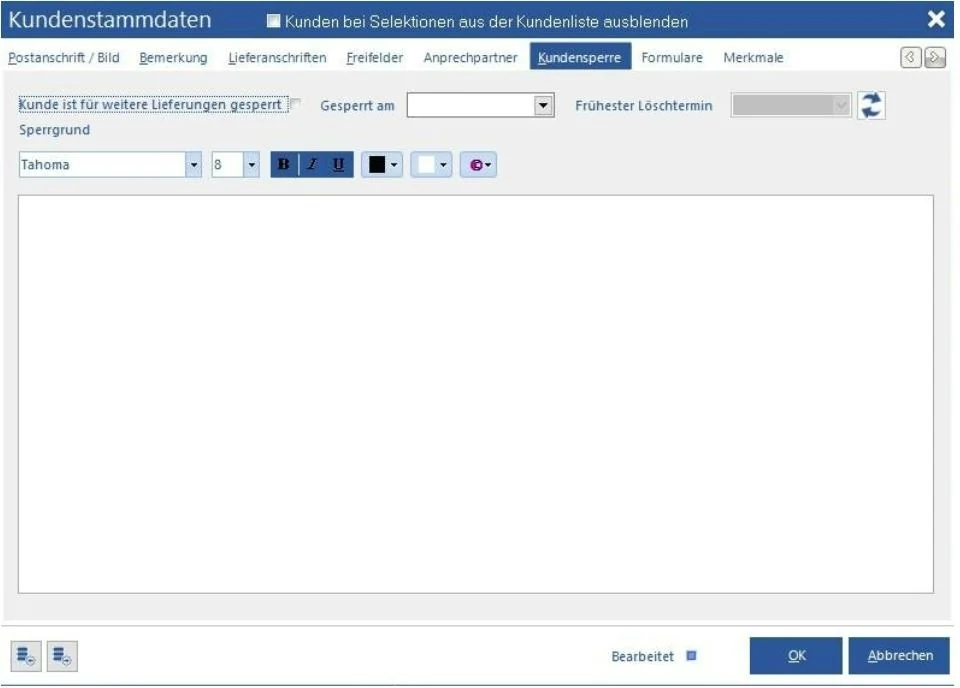
Kunde ist für weitere Lieferungen gesperrt
Wollen Sie einen Kunden für weitere Lieferungen sperren, aktivieren Sie diesen Schalter. Danach kann kein Vorgang mit diesem Kunden erfasst werden.
Gesperrt am
Für spätere Informationen können Sie das Datum hinterlegen, an dem dieser Kunde gesperrt wurde.
Sperrgrund
Hinterlegen Sie in diesem Textfeld, warum der Kunde gesperrt wurde.
Frühester Löschtermin
Aufgrund der Aufbewahrungspflicht dürfen Kundendaten erst nach 10 Jahren gelöscht werden. Gleichzeitig müssen Sie Ihren Kunden bei Bedarf darüber informieren, ob und wann Sie seine Daten löschen Künden. Klicken Sie auf den Button "Aktualisieren" (2 Pfeile) um zu ermitteln, wann der Kunde gelöscht werden kann. Venalis prüft, wann der letzte Vorgang mit diesem Kunden erfasst wurde und rechnet darauf 10 Jahre.
2.3.9 Formulare
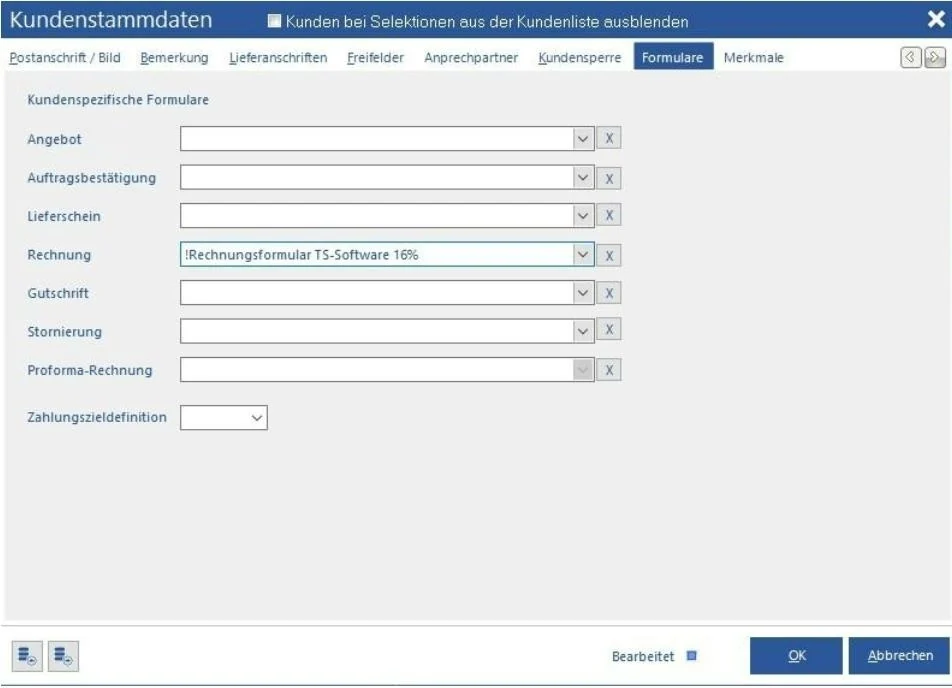
In Venalis ist es möglich, jedem Kunden individuelle Formulare für die Vorgangserfassung zu hinterlegen. Haben Sie beispielsweise Ihre Formulare in eine andere Sprache übersetzt und liefern Sie Ware ins Ausland, können Sie für diesen Kunden das gewünschte Formular in der Übersetzung hier hinterlegen. Wird ein Vorgang mit diesem Kunden gedruckt, wird dann automatisch das korrekte Formular ausgewählt und der Anwender muss nicht explizit darauf achten, welches Formular verwendet werden soll.
Zahlungszieldefinition
Da sich zwei unterschiedliche Zahlungszieldefinitionen in den Vorgangseinstellungen s. Seite 129 Kapitel 3.5 Grundeinstellungen hinterlegen lassen, haben Sie hier die Möglichkeit für einen Kunden eine der beiden Definitionen zu wählen. Dies ist z.B. dann interessant, wenn Sie ins Ausland liefern.
2.3.10 Merkmale
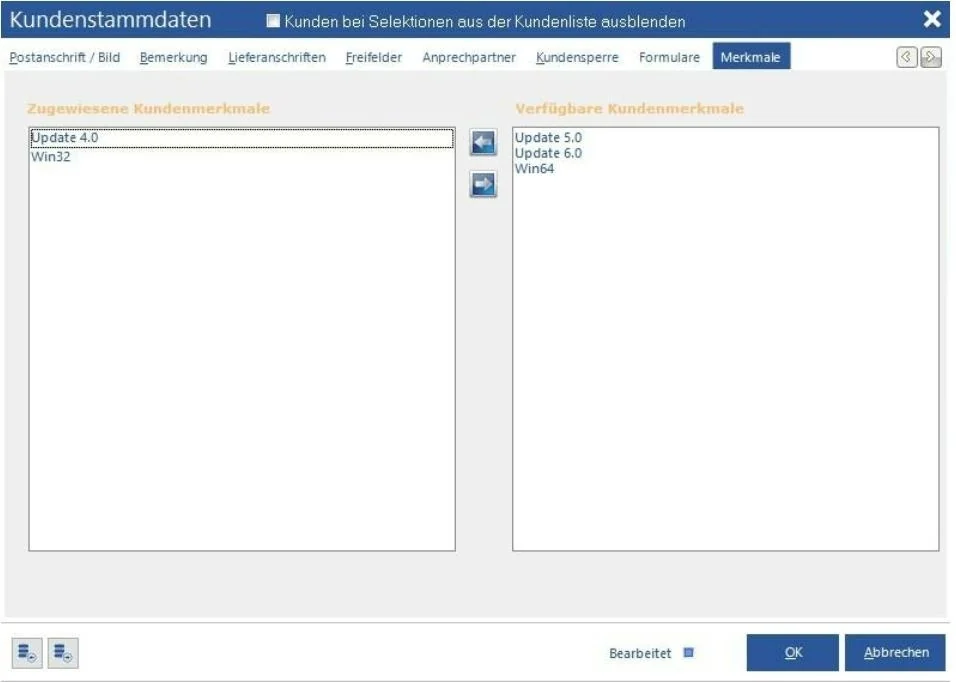
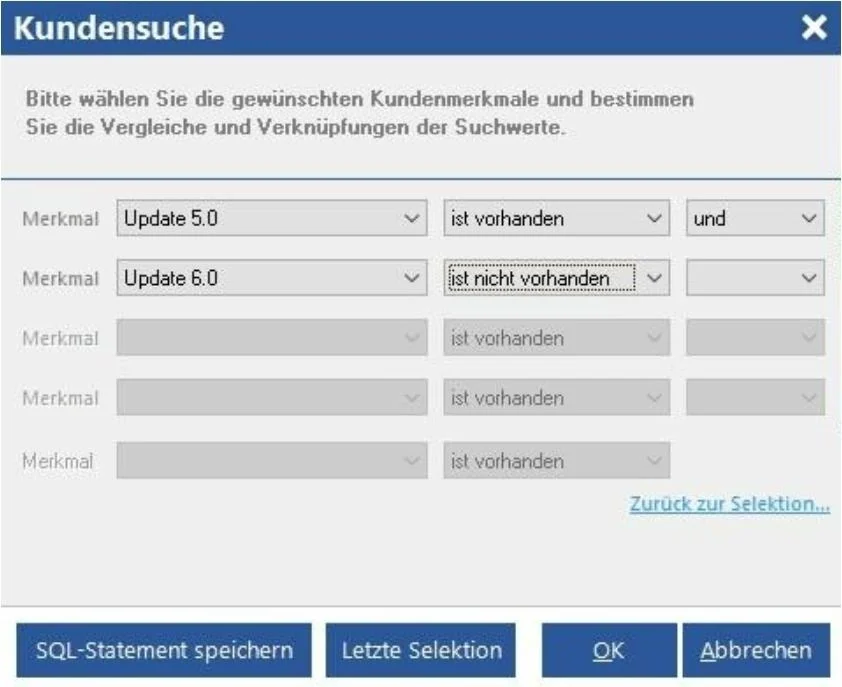
Sie können jedem Kunden individuelle Merkmale zuordnen. In unserem Beispiel weisen wir Kunden jeweils die eingesetzte Programmversion zu, um später individuell danach selektieren zu können. Merkmale legen Sie unter Hauptmenü -> Vorgaben -> Kundenstammdaten -> Kundenmerkmale an. Der Vorteil liegt darin, dass Sie in einer speziellen Selektion nach Merkmalen suchen können und z.B. andere Merkmale ausschließen können. Sie erreichen das Fenster für die Selektion nach Merkmalen indem Sie im normalen Suchfenster als Suchelement "Merkmale" (direkt nach Volltextsuche) auswählen.
2.4. Lieferanten
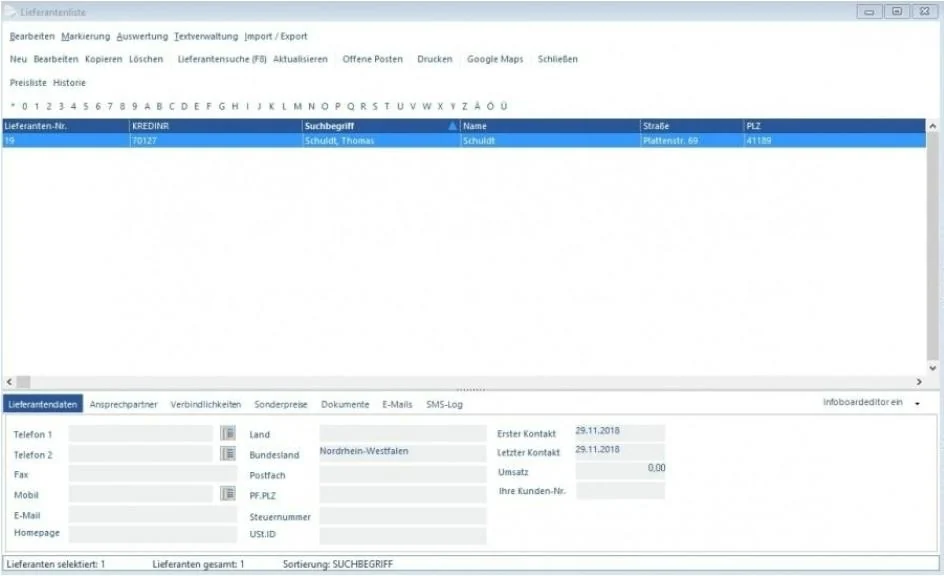
Für die Anlage eines neuen Vorgangs (Bestellung, Wareneingang, Eingangsrechnung u.s.w. u.s.w.) ist die Anlage oder Auswahl eines Lieferanten zwingende Voraussetzung. Öffnen Sie die Lieferantenliste aus dem Hauptmenü heraus mit dem Menüpunkt Stammdaten -> Lieferanten , dem Button "Lieferanten" oder links in der Schnellstartleiste mit dem Button "Lieferanten", wird zunächst eine leere Liste und ein Selektionsdialog angezeigt. In diesem Dialog können Sie nach verschiedenen Kriterien (Feldern) suchen und wenn notwendig, bestimmte Lieferanten direkt durch die "und" Verknüpfung aus der Selektion ausschließen. Unter Selektion verstehen wir immer das Ergebnis einer Suche nach bestimmten Werten in einem oder mehreren Feldern. In diesem Fall Lieferanten. Das wohl am häufigsten verwendete Feld in der Suche nach Lieferanten ist die "Volltextsuche". Diese schließt immer die wichtigsten Felder eines Stammdatenbereichs in die Suche ein.
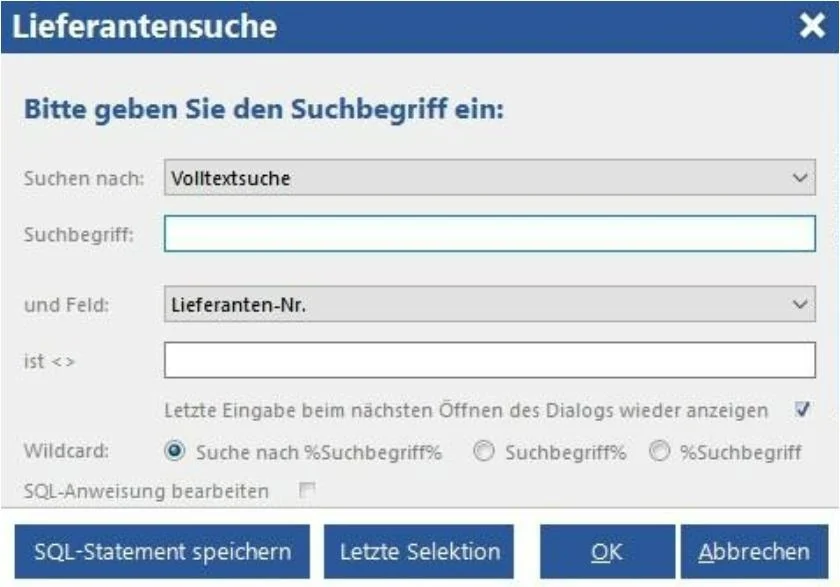
Des Weiteren können Sie im Selektionsdialog mit Wildcards arbeiten. Das heißt, Sie können entscheiden, ob der vordere Teil variabel, der hintere Teil variabel oder beide Seiten eines Suchworts variabel sein sollen. Dies stellen Sie im Selektionsdialog unten unter Wildcard : ein. Unsere Empfehlung, Suche nach %Suchbegriff%. Beispiel: Sie suchen einen Lieferanten der in einer Straße wohnt in der das Wort Mühle vorkommt. Geben Sie jetzt unter der Auswahl von Volltextsuche den Suchbegriff Mühle ein, erscheinen alle Lieferanten in denen das Wort Mühle in den wichtigsten Feldern vorkommt. In unserem Fall finden wir einen Lieferanten der auf der Straße "Zur Mühle 16" wohnt. Ferner ist auch die Eingabe mehrerer Worte im Suchbegriff möglich. Venalis sucht dann nach Lieferanten in denen mindestens einer dieser Suchbegriffe (je nach Wildcard auch in Teilen) vorhanden ist. Ist dies der erste Aufruf der Lieferanten, wird die Suche kein Ergebnis liefern und stattdessen werden Sie gefragt, ob Sie einen neuen Lieferanten anlegen wollen. Bestätigen Sie dies mit Ja, erscheint der Eingabedialog für die Lieferantenstammdaten. s. Seite 64 Kapitel 2.4 Lieferanten Wenn Sie alle Lieferanten auf einmal selektieren wollen, lassen Sie alle Suchfelder leer und klicken Sie direkt auf OK oder Drücken die Taste "Enter". Wollen Sie keinen Lieferanten auswählen, z.B. weil Sie einen neuen Lieferanten anlegen wollen, drücken Sie ohne Eingabe eines Suchbegriff die Taste "ESC".
Neuen Lieferanten anlegen
Für die Anlage eines neuen Lieferanten verwenden Sie den Button "Neu" den Punkt "Neu" unter dem Menü "Bearbeiten" oder die Taste "Einfügen". Anschließend wird der Dialog zur Erfassung der Lieferantendaten angezeigt. s. Seite 64 Kapitel 2.4 Lieferanten
Lieferanten löschen
Sofern ein Lieferanten gelöscht werden darf (DSGVO, Aufbewahrungspflicht etc.) können Sie dies mit dem Button "Löschen", der Taste "Entfernen" oder dem Menüpunkt "Löschen" unter Bearbeiten innerhalb einer Liste.
Lieferanten bearbeiten
Um einen bestehenden Datensatz zu ändern, klicken Sie auf den Button "Bearbeiten", die Taste "Enter" oder den Menüpunkt "Datensatz bearbeiten" unter dem Menüpunkt "Bearbeiten". Anschließend wird der zur Änderung der Lieferantenstammdaten Lieferantendaten angezeigt. s. Seite 64 Kapitel 2.4 Lieferanten
Lieferanten kopieren
Klicken Sie auf den Button "Kopieren" oder den Menüpunkt "Kopieren" unter dem Menü "Bearbeiten" um einen Datensatz 1:1 zu kopieren.
Liste aktualisieren / neue Selektion
Mit dem Button "Aktualisieren" oder der Taste F8 können Sie die Liste neu aufbauen oder, wenn verfügbar, den Selektionsdialog zur Auswahl der gewünschten Datensätze aufrufen.
Wenn in einer Liste vorgesehen, steht Ihnen mit dem Button "Drucken" ein Reportgenerator für Listen, Etiketten und Auswertungen zur Verfügung.
Sortieren
Klicken Sie auf die Feldbeschreibung (Kopf der Listen) wird die Sortierung auf dieses Feld umgestellt. Ein weiterer Klick auf das gleiche Feld ändert die Reihenfolge von Chronologisch auf Absteigend. Angezeigt wird dies durch einen kleinen Pfeil nach oben oder unten rechts neben des Titels.
Suchen
In allen Bildschirmlisten kann nach dem aktiven Sortierfeld gesucht werden. Dafür reicht es aus, innerhalb der fokussierten Liste einfach den Suchbegriff zu tippen. Venalis fängt bereits beim ersten Buchstaben oder Zahl an, den Cursor auf einen gesuchten Datensatz zu positionieren und schränkt beim Weitertippen das Ergebnis weiter ein.
Markierung
In allen Bildschirmlisten können Datensätze markiert werden. Unter dem Menüpunkt Markierung stehen Ihnen dann in der Regel verschiedene Funktionen zur Verfügung die sich auf die markierten Datensätze beziehen, beispielsweise alle markierten Datensätze löschen. Einen einzelnen Datensatz markieren Sie mit der Leertaste oder dem Menüpunkt Markierung -> Aktuellen Datensatz markieren . Eine Markierung löschen Sie wiederum mit der Leertaste. Wenn Sie alle selektierten Datensätze markieren wollen, können Sie dies mit dem Menüpunkt Markierung -> Alle Datensätze markieren oder mit der Taste Strg- A. Mit dem Menüpunkt Markierung -> Markierungen umdrehen werden alle Markierungen umgekehrt, daher markierte werden unmarkiert, unmarkierte werden markiert. Sie erkennen Markierungen in der Liste durch einen andersfarbigen Balken. Möchten Sie alle Markierungen wieder löschen, klicken Sie auf den Menüpunkt Markierung -> Alle Markierungen löschen .
2.4.1 Adressdaten
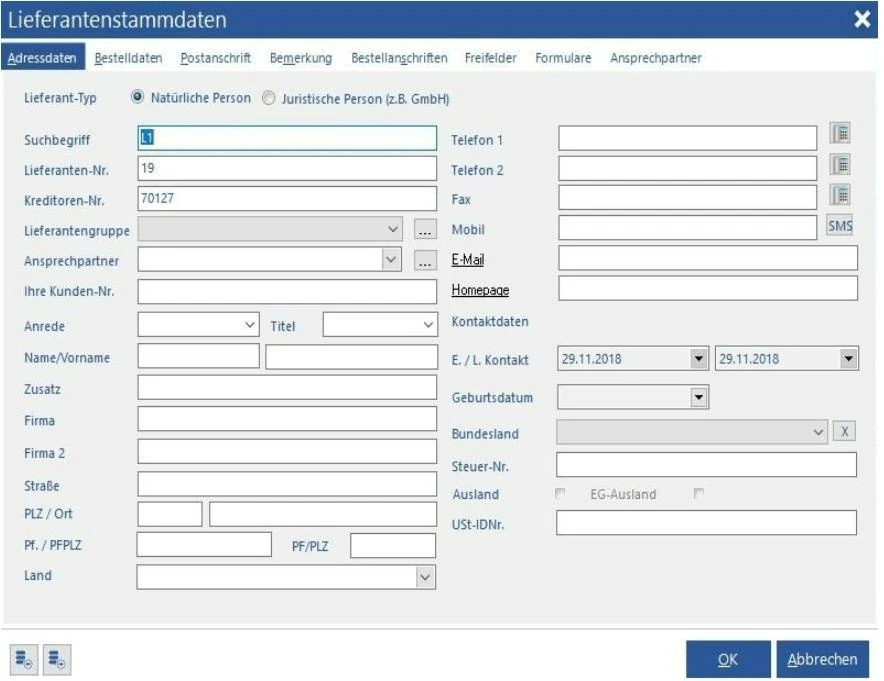
Lieferanten-Typ
Diese Einstellung ist nur für den Export von Offenen Posten und Zahlungen an DATEV Pro relevant. Entscheiden Sie, ob es sich um einen Endverbraucher oder eine Gesellschaft handelt.
Suchbegriff
Der Suchbegriff dient als Matchcode bei der Suche. Eine sinnvolle und zugleich praktische Eingabe in dieses Suchfeld ist bei Endverbrauchern der Nachname, direkt dahinter ein Komma mit Leerzeichen und anschließend der Vorname. Beispielsweise Schuldt, Thomas . Durch diese Eingabeweise wird der Nachname und der Vorname automatisch in die entsprechenden Felder kopiert. Geben Sie anschließend noch durch ein Leerzeichen getrennt einen Firmennamen ein, wird dieser ins Feld Firma übertragen. Beispiel: Schuldt, Thomas (TS Software) . Bei juristischen Personen (z.B. GmbH, GbR u.s.w.) geben Sie nur den Firmennamen ein.
Lieferanten-Nr.
Die Lieferanten-Nr. ist fortlaufend, die letzte vergebene wird in den Lieferantengrundeinstellungen s. Seite 112 Lieferanten-Nr. eingestellt. Wollen Sie die Lieferanten-Nr. manuell ändern, können Sie dies nach einmaligem speichern und anschließendem bearbeiten.
Kreditoren-Nr.
Die Kreditoren-Nr. ist fortlaufend, die letzte vergebene wird in den Lieferantengrundeinstellungen s. Seite 112 Kreditoren-Nr. eingestellt. Kreditoren-Nummern werden für die DATEV-Schnittstelle genutzt und liegen im Bereich zwischen 70000 und 99999.
Lieferantengruppe
Wenn gewünscht, können Sie Ihre Lieferanten bestimmten Gruppen zuordnen. Mit dem Button "..." gelangen Sie in die Vorgaben weiterer Lieferantengruppen.
Ansprechpartner
In diesem Feld hinterlegen Sie den Hauptansprechpartner. Nach der Eingabe des Ansprechpartners vorzugsweise durch den Vorund Zunamen, wird dieser automatisch in die Liste der Ansprechpartner dieses Kunden übertragen. Sie können jederzeit weitere Ansprechpartner auf der Tabseite "Ansprechpartner" hinterlegen und einen davon als Hauptansprechpartner in dieser Combobox auswählen. Der Hauptansprechpartner wird automatisch in die Postanschrift (Rechnungsanschrift) übernommen. Kann dort aber manuell angepasst werden. Mehr dazu unter Postanschrift.
Ihre Kunden-Nr.
In diesem Feld können Sie die Nummer einfügen, unter der Sie bei diesem Lieferanten als Kunde geführt werden.
Anrede / Titel
Diese Felder sind selbsterklärend. Weitere Anreden und Titel hinterlegen Sie in den Vorgaben der Lieferanten. Bis aus das Feld Zusatz (eine weitere Beschreibung des Lieferanten die mit in die Bestellanschrift übernommen wird) sind die nächsten Felder weitestgehend selbsterklärend.
E. / L. Kontakt
Zeigt den ersten Kontakt (Neuanlage) und den letzten Kontakt (wird durch Vorgänge gesetzt) zu diesem Lieferanten.
Ausland / EG-Ausland
Handel es sich bei dem Lieferanten um einen Auslandslieferanten, setzen Sie einen Haken im Feld Ausland. Handelt es sich um einen Auslandslieferanten innerhalb der Europäischen Gemeinschaft, dann setzen Sie zusätzlich einen Haken bei EG-Ausland. Wichtig, in diesem Fall muss zwingend die EG-Umsatzsteuer ID hinterlegt werden, da ohne ID Steuer berechnet wird.
2.4.2 Bestelldaten
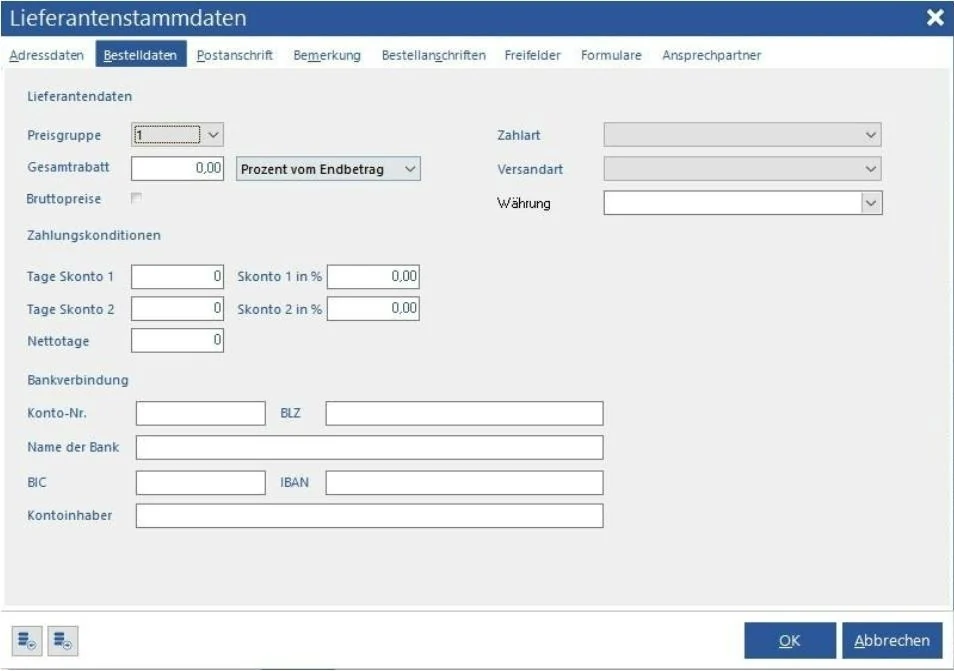
Preisgruppe
Wählen Sie hier, welcher Preisgruppe der Lieferant angehört. Sie können im Artikelstamm jedem Artikel Preise in bis zu 10 Preisgruppen vergeben, die mit der Preisgruppe des Lieferanten korrespondieren.
Gesamtrabatt
Bruttopreise
Setzen Sie diesen Schalter, werden bei Vorgängen mit diesem Lieferant die Bruttopreise des Artikelstamms verwendet und die Steuer herausgerechnet. Anderenfalls werden die Nettopreise aus dem Artikelstamm verwendet und die Steuer entsprechend des Steuercodes aufgerechnet.
Zahlungskonditionen
Stellen Sie hier die Zahlungskonditionen eines Lieferant ein. Ihnen stehen jeweils 2 Skontotage und Skontoprozent sowie die Nettotage zur Verfügung.
Bankverbindung
Wird bei einem Lieferanten per AlfBanco oder SEPA-Überweisung ein Rechnungsbetrag beglichen, müssen Sie hier die Bankverbindung des Lieferanten hinterlegen.
Zahlart
Wählen Sie die Zahlart des Lieferant in der Auswahlbox. Weitere Zahlarten können Sie unter Hauptmenü -> Vorgaben -> Zahlarten vergeben.
Versandart
Analog zur Zahlart wählen Sie hier die Versandart für einen Lieferant. Weitere Versandarten können Sie unter Hauptmenü -> Vorgaben -> Versandarten vergeben.
Währung
Stellen Sie hier die Währung ein, die bei Bestellungen an diesen Lieferanten verwendet werden soll. Venalis ist Mehrwährungsfähig und kann, vorausgesetzt Sie halten die Umrechnungskurse auf dem aktuellen Stand, Euro-Preise in die entsprechende Ausgangswährung umrechnen und ausweisen.
2.4.3 Postanschrift
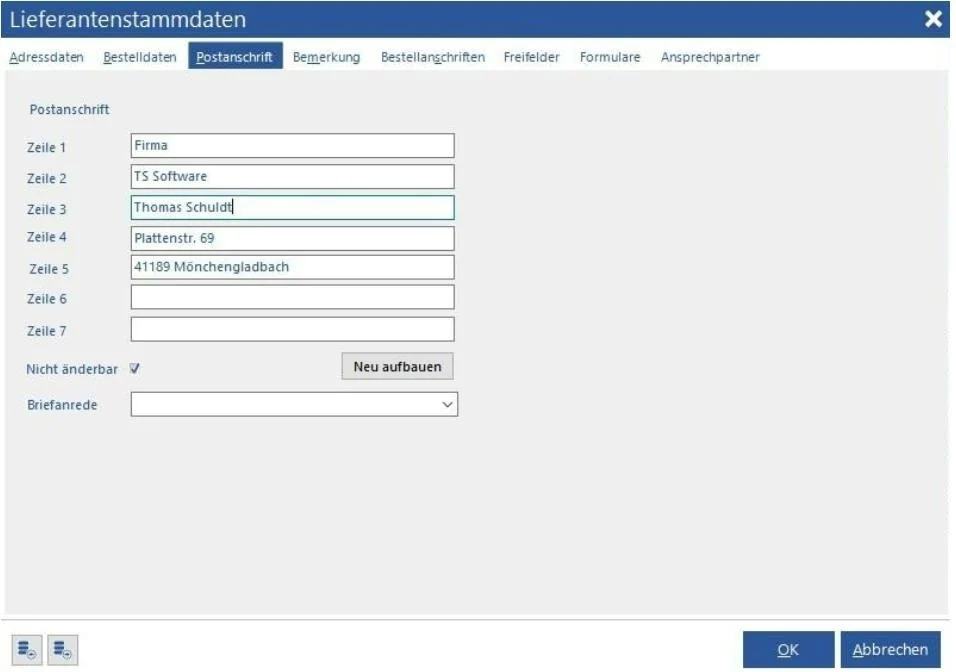
Postanschrift
Nach der Eingabe von PLZ und Ort in der Adresseingabe, generiert Venalis automatisch die Postanschrift in den Zeilen 1 - 7 auf dieser Tab-Seite. Dabei wird entsprechend der Eingabe von Firma oder Anrede in Kombination mit Name / Vorname die Anschrift unterschiedlich aufgebaut. Zusätzlich nutzt Venalis die Zeile "Zusatz". Setzen Sie den Haken bei "Nicht änderbar" wird die Postanschrift nicht mehr automatisch aktualisiert, wenn Sie auf der Adressseite Änderungen vornehmen. Der Button "Neu aufbauen" baut die Postanschrift entsprechend der Eingaben auf dem Adress-Tab neu auf. Die Postanschrift dient in Vorgängen zunächst als Hauptanschrift.
Briefanrede
Die Briefanrede wird für Dokumente (Texteditor, Wordübergabe oder E-Mail Vorlangen) verwendet. Wählen Sie in der Auswahlbox die für diesen Lieferanten gewünschte Anrede aus. Weitere Briefanreden können Sie unter Verwendung von Variablen unter Hauptmenü -> Vorgaben -> Kundenstammdaten -> Briefanreden hinterlegen.
2.4.4 Bemerkung
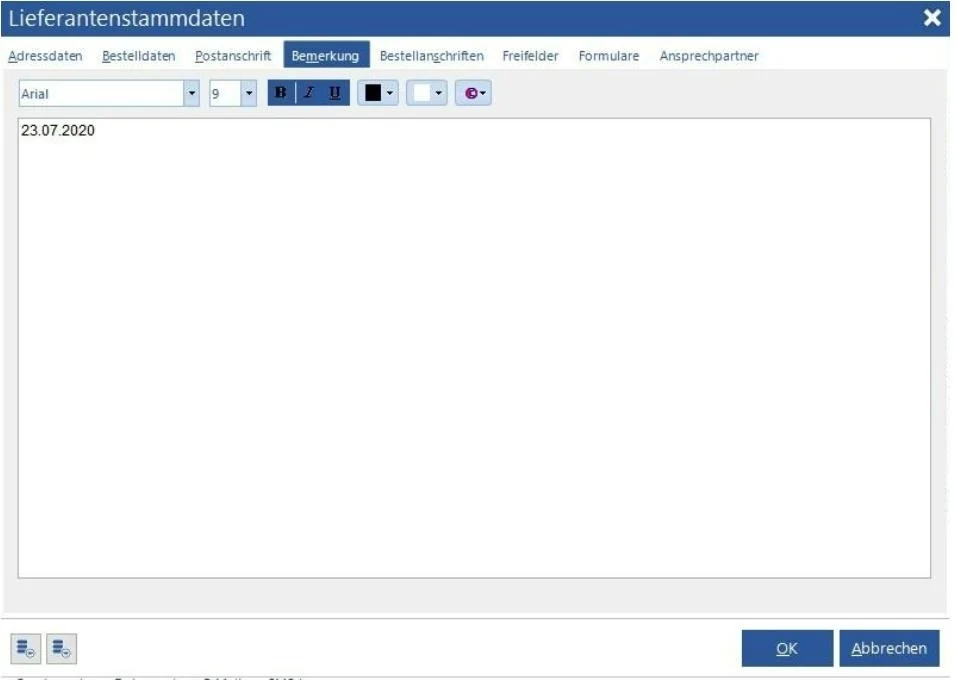
Auf dieser TAB-Seite können Sie Bemerkungen zu Ihrem Lieferanten hinterlegen. Dabei stehen Ihnen verschiedene Schriftarten, Schriftgrößen und Farben zur Verfügung. Zusätzlich können Sie auch Sonderzeichen aus der Auswahlliste einfügen. Bei einer Volltextsuche nach Lieferanten, sucht Venalis auch nach Wörtern in diesem Bemerkungsfeld. Mit der Tastenkombi - nation Strg-D können Sie das aktuelle Datum und mit der Tastenkombination Strg-U die aktuelle Uhrzeit einfügen.
2.4.5 Bestellanschriften
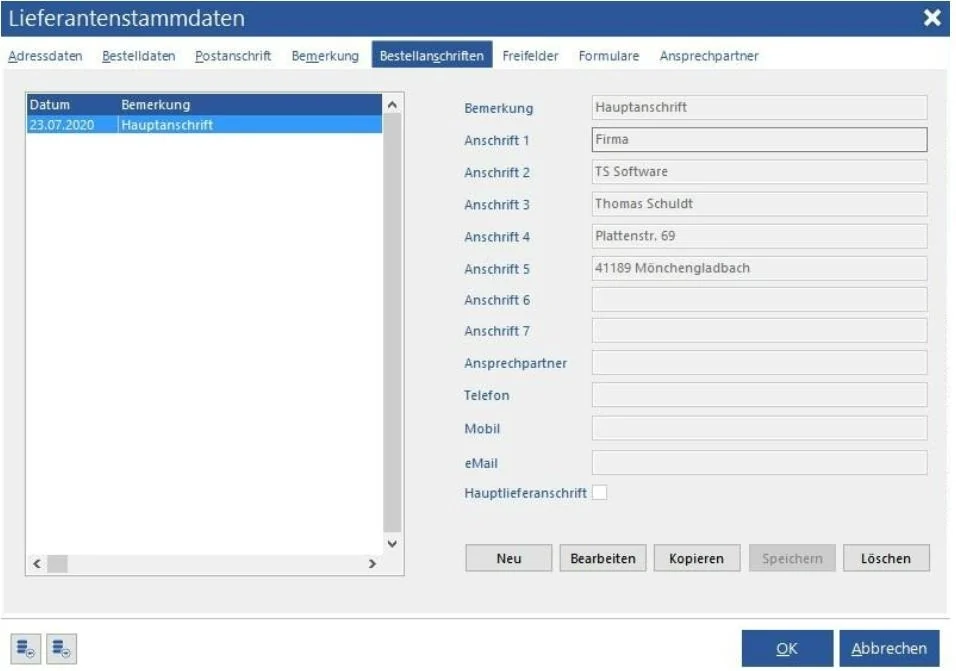
Hat Ihr Lieferant eine oder mehrere von der Postanschrift abweichende Bestellanschriften, können Sie hier unbegrenzt Anschriften hinterlegen. Ist eine dieser Bestellanschriften grundsätzlich zu verwenden, aktivieren Sie den Schalter "Hauptbestellanschrift". Bei einem neuen Vorgang nutzt Venalis dann immer diese Bestellanschrift. Ist keine Bestellanschrift als Standard definiert, müssen Sie bei jedem Vorgang die Bestellanschrift manuell auswählen. Informationen zur Verwendung der Bestellanschrift in Formularen finden Sie unter Vorgangsverwaltung / Bestellanschrift. Das Feld Bemerkung auf dieser Seite dient als Suchbegriff / Überschrift für Bestellanschriften. Alle weiteren Felder und Funktionen sind selbsterklärend. Wichtig, nach dem Anlegen / Ändern einer Bestellanschrift bitte den Button "Speichern" anklicken.
2.4.6 Freifelder
Freifeld 1 - 12
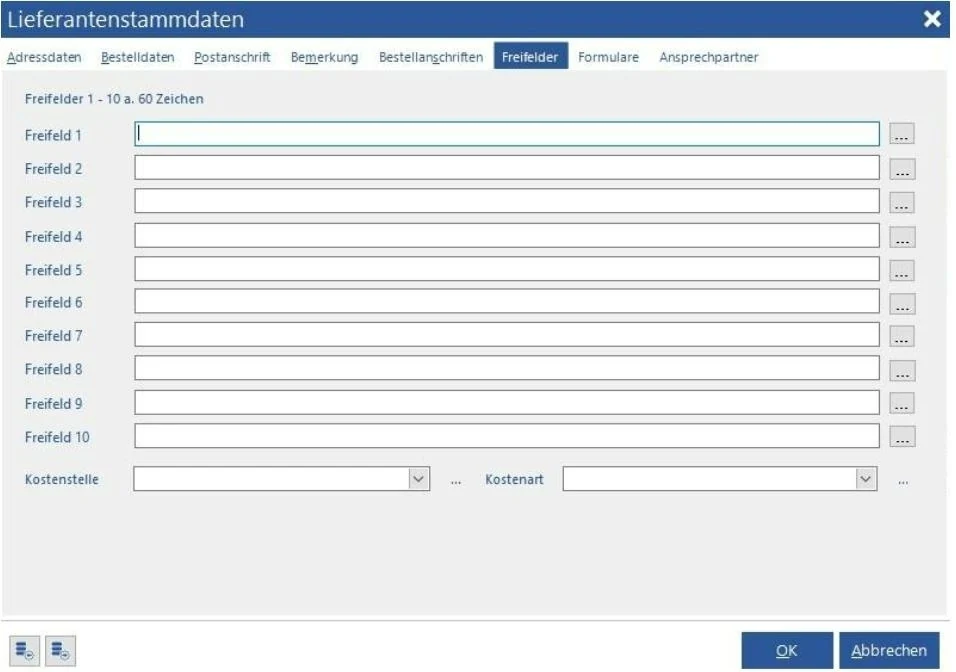
Auf dieser TAB-.Seite haben Sie die Möglichkeit, insgesamt 12 Freifelder mit einer maximalen Länge von 128 Zeichen zu nutzen. Damit Sie festlegen können, was in welchem Freifeld hinterlegt werden soll, können Sie die 12 Beschreibungen anpassen. Klicken Sie dazu einfach auf die jeweilige Bezeichnung um die Beschreibung des Feldes anzupassen. Zusätzlich können Sie hinter jedem Feld eine Liste von voreingestellten Werten hinterlegen. Dazu klicken Sie auf den Button "..." hinter dem jeweiligen Feld und geben in der anschließend angezeigten Liste die Vorgaben für das ausgewählte Feld ein.
Kostenstelle / Kostenart
Für Auswertungen können Sie in diesen beiden Feldern die Kostenstelle und Kostenart welche Sie diesem Lieferanten zuordnen wollen, auswählen.
2.4.7 Formulare
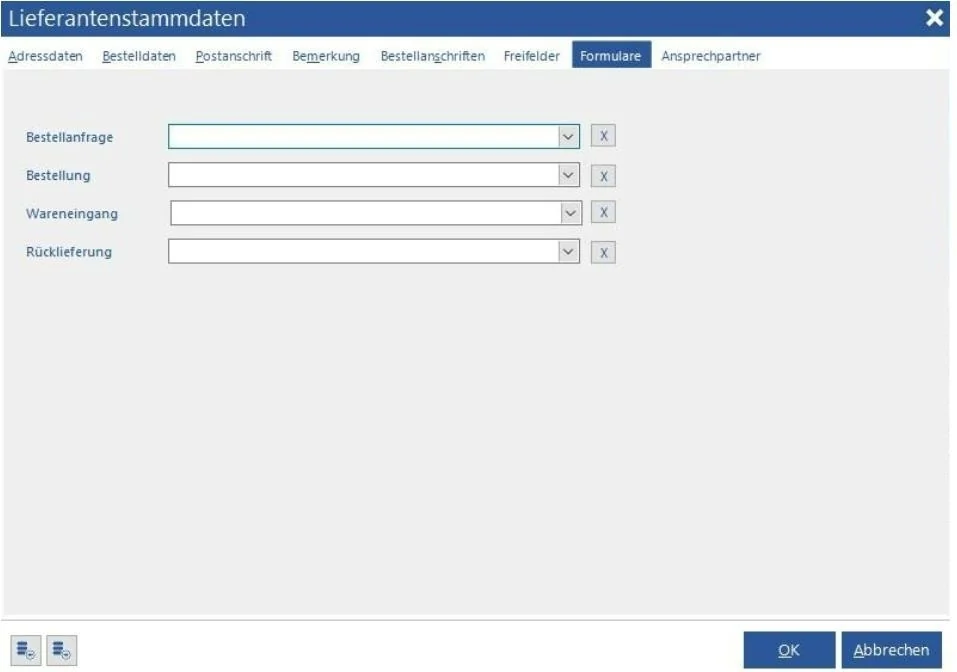
In Venalis ist es möglich, jedem Lieferanten individuelle Formulare für die Vorgangserfassung zu hinterlegen. Haben Sie beispielsweise Ihre Formulare in eine andere Sprache übersetzt und bestellen Sie Ware im Ausland, können Sie für diesen Lieferanten das gewünschte Formular in der Übersetzung hier hinterlegen. Wird ein Vorgang mit diesem Lieferanten gedruckt, wird dann automatisch das korrekte Formular ausgewählt und der Anwender muss nicht explizit darauf achten, welches Formular verwendet werden soll.
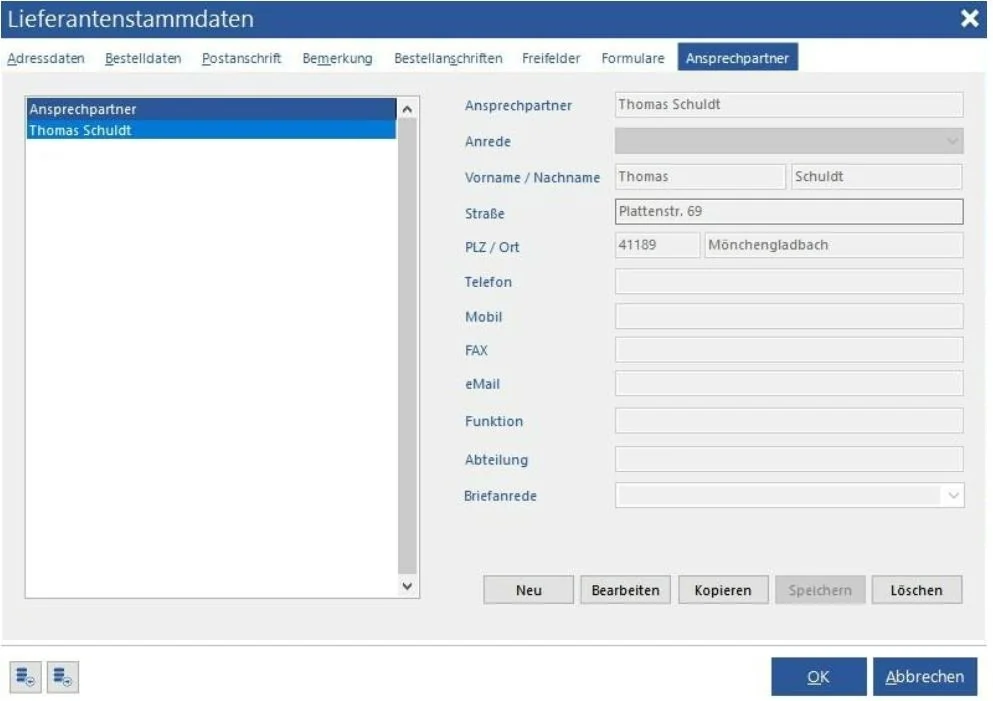
2.4.8 Ansprechpartner
Hat Ihr Lieferant einen oder mehrere Ansprechpartner, können Sie hier unbegrenzt Ansprechpartner hinterlegen. Das Feld Ansprechpartner auf dieser Seite dient als Suchbegriff / Überschrift für Ansprechpartnerliste. Alle weiteren Felder und Funktionen sind selbsterklärend.
Wichtig, nach dem Anlegen / Ändern eine Ansprechpartners bitte den Button "Speichern" anklicken. Auf der TAB-Seite "Vorgangsdaten" eines neuen Vorgangs können Sie einen Ansprechpartner auswählen. Bei der Anruferkennung sucht Venalis ebenfalls nach den bei den Ansprechpartnern hinterlegten Rufnummern.
2.5. Finanzen
Hier finden Sie alle Einstellungen zu Steuersätzen, Steuercodes, Währungstabelle sowie Erlösund Kostenkonten Ihres Kontenrahmens.
Steuersätze
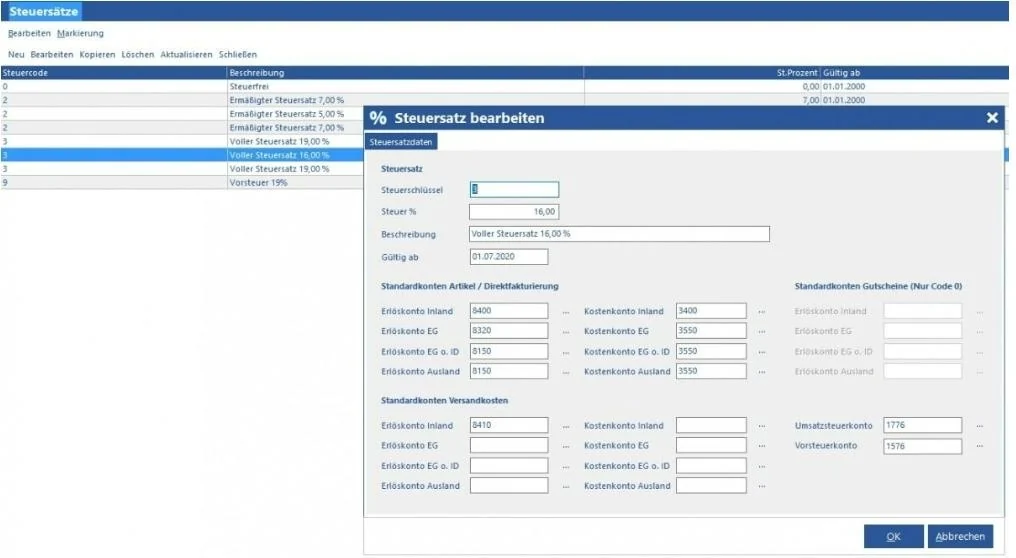
Mit dem Button "Neu", dem Menüpunkt Bearbeiten ->Neu oder die Taste <EINFÜGEN> legen Sie einen neuen Steuercode an. Durch Doppelklick, der Taste <ENTER> bearbeiten Sie einen bestehenden Steuercode. Löschen können Sie einen Steuercode durch den Button "Löschen" oder der Taste <ENTFERNEN>. Venalis orientiert sich bei der Berechnung von Positionen zunächst nach dem Steuercode.
Anschließend wird das Gültigkeitsdatum überprüft und dann der hinterlegte Steuersatz in % verwendet. Das bedeutet, dass ein Steuercode z.B. 3, der mehrfach angelegt wurde, anhand seines Gültigkeitsdatums Verwendung findet, egal welchen der 3 Datensätze Sie auswählen. Wählen Sie beispielsweise im August 2020 in einer Position oder Artikelstammdaten den Datensatz hinter dem noch 19% hinterlegt ist, wählt Venalis dennoch den Satz 16% mit Gültigkeit ab dem 01.07.2020. Bearbeiten Sie einen Steuercode oder legen Sie einen neuen an, müssen Sie folgende Felder bearbeiten:
Steuerschlüssel
Vielfach auch als Steuercode bezeichnet, ist der interne Schlüssel für die Buchungen. Venalis kennt standardmäßig 3. 0 = Steuerfrei, 2 = 7% bzw. 5% und 3 = 19% bzw. 16%. Wollen Sie weitere Steuerschlüssel hinterlegen, halten Sie sich an die DATEV Vorgaben.
Steuer %
Der Prozentsatz der zu diesem Schlüssel gehört.
Beschreibung
Ein Beschreibungstext mit dem Sie diesen Steuerschlüssel identifizieren können. Auch da können Sie sich an die DATEV Konventionen halten.
Gültig ab
Bestimmt, ab welchem Datum dieser Steuerschlüssel aktiv sein soll.
Standardkonten Artikel & Direktfakturierung
In diesen 8 Feldern hinterlegen Sie die DATEV Konten je nach gewähltem Kontenrahmen (SKR03 / SKR04) oder selbst hinterlegten Konten. Unterschieden wird hier zwischen Erlösbzw. Kostenkonten sowie dem jeweiligen Herkunftsland eines Kunden oder Lieferanten. Venalis kennt 4 Zustände bei den Konten. 1. Inländer, 2. EG-Ausland mit Umsatzsteuer-ID, 3. Ausland ausserhalb der EG sowie EG-Ausland ohne Umsatzsteuer-ID. Diese Konten werden immer dann verwendet, wenn im Artikelstamm keine Konten hinterlegt sind, oder Sie eine Direktfakturierungsposition erfassen. Konten benötigt Venalis für die Übergabe an den MS-Buchhalter oder DATEV-Export Pro. Auch wenn Sie diese nicht verwenden müssen zwingend Konten hinterlegt werden.
Standardkonten-Versandkosten
Diese Konten werden für Versandkosten genutzt.
Standardkonten Gutscheine (Nur beim Steuercode 0)
Hinterlegen Sie hier die Konten für die Ausgabe von Gutscheinen.
Umsatzsteuer- und Vorsteuerkonto
**Noch ohne Verwendung!**