
TSE installieren
Stecken Sie die TSE in einen geeigneten USB-Steckplatz. Prüfen Sie anschließend im Windows Explorer, unter welchem Laufwerk die TSE erkannt wird.
Öffnen Sie in Venalis Vorgaben → TSE-Einstellungen.
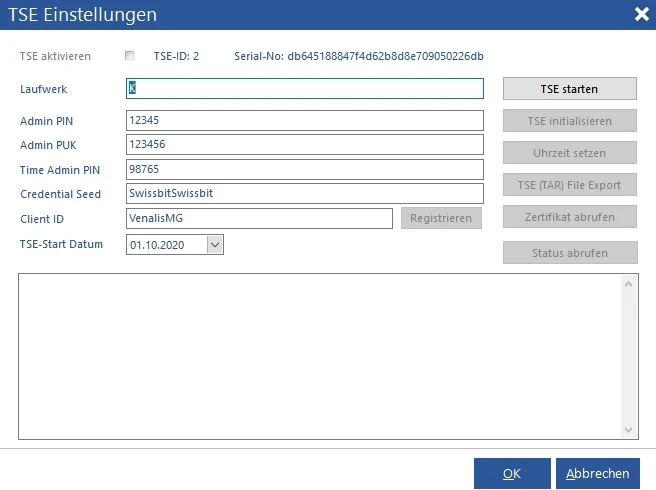
Fehlt die WormAPI.dll im Venalis-Verzeichnis, kann die TSE nicht initialisiert werden. Die DLL muss dann in das Venalis-Programmverzeichnis kopiert werden.
Bei frisch eingerichteten Windows-Systemen können zusätzliche Microsoft-Visual-C++-Laufzeitkomponenten erforderlich sein.
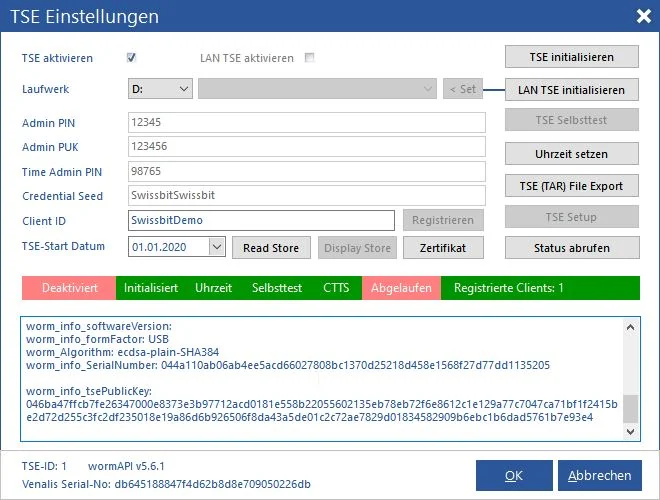
TSE initialisieren und prüfen
- Unter Laufwerk das Laufwerk der TSE auswählen.
- TSE initialisieren anklicken.
- Bei einer neuen, noch nicht konfigurierten TSE anschließend TSE Setup ausführen.
- Bis zu 30 Sekunden warten. Währenddessen weder den Rechner ausschalten noch die TSE entfernen.
- TSE Selbsttest starten.
- Uhrzeit setzen ausführen und anschließend mit Status abrufen die Einrichtung prüfen.
- Wenn die Prüfung erfolgreich ist, TSE aktivieren einschalten und den Dialog mit OK schließen.
Beim nächsten Start des Kassenmoduls sollte kurz der Hinweis „TSE wird initialisiert“ erscheinen.
TSE 2.0
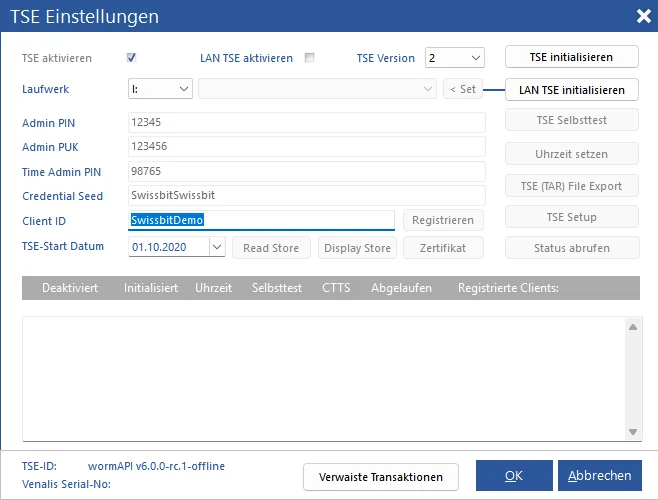
In den TSE-Einstellungen kann oben jetzt die TSE Version 1 oder 2 ausgewählt werden. Damit lassen sich bestehende und neue TSE-Installationen gezielt konfigurieren.
- Öffnen Sie Vorgaben → TSE-Einstellungen.
- Wählen Sie oben bei TSE Version die gewünschte Version 1 oder 2.
- Konfigurieren Sie die TSE wie gewohnt und führen Sie die Einrichtung durch.
- Starten Sie Venalis nach der Konfiguration neu.
Damit ist die Einrichtung für TSE 2.0 im Wesentlichen abgeschlossen.