
1. Von der Auftragsbestätigung zur Akontoforderung
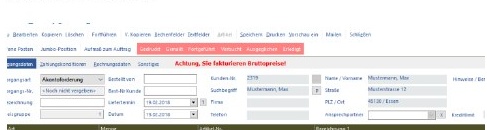
Ausgangspunkt ist eine Auftragsbestätigung, in der alle vom Kunden bestellten Positionen enthalten sind. Öffnen Sie den gespeicherten Vorgang in der Positionsbearbeitung und klicken Sie oben auf Fortführen.
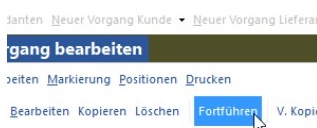
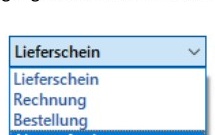
Venalis schlägt standardmäßig einen Lieferschein als Folgebeleg vor. Ändern Sie die Vorgangsart auf Akontoforderung.
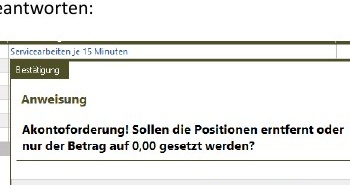
Danach fragt Venalis, ob die Positionen entfernt werden sollen. Für die in der Anleitung beschriebene Vorgehensweise beantworten Sie diese Frage mit Ja.
2. Akontobetrag erfassen
Die Positionsmaske der Akontoforderung ist anschließend leer. Legen Sie mit Neu beziehungsweise der Taste Einfg eine neue Position an.
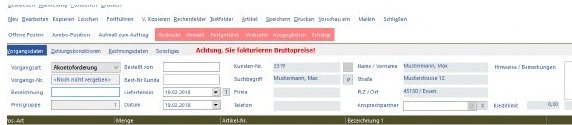
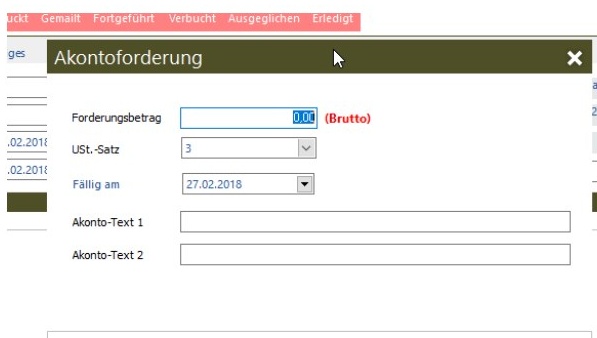
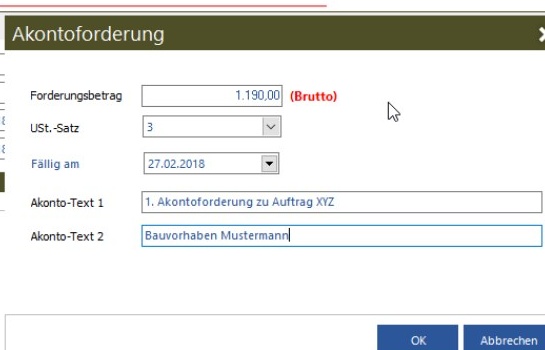
Erfasst werden laut Anleitung der Forderungsbetrag brutto, der passende Umsatzsteuersatz, die Fälligkeit sowie bis zu zwei Zeilen Hinweistext.
3. Akontoforderung drucken und verbuchen
Nach der Eingabe bestätigen Sie mit OK. Die Akontoforderung wird in den Positionen übernommen und kann wie andere Belegarten gedruckt werden.
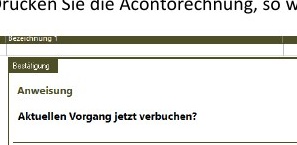
Die Frage nach dem Verbuchen muss mit Ja beantwortet werden. Nur dann wird die Forderung in die Offene-Posten-Verwaltung übernommen.
4. Zahlung in der Offene-Posten-Verwaltung ausgleichen
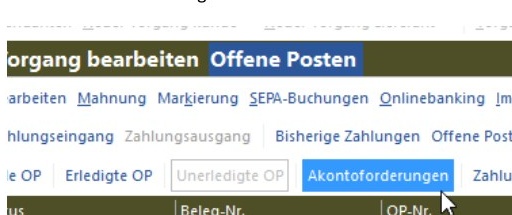
Nach dem Druck liegt die Akontoforderung als Beleg vor. Danach warten Sie auf den Zahlungseingang und gleichen die Forderung in der Offene-Posten-Verwaltung aus.
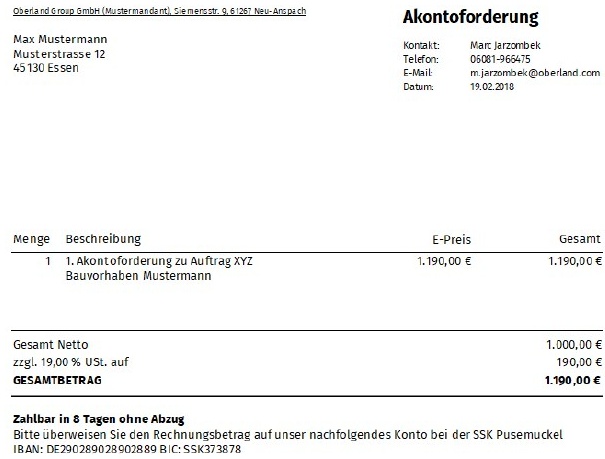
Danach öffnen Sie wieder die ursprüngliche Auftragsbestätigung. Diese kann direkt in eine Rechnung oder zunächst in einen oder mehrere Lieferscheine fortgeführt werden. Die bereits erfassten Akontoforderungen werden dabei automatisch in den Positionen aufgeführt.
5. Schlussrechnung erstellen
Zum Abschluss wird die Rechnung gedruckt. Die historische Anleitung verweist hierfür auf ein optisch angepasstes Formular „Schlussrechnung“. Auch die Schlussrechnung muss anschließend verbucht werden, damit sie in die Offene-Posten-Verwaltung einfließt.
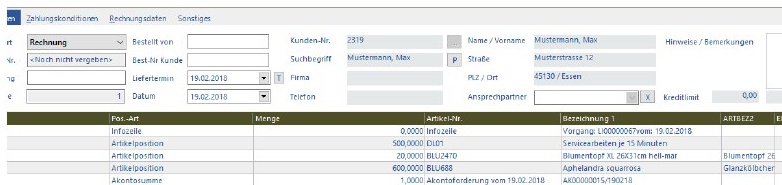
Auftragsbestätigung → Akontoforderung erzeugen → Bruttobetrag erfassen → drucken und verbuchen → Zahlung im OP ausgleichen → Auftrag weiterführen → Schlussrechnung erstellen und verbuchen.
Hinweis zur Anleitung
Die Bildschirmabbildungen und der Ablauf stammen aus einer Dokumentation von Marc Jarzombek aus dem Jahr 2018. Die Inhalte wurden für das heutige Venalis Wiki neu gegliedert und formuliert; die in der Quelle beschriebene Vorgehensweise wurde beibehalten.