
1. Installation
1.1. Erste Schritte in Venalis
Nachdem die Installation erfolgreich durchgeführt wurde sehen Sie folgenden Startbildschirm. Nachdem dieser Willkommensbildschirm geschlossen wird, werden nacheinander alle wichtigen Einstellungsdialoge für die Vorgaben der Stammdaten geöffnet. Sie können die Einstellungen jetzt direkt vornehmen, oder diese zu einem späteren Zeitpunkt unter dem Menüpunkt "Vorgaben" nachholen. Schließen Sie die Dialoge aber auf jeden Fall mit dem Button "OK". Es wurde bereits ein leerer Mandant mit dem Namen "Venalis Startmandant" angelegt. Damit Sie sofort loslegen können, legen Sie zunächst Kunden und Artikel unter dem Menüpunkt "Stammdaten" an.
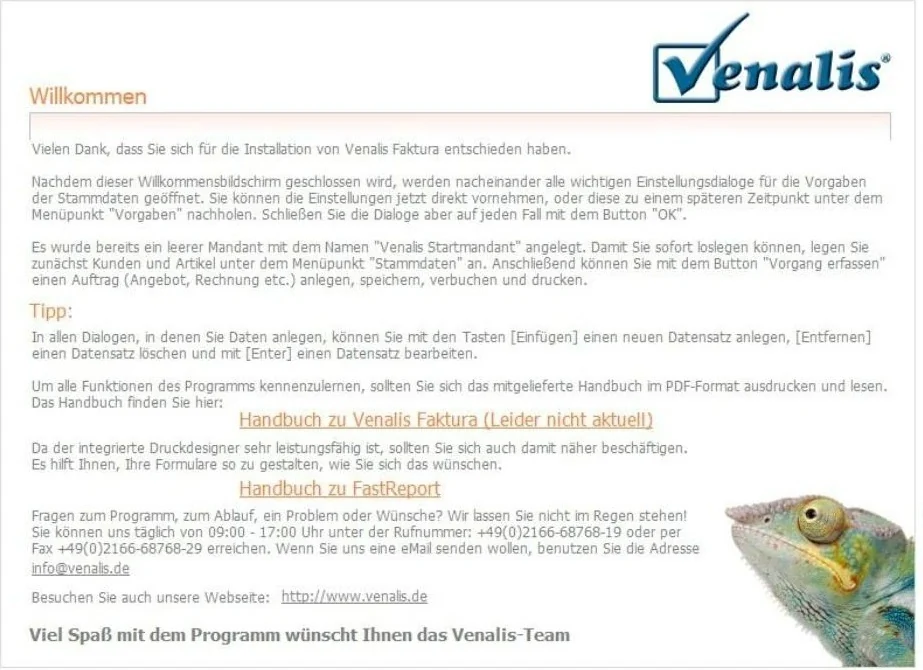
Anschließend können Sie mit dem Button "Vorgang erfassen" einen Auftrag (Angebot, Rechnung etc.) anlegen, speichern, verbuchen und drucken. In allen Dialogen, in denen Sie Daten anlegen, können Sie mit den Tasten [Einfügen] einen neuen Datensatz anlegen, [Entfernen] einen Datensatz löschen und mit [Enter] einen Datensatz bearbeiten.
1.2. Grundfunktionen
In jedem Fenster in den Stammdaten (Kunden, Lieferanten, Artikel usw..) oder Vorgaben (Warengruppen, Lagernamen usw..) angelegt werden können, gibt es immer wiederkehrende Grundfunktionen, die hier erläutert werden.
Neuen Datensatz anlegen
Für die Anlage eines neuen Datensatzes in einer Liste verwenden Sie den Button "Neu" (ggf. auch mit der Bezeichnung was neu angelegt werden soll, z.B. Neuer Artikel), den Punkt "Neu" unter dem Menü "Bearbeiten" oder die Taste "Einfügen".
Datensatz löschen
Sofern ein Datensatz gelöscht werden darf (DSGVO, Aufbewahrungspflicht etc.) können Sie dies mit dem Button "Löschen", der Taste "Entfernen" oder dem Menüpunkt "Löschen" unter Bearbeiten innerhalb einer Liste.
Datensatz bearbeiten
Um einen bestehenden Datensatz zu ändern, klicken Sie auf den Button "Bearbeiten", die Taste "Enter" oder den Menüpunkt "Datensatz bearbeiten" unter dem Menüpunkt "Bearbeiten".
Datensatz kopieren
Klicken Sie auf den Button "Kopieren" oder den Menüpunkt "Kopieren" unter dem Menü "Bearbeiten" um einen Datensatz 1:1 zu kopieren.
Liste aktualisieren / neue Selektion
Mit dem Button "Aktualisieren" oder der Taste F8 können Sie die Liste neu aufbauen oder, wenn verfügbar, den Selektionsdialog zur Auswahl der gewünschten Datensätze aufrufen.
Wenn in einer Liste vorgesehen, steht Ihnen mit dem Button "Drucken" ein Reportgenerator für Listen, Etiketten und Auswertungen zur Verfügung.
Sortieren
Klicken Sie auf die Feldbeschreibung (Kopf der Listen) wird die Sortierung auf dieses Feld umgestellt. Ein weiterer Klick auf das gleiche Feld ändert die Reihenfolge von Chronologisch auf Absteigend. Angezeigt wird dies durch einen kleinen Pfeil nach oben oder unten rechts neben des Titels.
Suchen
In allen Bildschirmlisten kann nach dem aktiven Sortierfeld gesucht werden. Dafür reicht es aus, innerhalb der fokussierten Liste einfach den Suchbegriff zu tippen. Venalis fängt bereits beim ersten Buchstaben oder Zahl an, den Cursor auf einen gesuchten Datensatz zu positionieren und schränkt beim Weitertippen das Ergebnis weiter ein.
Markierung
In allen Bildschirmlisten können Datensätze markiert werden. Unter dem Menüpunkt Markierung stehen Ihnen dann in der Regel verschiedene Funktionen zur Verfügung die sich auf die markierten Datensätze beziehen, beispielsweise alle markierten Datensätze löschen. Einen einzelnen Datensatz markieren Sie mit der Leertaste oder dem Menüpunkt Markierung -> Aktuellen Datensatz markieren . Eine Markierung löschen Sie wiederum mit der Leertaste. Wenn Sie alle selektierten Datensätze markieren wollen, können Sie dies mit dem Menüpunkt Markierung -> Alle Datensätze markieren oder mit der Taste Strg-A. Mit dem Menüpunkt Markierung -> Markierungen umdrehen werden alle Markierungen umgekehrt, daher markierte werden unmarkiert, unmarkierte werden markiert. Sie erkennen Markierungen in der Liste durch einen andersfarbigen Balken. Möchten Sie alle Markierungen wieder löschen, klicken Sie auf den Menüpunkt Markierung -> Alle Markierungen löschen .
1.3. Programmstart
Sie können Venalis mit verschiedenen Parametern starten. Dazu wechseln Sie entweder auf den DOS Bereich in das Venalis Verzeichnis mit Start -> Ausführen -> cmd cd c:\program files (x86)\venalis und starten das Programm mit venalis [Parameter] Oder Sie setzen den Parameter in die Venalis Verknüpfung auf Ihrem Desktop (Rechtsklick -> Eigenschaften -> Verknüpfung) Folgende Parameter stehen für den Start zur Verfügung:
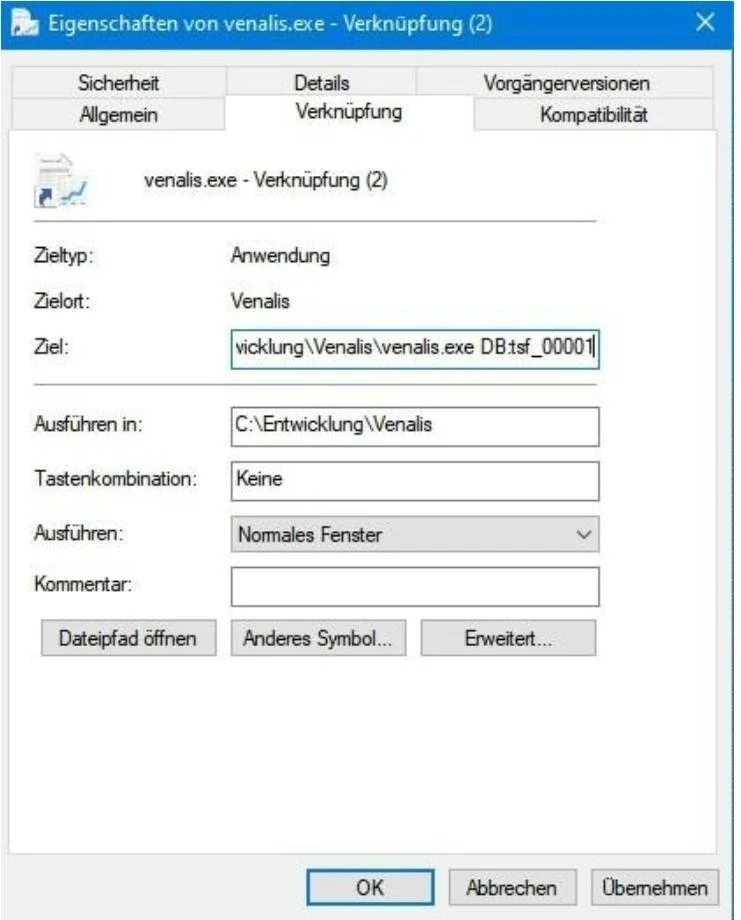
MONITORING Startet Venalis mit aktiviertem Monitoring wenn der SQLMonitor zur Überprüfung / Debugging genutzt wird REORG Startet Venalis und aktiviert sofort die "Datenbanküberprüfung" KILL Startet Venalis und schmeißt alle angemeldeten Benutzer aus dem Venalis- System DB:Datenbankname Startet Venalis mit einem bestimmten Mandanten. DB: und als Parameter den Namen der Datenbank z.B. tsf_00001. So können Sie auf dem Desktop mehrere Verknüpfungen anlegen und per Klick mit unterschiedlichen Mandanten starten
1.4. Systemvoraussetzungen
• • Windows PC: 32 oder 64 Bit (wir empfehlen i3 oder höher) RAM: mindestens 4GB • Benötigter Festplattenspeicher: ◦ ◦ für den SQL-Server entsprechend der Datenmenge , mindestens 600 Mbyte für das Programm mindestens 280 Mbyte • • Betriebssystem: Windows 10 ™32/64-Bit mit aktuellem Service-Release / Windows Server 2008+ Bei Einsatz im Netzwerk: ◦ Bestehender Anschluss in einem Netzwerk (Optimalerweise Gigabit- Netzwerk) ◦ Netzwerkprotokoll: TCP/IP
◦ Dem SQL-Server entsprechend freigeschaltete Ports (z.B. 3306 bei MySQL / MariaDB oder 1433/1434 bei MS-SQL Server) • Bei Einsatz von MySQL / MariaDB folgende Einträge in der my.ini erstellen: ◦ ◦ ◦ ◦ [mysqld] innodb_strict_mode=OFF [client] max_allowed_packet = 128M