
Hintergrund
Eine E-Rechnung ist eine Rechnung in einem strukturierten elektronischen Format. Dadurch lassen sich Rechnungsdaten automatisiert weiterverarbeiten.
Venalis unterstützt die Erzeugung und Verarbeitung elektronischer Rechnungen über das E-Rechnungsmodul.
1. Firmendaten vorbereiten
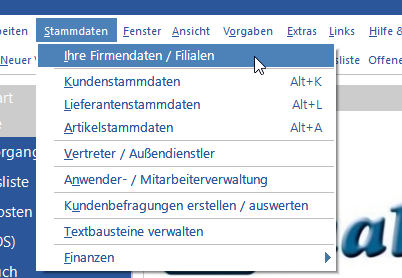
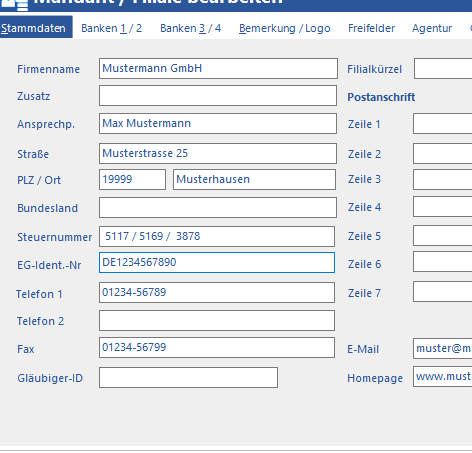
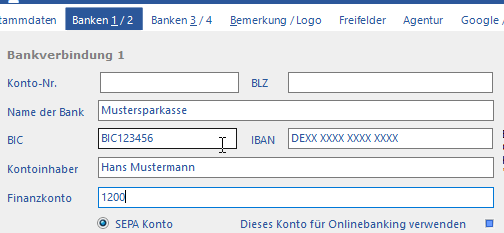
Unter Stammdaten → Ihre Firmendaten / Filialen müssen insbesondere die USt-IdNr. und die korrekten Bankverbindungen gepflegt sein.
2. Kundendaten für E-Rechnung einrichten
Bei Kunden, die per E-Rechnung fakturiert werden, müssen die erforderlichen Rechnungsdaten hinterlegt werden. Dazu gehören insbesondere die USt-IdNr. und die beim Kunden gewünschte Art der E-Rechnung.
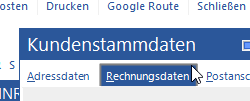
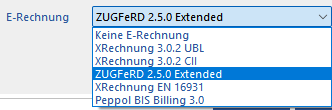
Im Kundenstamm stehen aktuell folgende Möglichkeiten zur Verfügung:
- Keine E-Rechnung
- XRechnung 3.0.2 UBL
- XRechnung 3.0.2 CII
- ZUGFeRD 2.5.0 Extended
- XRechnung EN 16931
- Peppol BIS Billing 3.0
Welche Auswahl sinnvoll ist, richtet sich nach dem Empfänger und dem gewünschten Übertragungsweg.
Peppol ist besonders dann relevant, wenn ein Empfänger standardisierte elektronische Rechnungen über das Peppol-Netzwerk erwartet oder ein strukturierter B2B- bzw. Behördenprozess genutzt werden soll. Venalis stellt dafür die Rechnungsdaten im Peppol-BIS-Billing-Format bereit; für die Übertragung über das Peppol-Netzwerk wird ein entsprechender Peppol-Dienstleister bzw. Access Point benötigt.
3. E-Rechnungsmodul starten
Erstellen Sie die Rechnung wie gewohnt. In der Vorgangserfassung bzw. Vorgangsliste steht anschließend der Menüpunkt E-Rechnungsmodul starten zur Verfügung.
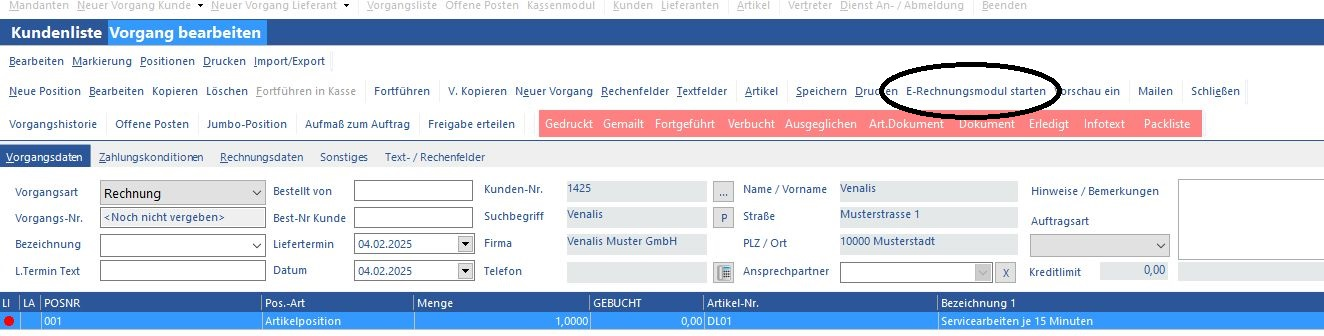
4. E-Rechnung senden, speichern und verarbeiten
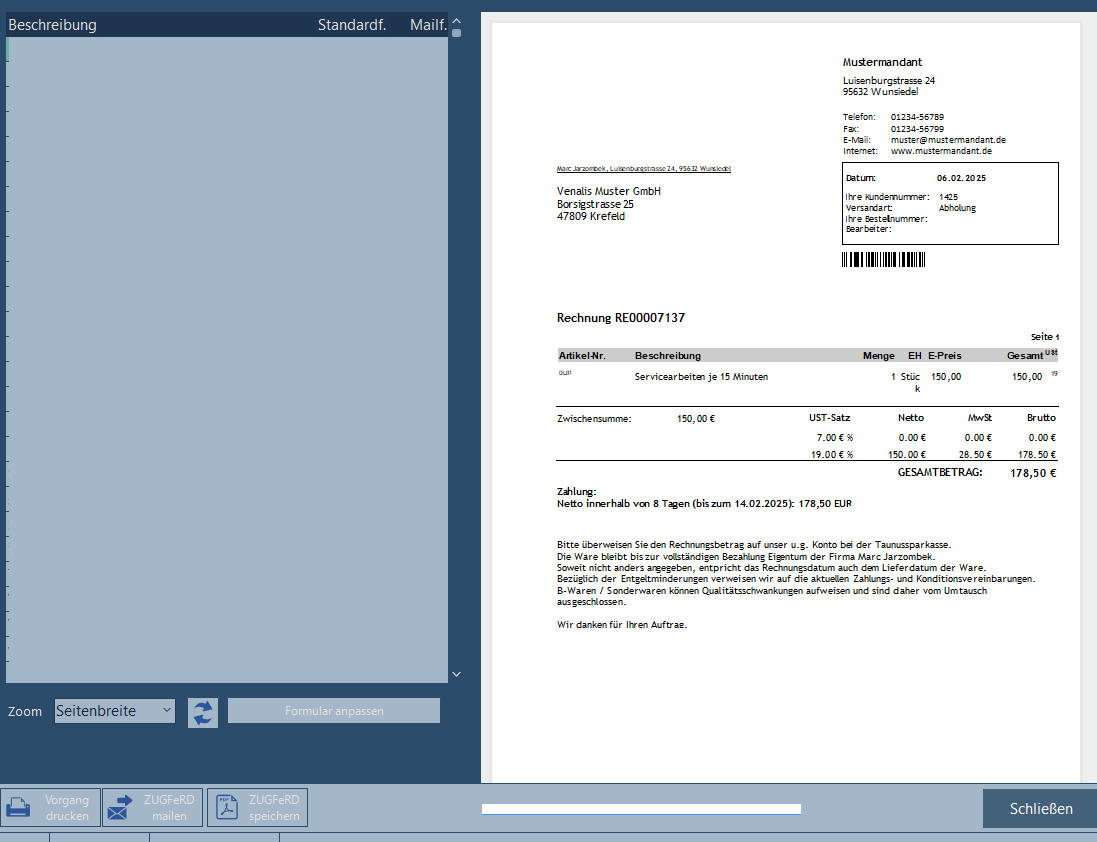
Das Zusatzmodul zeigt die vorhandenen Rechnungen in einer Liste. Für die ausgewählte Rechnung wird der erzeugte strukturierte Rechnungsinhalt angezeigt.
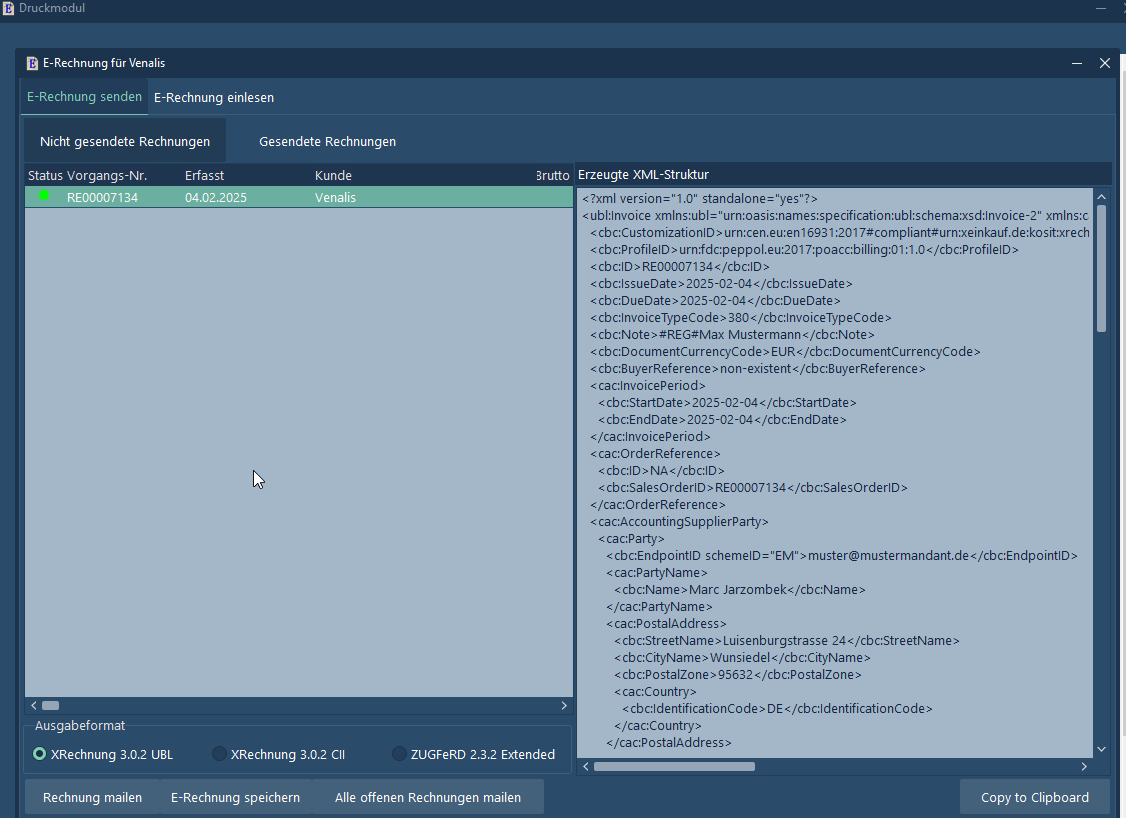
Über die Funktionen im unteren Bereich kann die E-Rechnung gespeichert oder per E-Mail versendet werden. Auch der Versand noch nicht gesendeter Rechnungen als Batch ist vorgesehen.
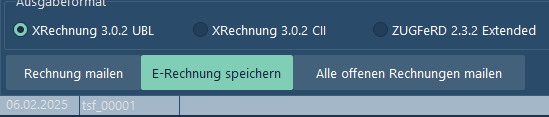
Speichern
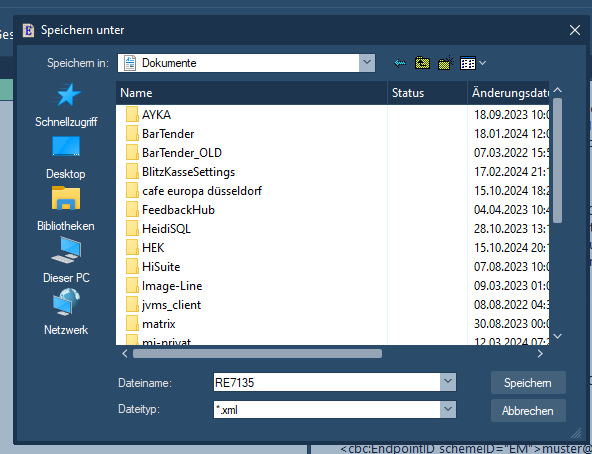
Wählen Sie den Speicherort und vergeben Sie einen Dateinamen für die erzeugte E-Rechnung.
Mailen
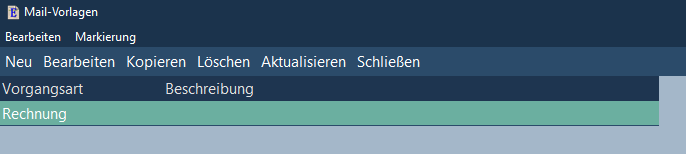
Über Rechnung mailen öffnet Venalis eine Vorschau. Beim ZUGFeRD-Versand wird anschließend die passende Mailvorlage verwendet.

Hinweis zum Stand
Diese Wiki-Seite wird mit Venalis 12 weiter gepflegt. Insbesondere Formatwahl, Versandwege und gesetzliche Übergangsregeln werden bei Änderungen aktualisiert.