Datenbank nicht vollständig reorganisiert
Während des Updates waren noch Arbeitsplätze angemeldet. Der SQL Server konnte deshalb einzelne Tabellen oder Felder nicht aktualisieren.

Venalis wurde gestartet und ist in der Taskleiste sichtbar. Fährt man mit der Maus über das Programmsymbol, erscheint sogar die Vorschau des Hauptfensters – auf dem Bildschirm selbst ist das Cockpit jedoch nicht zu sehen. Meist steckt eine von zwei Ursachen dahinter.

Besonders häufig tritt das Verhalten nach einem Update oder nach einer Änderung der angeschlossenen Monitore auf.
Während des Updates waren noch Arbeitsplätze angemeldet. Der SQL Server konnte deshalb einzelne Tabellen oder Felder nicht aktualisieren.
Venalis verwendet eine gespeicherte Position auf einem nicht mehr angeschlossenen zweiten Monitor.
Waren während des Updates noch Mitarbeiter in Venalis angemeldet, kann der SQL Server den exklusiven Zugriff auf einzelne Tabellen verweigern. Dadurch wurden möglicherweise nicht alle benötigten Tabellen oder Felder angelegt.
Beenden Sie Venalis zunächst an allen Arbeitsplätzen. Prüfen Sie zusätzlich im Windows-Task-Manager, ob noch Venalis-Prozesse aktiv sind, und beenden Sie diese vollständig.
Öffnen Sie anschließend die Eingabeaufforderung, wechseln Sie in das Venalis-Programmverzeichnis und starten Sie Venalis mit dem Parameter REORG. Die Installation befindet sich normalerweise unter:
C:\Programme (x86)\Venalisvenalis.exe REORGDadurch wird die Datenbankstruktur erneut aufgebaut. Starten Sie Venalis danach wie gewohnt und prüfen Sie, ob das Cockpit wieder erscheint.
Die Reorganisation kann nur zuverlässig durchgeführt werden, wenn alle Venalis-Arbeitsplätze beendet sind und keine verbliebenen Venalis-Prozesse mehr laufen.
Führen Sie die Reorganisation nach Möglichkeit direkt am Server beziehungsweise an einem Arbeitsplatz mit den erforderlichen Zugriffsrechten durch.
Venalis ist in diesem Fall vollständig und fehlerfrei gestartet. Das Hauptfenster wird lediglich an einer Position geöffnet, die momentan nicht sichtbar ist.
Das passiert beispielsweise, wenn ein Anwender Venalis oder ein einzelnes Fenster auf einen zweiten Monitor gezogen hat und dieser Monitor später entfernt wurde. Windows und Venalis verwenden beim nächsten Start weiterhin die zuvor gespeicherte Position.
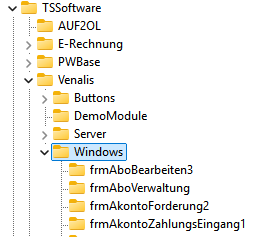
Beenden Sie Venalis und öffnen Sie den Windows-Registrierungs-Editor. Navigieren Sie zu:
HKEY_CURRENT_USER\Software\TSSoftware\Venalis\WindowsLöschen Sie dort den Schlüssel Windows vollständig und starten Sie Venalis erneut. Die gespeicherten Fensterpositionen werden dadurch zurückgesetzt und beim nächsten Start neu angelegt.
Löschen Sie ausschließlich den Schlüssel Windows unterhalb von TSSoftware\Venalis – nicht den darüberliegenden Venalis- oder TSSoftware-Zweig.
Wer auf Nummer sicher gehen möchte, kann den Schlüssel vorher über Datei → Exportieren sichern.
Nach einem Update: Venalis überall beenden, verbliebene Prozesse im Task-Manager schließen und die Datenbank mit venalis.exe REORG neu aufbauen.
Nach einer Monitoränderung: Den Registry-Schlüssel HKEY_CURRENT_USER\Software\TSSoftware\Venalis\Windows löschen und Venalis neu starten.